Digitalisering (fra bilde til sting)
Digitalisering er å gjøre et bilde eller en tegning om til reelle stingdata som maskinen din kan behandle (for eksempel .dst). StitchKit starter dette fra velkomstskjermen ("Welcome") du ser når editoren åpnes. Av de tre fanene øverst på skjermen lister "Make" (Lag)-fanen opp alle opprettingsvalgene som kort.
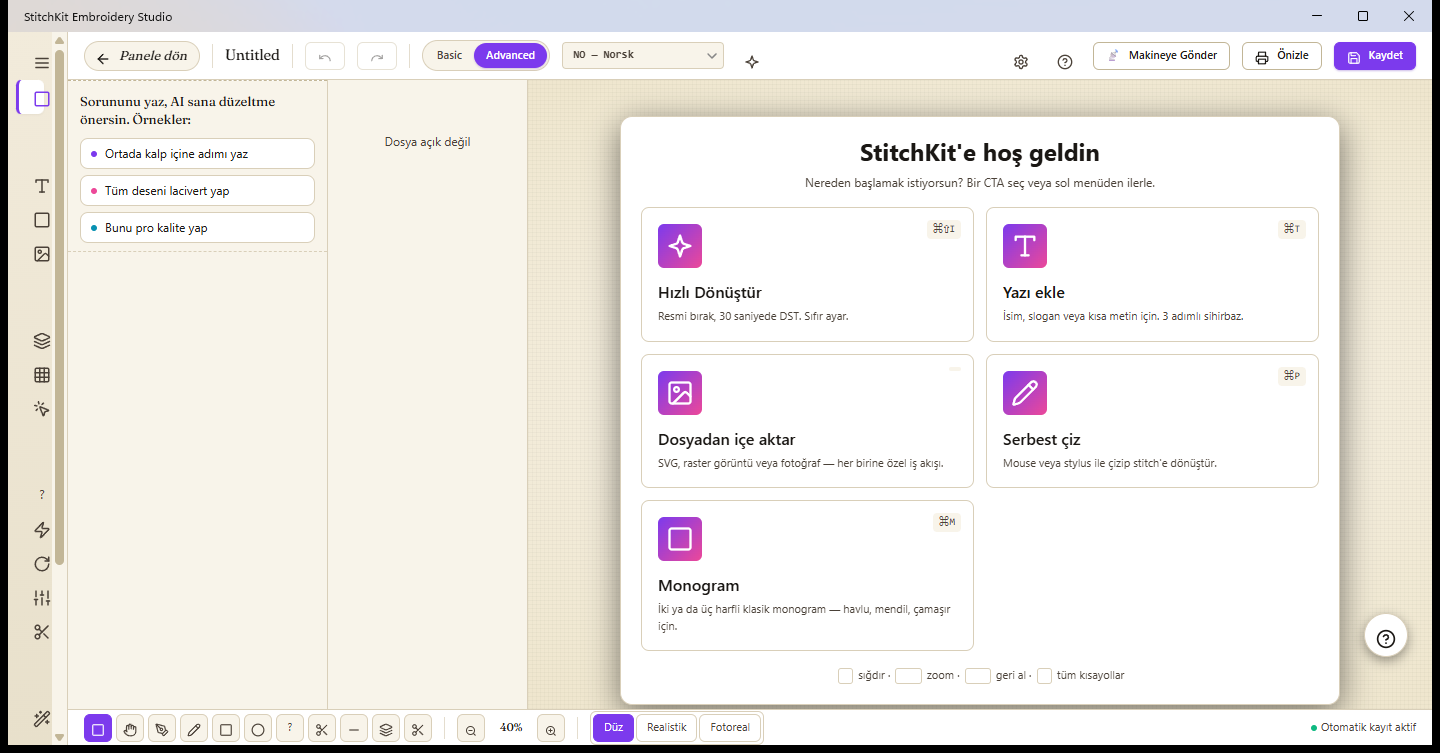
"Welcome"-skjermen — opprettingskortene i "Make"-fanen.
Oversikt over opprettingskortene
- "Blank Canvas" (Tomt lerret) — Velg en ramme og start fra bunnen av.
- "Open File" (Åpne fil) — Åpner en eksisterende
.dst / .pes / .jef / .exp / .vp3 / .xxx-fil. - "Convert Image" (Konverter bilde) — SVG / PNG / JPG → automatisk stingmønster. Detaljer nedenfor.
- "Photo → Embroidery" (Foto → Broderi) — Gjør et foto om til PhotoStitch med en 3-trinns veiviser.
- "New Lettering" (Ny tekst) — Navn, monogram, etikett; gjør tekst om til sting.
- "From Template" (Fra mal) — Åpner ferdige startdesign (Inspire-fanen).
- "Tune to Fabric" (Tilpass til stoff) — Justerer tetthet/underlag/trekkompensasjon i et eksisterende design etter stoffet.
Hurtigkonvertering: "Convert Image"
Den raskeste måten å gjøre et bilde om til broderi på sekunder på, er kortet "Convert Image". Kortet åpner en kildevelger som forgrener seg til ulike arbeidsflyter ut fra kildetypen; hvert valg kobles til en egen motor tilpasset bildetypen.
- Mens du står i "Make"-fanen på "Welcome"-skjermen, klikker du på kortet "Convert Image".
- I kildevelgeren som åpnes, velger du én av fire veier: SVG (vektor), "Magic Wand" (raster-sporing), "Photo → Embroidery" (foto → PhotoStitch) eller korssting-rutenett.
- Velg filen. StitchKit tolker bildet og viser fargene/formene den finner, som en liste.
- Gå gjennom stingtype (Satin, Tatami, kontur osv.) og farge for hver rad, og trykk generer. Resultatet havner på lerretet; derfra kan du lagre det eller sende det til maskinen.
Tips — Er målet ditt "kast den inn og få DST på sekunder": velg "Magic Wand" for rene logoer/clipart, "Photo → Embroidery" for foto, og SVG for strek-/vektorgrafikk. Riktig kildetype betyr minst mulig manuell retting.
Importere fra fil — egen arbeidsflyt for hver type
Kildetypen avgjør hvilken motor som kjører i bakgrunnen:
SVG (vektor)
Hver bane (path) i SVG-en leses inn som et eget element. For hvert element foreslår StitchKit automatisk stingtype ut fra formens areal og bredde–høyde-forhold: lange og tynne former blir Satin, brede flater får Tatami-fyll, og svært små former blir en sting-linje (running outline). Du kan endre forslagene enkeltvis i listen, og forenkle banene med operasjonene for sammenslåing/skjæring (Union, Intersect, Difference, Xor, Flatten).
Merk — Prøver du å åpne en fil som ikke er vektor via SVG-veien, sender appen deg til "Magic Wand" for raster.
Rasterbilde (PNG / JPG) — "Magic Wand"-sporing
Rasterbilder behandles med "Magic Wand". Bildet reduseres til et lite antall farge-"bøtter" (bucket) med k-means i det perseptuelle (Lab) fargerommet; hver bøtte gjøres om til konturer for lukkede områder og fylles med sting per område. Du kan justere antall farger, målbredden (mm) og toleransen for konturforenkling. Ideelt for logoer og clipart med rene kanter.
Foto → PhotoStitch
For foto brukes den egne veiviseren "Photo → Embroidery"; detaljer nedenfor.
Frihåndstegning ("Free draw")
Vil du tegne fra bunnen av, åpner du et tomt lerret med "Blank Canvas" og bruker editorens penn-/formverktøy. Linjen du tegner med musen eller pennen, gjøres umiddelbart om til sting etter fyllmodusen du har valgt.
- Velg penn- (Pencil), rektangel- eller ellipseverktøyet fra verktøylinjen.
- Velg en av fyllmodusene nederst (f.eks. linje/kontur, Satin, Tatami, Motiv).
- Tegn på lerretet; når du løfter fingeren/musen, gjøres tegningen om til en stingblokk og legges til i det gjeldende mønsteret.
Nettbrett — Slår du på trykkfølsomhet (Pressure) mens du tegner med penn, varierer linjebredden med trykket.
Merk — At tegningen gjøres om til sting og legges til på lerretet, krever en redigeringsfunksjon; dette trinnet er tilgjengelig i Starter og høyere planer.
Hvordan fungerer PhotoStitch?
Veiviseren "Photo → Embroidery" har 4 trinn: 1) Kilde (Source) — velg foto, 2) Stoff (Fabric) — velg bunnstoff, 3) Juster (Adjust) — farge-/størrelse-/dither-innstillinger og 4) Generer (Generate). En "Single page" (Quick mode)-knapp kan samle disse trinnene på én rullbar side. Motoren behandler fotoet slik:
- Perseptuell (Lab) fargekvantisering — Bildet reduseres til et lite antall farger med k-means i CIE-Lab-rommet. Fordi grupperingen skjer i det perseptuelle rommet i stedet for rå sRGB, grupperes fargene "slik de ser ut", og tonene forskyves ikke.
- Bøttebasert områdefyll — Hver fargebøtte trekkes ut til lukkede konturer og fylles med reelt Tatami-fyll (klippet til konturen). Blokkene sorteres fra lyst til mørkt, slik at de mørke fargene legges øverst og definerer kantene.
- Stoffbevissthet — Når du velger en stoffarge, kan fargebøtter som er perseptuelt svært nære den, slippes (fabric drop); det vil si at områder nær bunnen står tomme og selve stoffet vises.
- Dither (valgfritt, anbefalt) — Floyd–Steinberg-feilspredning blander nabotråder visuelt med et halvtonemønster; på foto gir dette mykere overganger.
Dette kan du justere i veiviseren:
- Antall farger / Fargebøtter — Hvor mange trådblokker (farger) som skal genereres. På "Juster"-trinnet i veiviseren er "Antall farger" en glidebryter mellom 3–12; i den egne "Photo Stitch"-panelet er samme verdi et numerisk felt mellom 3–20, kalt "Fargebøtter".
- "Target width" (Målbredde, mm) — Den endelige bredden på designet; bredde–høyde-forholdet bevares.
- "Hoop" (Broderiramme) — Velger du en ramme, justeres målbredden automatisk slik at designet får god plass i rammen.
- "Fabric" (Stoff) — Forhåndsinnstillinger for tetthet/kompensasjon anvendes etter det valgte stoffet.
- "Dithering" og (i områdemotoren) "Remove background" — For å behandle bare motivet uten å sy på bunnen.
I tillegg finnes valget "Auto-digitize (region-based)": for rene logoer/clipart deles bildet i områder, og hvert område får Satin/Tatami (i stedet for fotografisk halvtonefyll). Når genereringen er ferdig, kan du hente resultatet inn på lerretet med "Open in Editor" eller lagre det direkte med "Save Now".
Tips — Fotomotoren gir renere resultat på teksturerte/gradientfylte bilder, mens "Auto-digitize" gir det på logoer med ensfargede blokker. Er du usikker, kan du prøve begge og sammenligne forhåndsvisningen på lerretet.
Kredittkostnad og hva hver plan låser opp
Automatisk digitalisering og AI-drevet generering bruker AI-kreditter; kreditten trekkes fra kontoen din når genereringen starter, og krever at du er innlogget. Referansekostnad for genereringsoperasjonene som bruker kreditter:
| Operasjon | Kreditter |
|---|---|
| Automatisk digitalisering / PhotoStitch-generering ("auto_digitize") | 25 |
| Fjerne bakgrunn ("background_remove") | 5 |
| Skisse → sting ("sketch_to_stitch") | 20 |
| AI-kopilot-melding / semantisk søk | 1 |
Planterskel (tier) for funksjonene:
| Funksjon | Nødvendig plan |
|---|---|
| SVG-import ("SVG Import") | Starter+ |
| Frihåndstegning / stingredigering (legge til på lerret) | Starter+ |
| "Magic Wand" (raster-sporing) | Pro+ |
| "Photo → Embroidery" (PhotoStitch) | Pro+ |
| Korssting-rutenett fra bilde | Pro+ |
Merk — Er ikke planen din tilstrekkelig, åpner det aktuelle kortet et oppgraderingsvarsel (paywall); operasjonen starter ikke, og ingen kreditter trekkes. Kreditter brukes bare når reell AI-generering kjører — å åpne en fil, forhåndsvise eller importere SVG bruker ikke kreditter.