Konto, Ustawienia i Produkcja
Ten rozdział opisuje stronę "Account" (Konto), na której zarządzasz swoim kontem, stronę "Settings" (Ustawienia) określającą zachowanie aplikacji oraz narzędzia "Production" (Produkcja) zablokowane w wyższym planie, przeznaczone do profesjonalnych przepływów pracy. Nazwy przycisków i pól, które widzisz na ekranie, podano w oryginale angielskim; polskie określenia w nawiasach są jedynie objaśnieniem.
Konto (Account)
Stronę "Account" otwierasz, klikając nazwę swojego konta w menu bocznym. Po jej otwarciu aplikacja odświeża konto w tle; stan weryfikacji e-maila i wskaźnik przestrzeni w chmurze wypełniają się aktualnymi wartościami.

Strona "Account": karta tożsamości, plan, kredyty AI i karty przestrzeni w chmurze.
Profil i plan
- Karta tożsamości — Twoje imię i nazwisko, adres e-mail oraz "Member since" (Data dołączenia) znajdują się na samej górze. Odznaka w prawym górnym rogu pokazuje Twój bieżący plan: "Free", "Starter", "Pro" lub "Ultimate".
- Karta planu — Jeśli jesteś użytkownikiem "Free", pojawia się wskazówka o uaktualnieniu i przycisk "Upgrade to Pro"; jeśli masz plan płatny, przycisk "Manage plan" przenosi Cię do sekcji planów w panelu sterowania.
Weryfikacja e-maila ("Verify your email")
Jeśli Twój e-mail nie został jeszcze zweryfikowany, u góry strony pojawia się pasek ostrzegawczy "Verify your email" wraz z adresem, na który wysłano link weryfikacyjny.
- Otwórz swoją skrzynkę odbiorczą (oraz folder spam) i kliknij wysłany link.
- Jeśli link nie dotarł, naciśnij na pasku przycisk "Resend email" (Wyślij e-mail ponownie); przycisk przechodzi w stan "Sending…", a komunikat o wyniku ("Sent — check your inbox.") pojawia się pod nim.
- Po weryfikacji, gdy ponownie otworzysz stronę, pasek znika.
Wskazówka — Jeśli za często naciskasz przycisk "Resend email", może pojawić się komunikat "Slow down — try again in a minute."; odczekaj minutę i spróbuj ponownie.
Limit AI (AI Credits)
- Karta "AI Credits" pokazuje pozostałe kredyty ("remaining") i górny limit Twojego planu ("cap") liczbowo oraz na pasku postępu.
- Funkcje sztucznej inteligencji, takie jak AI Copilot czy wyszukiwanie semantyczne, zużywają te kredyty.
- Aby uzyskać więcej kredytów, użyj przycisku "Buy more" na karcie; przenosi Cię on do zarządzania planem.
Przestrzeń w chmurze (Cloud storage) oraz kredyty/użycie
- Wskaźnik na karcie "Cloud storage" podaje zajętą przestrzeń w stosunku do całego limitu ("użyte / limit" oraz w procentach).
- Gdy zapełnienie przekroczy 80%, pasek zmienia się na kolor ostrzegawczy i pojawia się przycisk uaktualnienia.
- Karta "Usage" (Użycie) podsumowuje liczbę projektów w Twojej bibliotece ("designs") oraz dotychczas zużyte kredyty AI ("credits used").
Pozostałe operacje na koncie
- Actions — Znajdują się tu przyciski otwierania biblioteki, przywracania zakupów ("Restore purchases") i wylogowania ("Log out").
- License keys — Wypisane są Twoje licencje oprogramowania; w każdym wierszu widnieje zamaskowany klucz, poziom (tier), status i liczba urządzeń. Przyciskiem "Regenerate" nowy klucz zostaje wysłany na Twój e-mail.
- Notifications — Aby otrzymywać powiadomienia o zatwierdzeniach e-mailem, zaznacz odpowiednie pole.
- Danger Zone — Aby usunąć konto, przycisk "Delete account" otwiera okno potwierdzenia; aby kontynuować, musisz wpisać wymagane słowo potwierdzające.
Uwaga — Operacji "Delete account" nie da się cofnąć; po potwierdzeniu zostajesz wylogowany. Jeśli nie masz pewności, nie dotykaj tego przycisku.
Ustawienia (Settings)
Na stronie otwieranej z menu bocznego przez "Settings" personalizujesz zachowanie aplikacji. Zmiany są stosowane i zapisywane natychmiast.
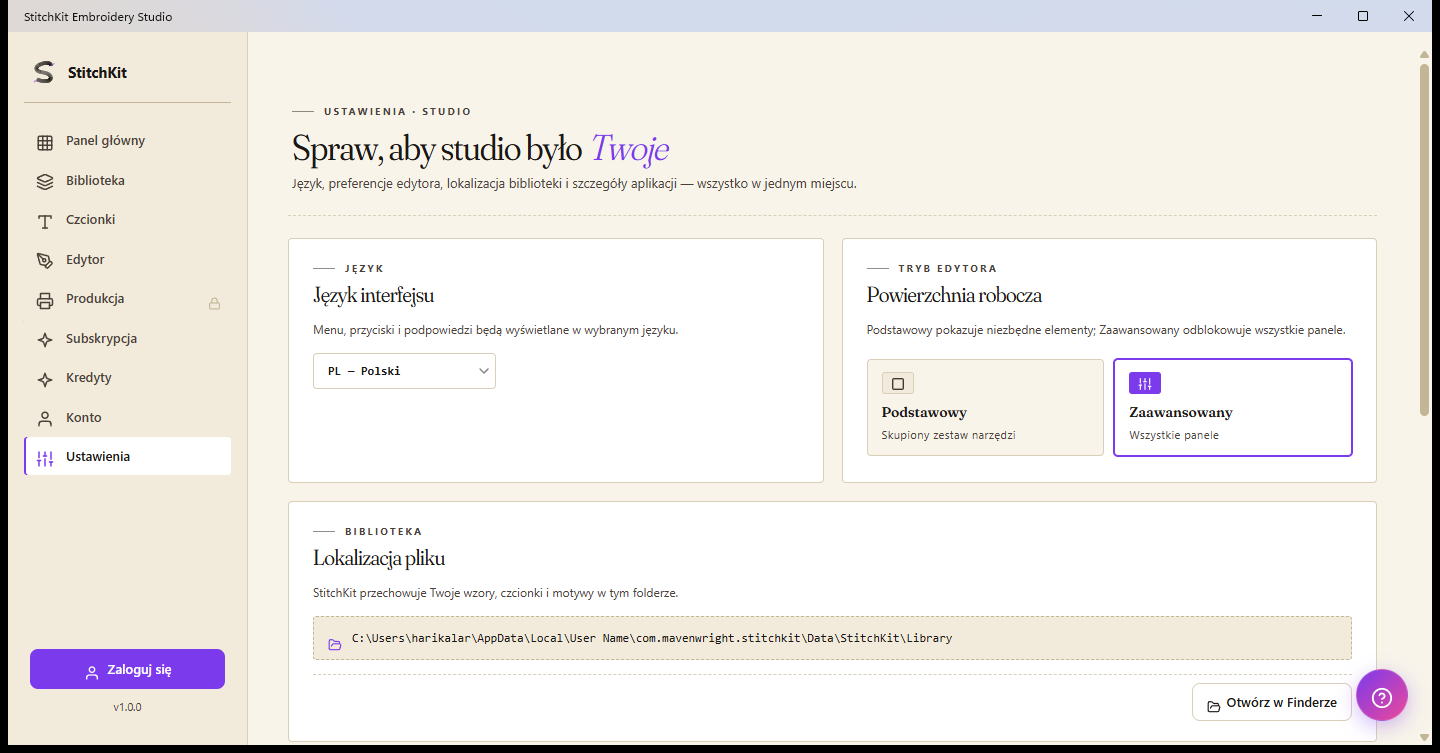
Strona "Settings": język, tryb edytora, folder biblioteki i domyślne ustawienia ściegów.
Język interfejsu (Interface language)
- Wybierz język z listy rozwijanej na karcie "Language" (np. "TR — Türkçe", "EN — English").
- Wybór jest stosowany natychmiast; interfejs przechodzi na wybrany język.
Tryb edytora — "Basic" i "Advanced"
Na karcie "Editor mode" przełączasz się między dwiema opcjami (określają prostotę powierzchni roboczej / Working surface):
- "Basic" (Podstawowy) — Prostszy interfejs; do codziennych i nieskomplikowanych zadań.
- "Advanced" (Zaawansowany) — W pełni wyposażony układ z wszystkimi zaawansowanymi elementami sterowania.
Wystarczy kliknąć wybrane pole; wybór zostaje zaznaczony i od razu aktywny.
Folder biblioteki i "Open folder" (Reveal)
Windows — Na karcie "Library folder" wyświetlana jest ścieżka folderu, w którym zapisują się Twoje projekty. Przycisk "Open folder" otwiera tę lokalizację w eksploratorze plików (Reveal).
macOS — Projekty zapisują się w miejscu wybranym w standardowym oknie "Save"; stała ścieżka lokalizacji nie jest pokazywana. Zamiast tego na karcie znajduje się przycisk "Otwórz bibliotekę", a swoje ostatnie projekty zobaczysz w "Library".
Domyślne ustawienia ściegów (Default Stitch Settings / Workshop)
Po naciśnięciu przycisku na karcie "Stitch & fill defaults" ("Open") z boku otwiera się panel ustawień. Wartości tutaj stają się domyślne dla nowo tworzonych ściegów:
- Stitch length (długość ściegu) i Satin width (szerokość satyny).
- Tatami spacing i Motif spacing (odstępy wypełnienia / motywu).
- Pull compensation (kompensacja ściągania) i Fill entry corner (narożnik wejścia wypełnienia: "Auto" lub konkretny narożnik).
- Guided fill row spacing (odstęp między rzędami wypełnienia prowadzonego).
- Wyedytuj wartości.
- Na dole zatwierdź przyciskiem "Apply", do anulowania użyj "Cancel", a aby wrócić do wartości fabrycznych — "Reset".
Pamięć podręczna czcionek (Font Storage cache)
Karta "Storage" pokazuje, ile miejsca zajmuje pobrana pamięć podręczna czcionek, w formacie „użyte MB / limit MB”.
- Wybierz z listy rozwijanej górny limit pamięci podręcznej: "200 MB", "500 MB", "1 GB" lub "2 GB".
- Aby zwolnić miejsce, naciśnij przycisk "Clear cache"; podczas czyszczenia przycisk przechodzi w stan "Clearing…".
Wskazówka — Wyczyszczenie pamięci podręcznej nie usuwa Twoich czcionek; w razie potrzeby zostaną pobrane ponownie. Pod tą samą kartą, w sekcji "About", widnieją też informacje o wersji, dacie kompilacji i platformie.
Pakiet produkcyjny (Production suite) — zablokowany w wyższym planie
Strona otwierana z menu bocznego przez "Production" zbiera w jednej siatce narzędzia do pracy seryjnej i przepływów pracowni/agencji. Narzędzia te wymagają wyższego planu: jeśli nie masz wystarczającego poziomu (tier), u góry strony pojawia się karta blokady z odznaką "🔒" oraz przycisk uaktualnienia z nazwą wymaganego planu; przycisk ten otwiera przebieg płatności/uaktualnienia.
| Narzędzie | Do czego służy | Wymagany plan |
|---|---|---|
| "Batch Export" | Zbiorczy eksport jednego projektu do wielu formatów | Ultimate |
| "Approval Form" | Formularz zatwierdzenia dla klienta (PDF) i internetowy link zatwierdzenia | Ultimate |
| "Worksheet" | Karta pracy / worksheet w PDF dla pracowni | Ultimate |
| "Color Films" | PDF z osobnymi stronami filmowymi dla każdego koloru | Ultimate |
| "Name Drop" | Zbiorcze generowanie wariantów z imieniem/numerem na podstawie CSV | Ultimate |
| "Quote" (Cost/Quote Estimator) | Rozpiska kosztów i oferta cenowa | Ultimate |
"Batch Export" (Eksport zbiorczy)
- Wpisz "Design name" (nazwę projektu) i zaznacz formaty do eksportu ("Formats"); dla formatów eksperymentalnych możesz rozwinąć sekcję "advanced formats".
- Podaj szablon nazwy pliku ("Naming template", np.
{designName}-{ext}) oraz folder wyjściowy ("Output folder"). - Wybierz zachowanie dla pliku o tej samej nazwie ("Rename" / "Overwrite" / "Skip") i w razie potrzeby zaznacz pole "Validate round-trip".
- Uruchom przyciskiem "Run"; status każdego pliku pojawia się na liście wyników.
"Name Drop" (Zbiorcze wstawianie imion)
- W edytorze nadaj blokom tekstu klucz zastępczy ("Mark placeholder"); zdefiniowane symbole zastępcze są wypisane pod "Placeholders found".
- Wgraj plik CSV ("CSV file"); kilka pierwszych wierszy pojawi się w podglądzie.
- Określ folder wyjściowy, szablon nazwy pliku (np.
{playerName}-{ext}) i formaty. - Przyciskiem "Generate batch" wygeneruj osobny plik dla każdego wiersza; wyniki są raportowane wiersz po wierszu.
"Quote" (Kosztorys i oferta cenowa)
- Wypełnij pola "Customer name", "Design name", "Quantity" (ilość) i "Valid until" (data ważności).
- Przyciskiem "Calculate" oblicz rozpiskę zawierającą wiersze nici, maszyny, robocizny, materiału i marży (markup); pokazywana jest suma i cena za sztukę.
- W razie potrzeby zapisz ofertę przyciskiem "Save PDF" lub utwórz link zatwierdzenia przyciskiem "Send web approval".
Wskazówka — Aby edytować wiersze cennika, link "Edit rates" u góry przenosi Cię bezpośrednio na stronę ustawień "Pricing profile".
"Worksheet" i "Color Films"
- "Worksheet" — Wpisujesz identyfikator zlecenia ("Job ID", generowany ponownie przyciskiem "Regenerate"), klienta, datę realizacji, docelową maszynę i ścieżkę pliku, po czym zapisujesz kartę pracy przyciskiem "Save PDF".
- "Color Films" — Generuje osobną stronę dla każdego koloru w projekcie; wpisujesz "Job ID" i "Design name", a następnie zapisujesz przyciskiem "Save PDF".
Ustawienia produkcji: Machines, Preview Quality, Pricing profile
- Machines ("Machine profiles") — Zarządzasz profilami swoich maszyn. Przyciskiem "+ Add new" dodajesz profil; na każdej karcie widnieje marka/model, wymiar tamborka i preferowany format, a edycja odbywa się przyciskami "Edit"/"Delete". Liczba profili jest ograniczona zależnie od planu (Starter=1, Pro=3, Ultimate=bez limitu); po osiągnięciu limitu "Add new" staje się nieaktywny i pojawia się ostrzeżenie o uaktualnieniu.
- Preview Quality — Reguluje wygląd podglądu 3D: teksturę tkaniny ("Fabric"), pochylenie/obrót kamery ("Pitch"/"Yaw"), kierunek światła ("Light") i połysk satyny ("Satin sheen"). Zapisz przyciskiem "Save".
- Pricing profile — Przechowuje stawki, które są podstawą obliczeń ofert: walutę, koszt nici za metr, godzinową stawkę maszyny i robocizny, obroty maszyny (RPM), wydajność, czas/koszt konfiguracji, koszt materiału i procent zysku ("Markup"). Wyedytuj i zapisz przyciskiem "Save"; wartości te są używane w narzędziu "Quote".
Uwaga — Choć zarządzanie "Preview Quality", "Pricing profile" i profilami maszyn jest dostępne samo w sobie, narzędzia generujące wynik produkcyjny (eksport zbiorczy, oferta, formularz zatwierdzenia, worksheet, color films, name drop) wymagają wyższego planu. Gdy zobaczysz kartę blokady, musisz dokonać uaktualnienia do wymaganego planu.