Zapisywanie, przenoszenie i wysyłanie do maszyny
Ten rozdział opisuje, jak zapisać projekt, nad którym pracujesz, jak wyeksportować go do formatów maszynowych, jak utworzyć kopię zapasową biblioteki w chmurze oraz jak wysłać plik bezpośrednio do maszyny hafciarskiej. Niektóre kroki działają inaczej na komputerze (Windows) niż na Macu/tablecie; zwróć uwagę na uwagi specyficzne dla platformy.
Zapisywanie (Save / autozapis)
Przycisk „Zapisz” na górnym pasku edytora zapisuje Twój projekt na dysku. Skrót Ctrl+S (na Macu Cmd+S) robi to samo.
- Jeśli zapisujesz projekt po raz pierwszy, StitchKit zapisuje plik automatyczną nazwą (np.
Untitled 2026-07-04 …) bezpośrednio do Twojej biblioteki; nie otwiera się osobne okno „zapisz jako”. Domyślnym formatem jest DST (.dst). - Gdy w zapisanym już projekcie naciśniesz „Zapisz”, plik zostaje zapisany w tym samym miejscu bez ponownego pytania (szybki zapis). Na dolnym pasku pojawia się powiadomienie o zakończeniu zapisu.
- Jeśli chcesz zmienić format, nazwę lub lokalizację pliku, użyj strony „Zapisz jako” (patrz niżej).
Windows — Pierwszy zapis odbywa się po cichu do Twojego folderu biblioteki w systemie Windows; aby otworzyć folder, możesz użyć przycisku „Otwórz folder” na stronie Biblioteki.
macOS — Przed pierwszym zapisem aplikacja może poprosić o wybór folderu dla biblioteki. Wybrany folder staje się stałym miejscem Twojej biblioteki i tam zapisywane są Twoje projekty.
Wskazówka — Wskaźnik „Autosave on” (autozapis włączony) na dolnym pasku edytora oznacza, że Twoja praca jest zabezpieczana w tle. Mimo to świadome kliknięcie „Zapisz” po ważnym etapie to najpewniejszy sposób, aby zapisać projekt do biblioteki w wybranym formacie maszynowym.
Zapisz jako i opcje formatu (Save As)
Strona „Zapisz jako” pozwala wybrać nazwę pliku i format maszyny hafciarskiej. Rozwijana lista formatów zawiera następujące formaty zapisu:
- DST — Tajima; najszersza zgodność i domyślny format StitchKit.
- PES — Brother / Bernina (dodatkowo oferuje wybór wersji, patrz niżej).
- JEF i JEF+ — Janome.
- EXP — Melco / Bernina.
- VP3 — Husqvarna Viking / Pfaff.
- XXX — Singer / Compucon.
- U01 — Barudan.
- SHV — Husqvarna Viking (starsze).
- SEW — Janome (starsze).
- HUS — Husqvarna.
- VIP — Husqvarna Viking / Pfaff (starsze).
- W polu „File name” (Nazwa pliku) wpisz nazwę.
- Z listy „Format” wybierz format odpowiedni dla Twojej maszyny.
- Jeśli format to PES, otwiera się dodatkowe pole „PES version (machine compatibility)”. Jeśli Twoja maszyna nie może otworzyć pliku, wypróbuj niższą wersję (np. „PES v1 — Widest compatibility”); dla nowszych modeli Brother odpowiednie są wyższe wersje (v8/v10).
- W razie potrzeby zaznacz pole „Remove hidden stitches when saving (recommended)” (Usuwaj ukryte ściegi podczas zapisu). Opcja ta czyści niewidoczne ściegi ukryte pod kolejnymi blokami kolorów wyłącznie z eksportowanego pliku; plik, nad którym pracujesz, pozostaje bez zmian.
- Kliknij „Zapisz”, aby zapisać. Zapisana ścieżka jest wyświetlana na ekranie pod napisem „Zapisano do”.
Uwaga — Pliki
.pecmożna otwierać, ale przy zapisie StitchKit używa formatu PES. Ponadto, ponieważ w formatach innych niż DST poleceń cekinów (sequin) nie da się zachować jako poleceń maszynowych, cekiny są automatycznie zamieniane na przeszyte pierścienie, aby pozostały widoczne.
Pattern Library (Biblioteka wzorów)
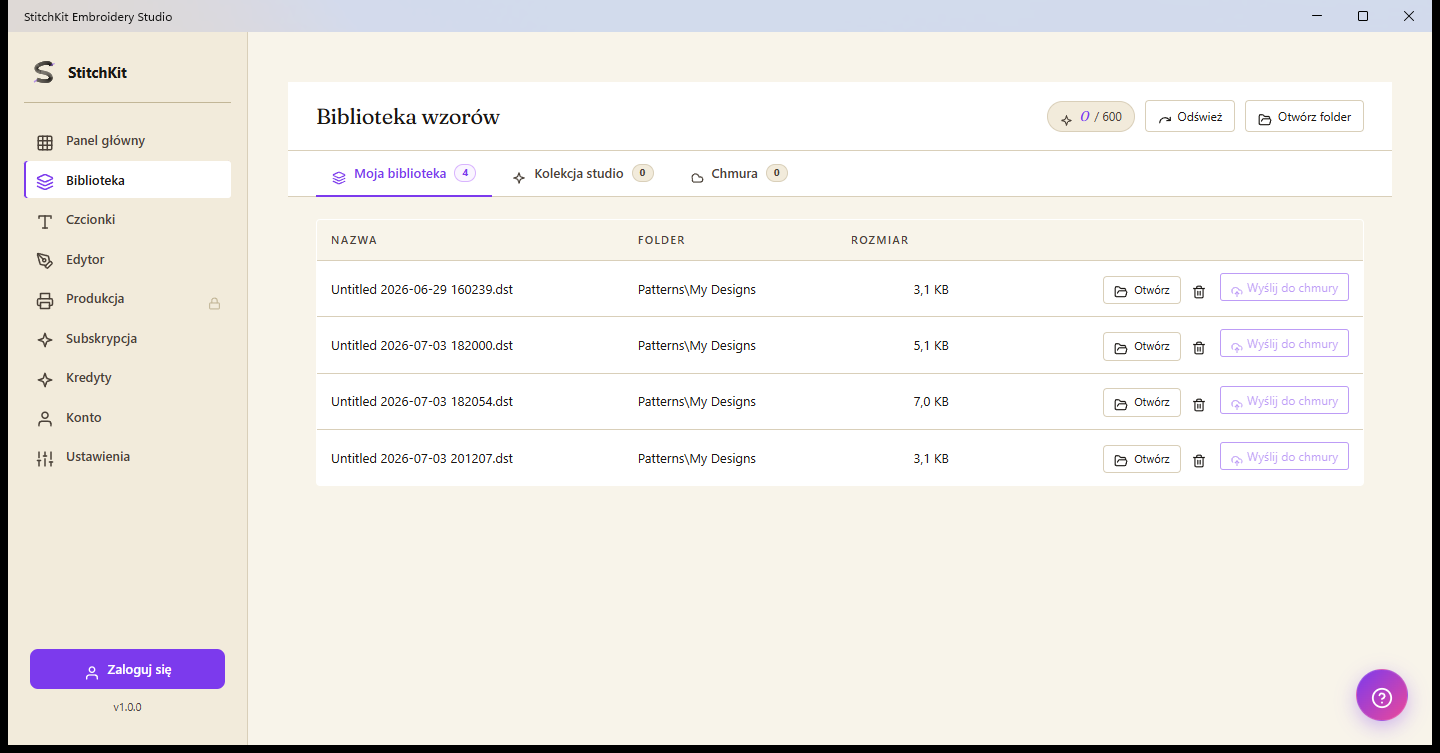
Strona biblioteki — zakładki, operacje na wierszach i górne przyciski narzędzi.
Strona biblioteki ma trzy zakładki:
- „My library” (Moja biblioteka) — projekty zapisane na Twoim komputerze. W każdym wierszu widoczna jest nazwa, folder i rozmiar.
- „Studio Collection” — gotowa kolekcja wzorów StitchKit; możesz ją kupić za kredyty i dodać do swojej biblioteki.
- „Cloud” — projekty w Twojej kopii zapasowej w chmurze (patrz rozdział Synchronizacja w chmurze poniżej).
W zakładce „My library” każdy wiersz zawiera następujące operacje:
- „Open” — otwiera projekt w edytorze.
- Usuń (ikona kosza) — przed usunięciem pojawia się okno potwierdzenia; operacji nie da się cofnąć. Czyszczone są też pliki towarzyszące (kolory/grupy/efekty) leżące obok pliku.
- „Push to cloud” — przesyła pojedynczy projekt do chmury. Ten przycisk jest aktywny tylko wtedy, gdy jesteś zalogowany.
Przyciski narzędzi u góry strony:
- „Reload” — ponownie skanuje bibliotekę z dysku (aby zobaczyć pliki dodane z zewnątrz).
- „Open Folder” — otwiera folder biblioteki w menedżerze plików systemu operacyjnego.
Wskazówka — Aby przeskanować pliki z folderu spoza biblioteki, możesz wskazać plik za pomocą „Open Folder”, wyświetlić wybrane pliki jako listę tymczasową, a następnie otworzyć je w edytorze za pomocą „Open”.
Synchronizacja w chmurze i historia wersji
Zakładka „Cloud” tworzy kopię zapasową Twoich projektów na koncie i synchronizuje je między urządzeniami. Aby korzystać z tej funkcji, musisz być zalogowany.
- Prześlij pojedynczy projekt za pomocą „Push to cloud” lub uzgodnij wszystkie w zakładce „Cloud” za pomocą „Sync now” (Synchronizuj teraz).
- Stan synchronizacji jest podsumowany obok w formacie „{zsynchronizowane}/{razem} synced · {przesyłane} uploading · {pobierane} downloading”. Projekt z chmury możesz pobrać i otworzyć za pomocą „Open”; integralność pobranego pliku jest weryfikowana za pomocą sumy kontrolnej treści (SHA-256).
- Przycisk „History” (Historia) w wierszu każdego projektu wyświetla listę jego ostatnich wersji. Aby wrócić do poprzedniego stanu, użyj przycisku „Restore this version” (Przywróć tę wersję).
To, ile urządzeń może synchronizować się jednocześnie, zależy od Twojej subskrypcji (planu):
| Subskrypcja | Liczba urządzeń w chmurze |
|---|---|
| Free | Brak synchronizacji w chmurze |
| Starter | 1 urządzenie + historia wersji |
| Pro | 3 urządzenia + wsparcie priorytetowe |
| Ultimate | Bez limitu + 100 GB pamięci |
Uwaga — Gdy pamięć w chmurze się zapełni, przesyłanie wyświetla ostrzeżenie „Storage quota full” (Limit pamięci wyczerpany); ulepsz plan lub usuń stare projekty. Jeśli Twoja sesja wygaśnie, zostaniesz poproszony o ponowne zalogowanie.
Wysyłanie do maszyny (Send to Machine)
Przycisk „Wyślij do maszyny” na górnym pasku edytora zapisuje projekt w formacie preferowanym przez wybrany profil maszyny i przenosi go do celu. Jest to funkcja Pro; jeśli przycisk jest zablokowany, otworzy się ekran ulepszenia planu.
W otwartym panelu kolejno przechodzisz przez trzy kroki:
- 1. „Which machine?” (Która maszyna?) — Wybierz jeden z zapisanych profili maszyn. Jeśli nie masz profilu, dodaj nowy za pomocą „+ Add new machine”, definiując markę, wymiar tamborka (hoop), maksymalną liczbę ściegów i preferowany format.
- 2. „Where to?” (Dokąd?) — Wybierz cel. Dostępne cele zależą od Twojej platformy.
- 3. „Warnings” (Ostrzeżenia) — StitchKit pokazuje kontrole zgodności z tamborkiem i liczby ściegów. Jeśli nie ma problemów, wyświetla się „No warnings — ready to send”. Następnie wyślij plik przyciskiem „Send”; podczas wysyłania widoczny jest pasek postępu.
Wybór celu zależy od platformy
Windows — Celem jest podłączony nośnik USB. Po podłączeniu pamięci USB pojawia się ona w kroku 2 panelu w formacie „USB: {etykieta} …”; projekt zostaje zapisany na USB w wybranym formacie. Jeśli USB nie jest widoczne, w panelu pojawia się ostrzeżenie „Podłącz USB” (Plug in USB); podłącz pamięć, a panel odświeży się automatycznie w ciągu kilku sekund. Następnie podłącz USB do maszyny i otwórz plik z poziomu maszyny.
macOS — Cel jest udostępniany przez systemowy arkusz udostępniania (share sheet): „AirDrop”, „Send via email” (Wyślij e-mailem) lub „Zapisz w iCloud”. Plik jest przygotowywany w wybranym formacie i przekazywany do arkusza udostępniania.
Tablet — Na iPadzie transfer również odbywa się przez arkusz udostępniania (AirDrop / e-mail / iCloud). Skieruj plik do celu odpowiedniego dla metody obsługiwanej przez Twoją maszynę (np. folder w chmurze lub aplikacja do transferu bezprzewodowego).
Kontrola zgodności z tamborkiem i liczby ściegów
- Jeśli projekt mieści się w tamborku wybranego profilu, StitchKit potwierdza to komunikatem „Design {szer}×{wys}mm — fits hoop”; jeśli margines na brzegach jest bardzo mały, wyświetla ostrzeżenie.
- Jeśli projekt jest większy niż tamborek, pojawia się ostrzeżenie „⚠️ Design exceeds hoop”, które blokuje przycisk „Send”. Zmniejsz projekt, obróć go lub wybierz profil z większym tamborkiem.
- Jeśli liczba ściegów przekracza limit profilu, również pojawia się ostrzeżenie ⚠️; wysyłka zostaje zablokowana.
Wskazówka — W przypadku projektów większych niż tamborek użyj w edytorze funkcji dzielenia na wiele tamborków (Multi-Hoop), zapisz każdą część jako osobny plik, a następnie wyślij je pojedynczo.
Uwaga — Jeśli wysyłka się nie powiedzie, w panelu pojawia się powiadomienie o błędzie (np. USB tylko do odczytu, nośnik pełny lub odłączony). Upewnij się, że USB jest zapisywalne i ma wystarczająco dużo wolnego miejsca, i spróbuj ponownie.