Wprowadzenie
StitchKit Embroidery Studio to nowoczesna aplikacja studyjna stworzona do projektowania wzorów haftu (embroidery) od podstaw oraz do przekształcania gotowych grafik w haft nadający się do wyszycia na maszynie (digitalizacja). Zamienia tekst, monogramy, rysunki i zdjęcia w ściegi, a następnie eksportuje projekt do standardowych formatów plików maszyn hafciarskich lub wysyła go bezpośrednio do maszyny.
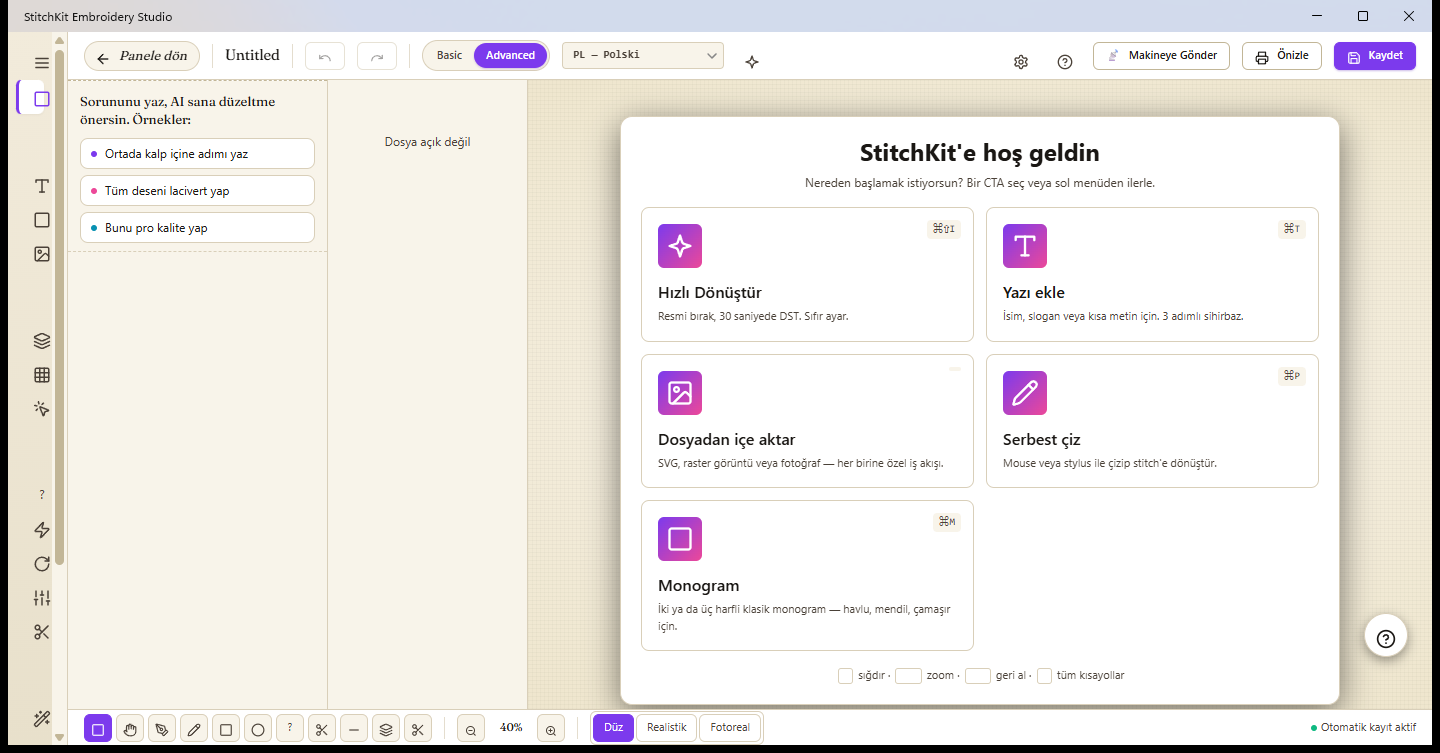
Ekran powitalny edytora: wybierasz tutaj, od czego zacząć nowy projekt.
Czym jest StitchKit?
- Projektowanie + digitalizacja w jednym — Zarówno tworzenie wzoru od zera (tekst, kształt, rysunek, monogram), jak i automatyczne generowanie haftu z grafiki ("Convert Image" / Konwersja obrazu, "Photo → Embroidery" / Zdjęcie → Haft) znajdują się w tym samym edytorze.
- Wieloplatformowość — Aplikację zbudowano na .NET MAUI Blazor Hybrid; działa z tym samym interfejsem na komputerze (Windows, macOS) i na tablecie.
- Dwa tryby pracy — Za pomocą przełącznika trybów na górnym pasku możesz przełączać się między trybem "Basic" (Podstawowy) a "Advanced" (Zaawansowany). Tryb Basic oferuje uproszczoną powierzchnię roboczą; tryb Advanced udostępnia wszystkie profesjonalne narzędzia.
- Prawdziwe formaty maszynowe — Otwiera i zapisuje popularne formaty, takie jak DST, PES, JEF, VP3, EXP, XXX (obsługiwane są też dodatkowe formaty, m.in. HUS, VIP, U01, SHV, SEW, PEC).
Dla kogo?
- Hobbyści — Dla osób używających domowych maszyn hafciarskich: szybkie ścieżki pracy, takie jak imiona, hasła, monogramy, gotowe szablony i haft ze zdjęcia.
- Firmy / B2B — Dla pracowni prowadzących produkcję komercyjną: narzędzia produkcyjne takie jak eksport wsadowy ("Batch Export"), PDF formularza zatwierdzenia klienta, karta pracy z kodem kreskowym, filmy kolorów oraz personalizacja imienia (name-drop).
Tablet — Pełny edytor działa również na tablecie; palcem lub rysikiem (stylus) możesz rysować odręcznie i edytować wzory. Na wąskich ekranach asystent AI pojawia się jako dymek zakotwiczony na płótnie.
Szybki start w 5 krokach
- Otwórz nowy projekt. W panelu ("Dashboard") naciśnij przycisk "New Design" (Nowy wzór) albo na ekranie powitalnym wybierz kartę "Blank Canvas" (Puste płótno) i wskaż tamborek (hoop). Jeśli chcesz zacząć od gotowego pliku, opcją "Open File" (Otwórz plik) możesz otworzyć istniejący plik .dst/.pes/.jef.
- Dodaj tekst lub grafikę. Skorzystaj z jednej z kart na pustym płótnie: opcją "Add text" (Dodaj tekst) dodaj imię/hasło, opcją "Import from file" (Importuj z pliku) wczytaj plik SVG lub grafikę, opcją "Free draw" (Rysunek odręczny) narysuj odręcznie, albo opcją "Monogram" utwórz klasyczny monogram. Do automatycznej digitalizacji możesz użyć opcji "Quick Convert" (Szybka konwersja) lub kreatora haftu ze zdjęcia.
- Edytuj. Zaznacz obiekt na płótnie i w panelu właściwości ("Properties") po prawej stronie ustaw wymiary, położenie, obrót i odbicie lustrzane; na liście warstw ("Layers") w lewym panelu zmień kolory i kolejność. W razie potrzeby zastosuj ustawienia takie jak gęstość (density), podkład (underlay) czy typ wypełnienia.
- Wyświetl podgląd. Opcją "Preview" (Podgląd) na górnym pasku zobacz wydruk/wydruk do zatwierdzenia. Aby uzyskać realistyczny wygląd, ikoną błysku (sparkles) na górnym pasku możesz włączyć tryb "Realistic preview" (Realistyczny podgląd), a na osi czasu (timeline) na dole możesz odtworzyć kolejność wyszywania wzoru.
- Zapisz / Wyślij. Opcją "Save" (Zapisz) na górnym pasku zapisz projekt do biblioteki lub wyeksportuj go do wybranego formatu maszynowego. Jeśli maszyna jest podłączona, opcją "Send to Machine" (Wyślij do maszyny) wyślij wzór bezpośrednio.
Wskazówka — Zapisane projekty są automatycznie dodawane do Twojej biblioteki ("Library"); później możesz je szybko otworzyć ponownie z listy ostatnich plików na ekranie powitalnym lub z poziomu biblioteki.
Uwaga — Zapisywanie, eksport i wysyłanie do maszyny mogą w niektórych funkcjach zależeć od planu; w planie bezpłatnym te kroki mogą przekierować Cię na ekran ulepszenia ("Upgrade").
Krótki słowniczek terminów hafciarskich
| Stitch / Ścieg | Najmniejsza jednostka haftu: linia nici od jednego punktu, w którym igła wchodzi w materiał i z niego wychodzi, do następnego. Wzór składa się z tysięcy ściegów. |
|---|---|
| Jump / Przeskok | Jałowy ruch, w którym igła „przeskakuje” między dwoma punktami bez wykonywania ściegu. Służy do przejścia w odległy obszar bez zrywania nici; zwykle jest później obcinany. |
| Trim / Obcięcie | Polecenie obcięcia nici. Nakazuje maszynie obciąć nić przed przejściem do kolejnego obszaru; zapobiega zwisającym nitkom między niezależnymi partiami. |
| Hoop / Tamborek | Rama utrzymująca materiał w napięciu. Rozmiar tamborka wyznacza maksymalny obszar wyszycia, w którym zmieści się projekt; w StitchKit możesz wybrać i wyświetlić ramę tamborka na płótnie. |
| Tatami | Typ wypełnienia złożony z równoległych, ułożonych rzędami ściegów, którym zapełnia się duże obszary. Na dużych powierzchniach daje płaską i wytrzymałą fakturę. |
| Satin | Typ wypełnienia/obrzeża złożony z ułożonych obok siebie, błyszczących i długich ściegów. Idealny do liter, wąskich pasków i ostrych krawędzi; pozostawia lśniącą powierzchnię. |
| Underlay / Podkład | Ściegi przygotowawcze wykonywane przed właściwym wypełnieniem. Stabilizują materiał, utrzymują wzór na miejscu i sprawiają, że wierzchnie ściegi układają się równiej. |
| Density / Gęstość | Jak blisko siebie leżą ściegi (liczba ściegów na jednostkę odległości). Wysoka gęstość daje pełniejszy, ale grubszy i sztywniejszy efekt; niska gęstość jest lżejsza. |
| Digitize / Digitalizacja | Proces przekształcania grafiki lub rysunku w polecenia ściegów, które maszyna potrafi wyszyć. StitchKit automatyzuje go za pomocą ścieżek pracy "Convert Image", "Photo → Embroidery" i "Quick Convert". |
| DST / PES | Popularne formaty plików maszyn hafciarskich. DST to standard przemysłowy, który zwykle nie przenosi informacji o kolorach; PES natomiast to format zawierający kolory i dodatkowe dane, popularny w maszynach domowych. StitchKit obsługuje ponadto JEF, VP3, EXP, XXX i wiele innych. |