Zwiedzanie interfejsu
StitchKit składa się z dwóch głównych ekranów: powłoki Dashboard (panel) do powitania i nawigacji oraz powłoki Editor (edytor), w której projektujesz. Ta sekcja przedstawia każdy obszar, jaki widzisz na ekranie. Etykiety interfejsu podano w oryginale angielskim; odpowiednik w nawiasie służy wyłącznie objaśnieniu znaczenia.
Powłoka aplikacji i menu boczne
Na ekranach panelu po lewej stronie znajduje się pionowe menu nawigacyjne (sidebar); na samej górze umieszczono logo i nazwę StitchKit. Po kliknięciu elementu menu otwiera się odpowiednia strona, a aktywny element zostaje wyróżniony.
- "Dashboard" (Panel) — główny ekran powitalny; znajdziesz tu karty podsumowań i szybkie akcje.
- "Library" (Biblioteka) — lista Twoich zapisanych projektów i wzorów.
- "Fonts" (Czcionki) — strona, na której przeglądasz czcionki hafciarskie.
- "Editor" (Edytor) — środowisko tworzenia i edycji projektów.
- "Production" (Produkcja) — narzędzia produkcji wsadowej/warsztatowej. Jeśli Twój plan jest niewystarczający, obok elementu pojawia się ikona kłódki; oznacza to, że narzędzie zależy od wyższego pakietu.
- "Subscription" (Subskrypcja) — zarządzanie planem i pakietami.
- "Credits" (Kredyty) — saldo Twoich kredytów AI i doładowywanie kredytów.
- "Account" (Konto) — dane Twojego konta.
- "Settings" (Ustawienia) — ustawienia aplikacji.
Tablet — Na wąskich ekranach lewe menu zwija się. Dotykając przycisku menu (hamburger) na górnym pasku, możesz je otwierać i zamykać; po wybraniu elementu menu zamyka się automatycznie.
Karty panelu Dashboard
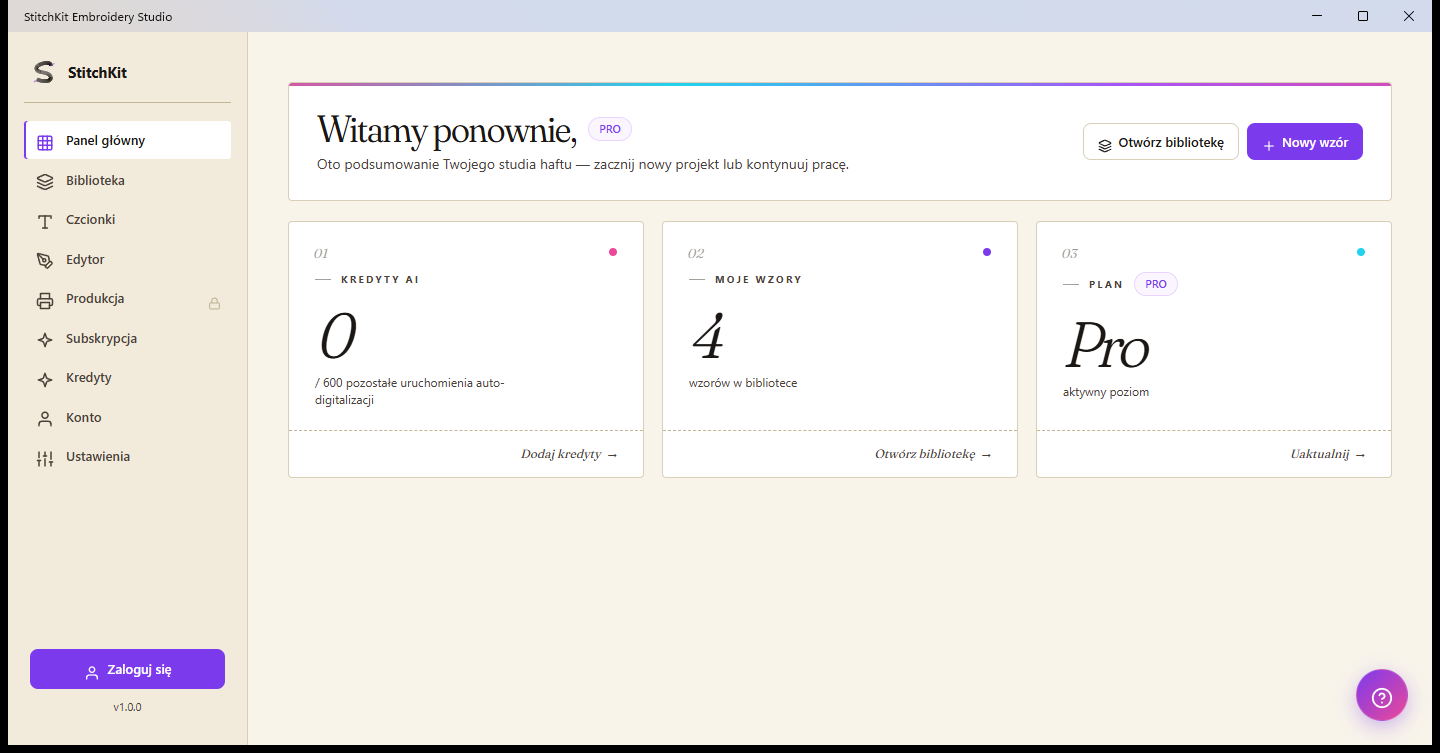
Panel: nagłówek powitalny, plakietka planu i trzy karty podsumowań.
U góry panelu znajduje się nagłówek powitalny z Twoim imieniem oraz plakietka pokazująca Twój bieżący plan. Szybkie akcje w prawym górnym rogu to przyciski "Open Library" (Otwórz bibliotekę) i "New Design" (Nowy wzór); „New Design” przenosi Cię do edytora z pustym płótnem.
Pod nagłówkiem znajdują się trzy karty podsumowań:
- "AI Credits" (Kredyty AI) — pokazuje liczbę pozostałych kredytów i limit górny (np. pozostało / łącznie). Odsyłacz na karcie przenosi Cię na stronę "Credits", gdzie możesz doładować kredyty.
- "My Designs" (Moje wzory) — pokazuje liczbę wzorów w Twojej bibliotece. Odsyłacz na karcie otwiera bibliotekę.
- "Plan" — pokazuje Twój aktualnie aktywny poziom subskrypcji. Odsyłacz na karcie przenosi Cię na stronę "Subscription" i umożliwia ulepszenie planu.
Tablet — Karty układają się jedna pod drugą w zależności od szerokości ekranu; ich zawartość i funkcje pozostają takie same.
Plakietka kredytów na górnym pasku
Na górnym pasku powłoki panelu, po prawej stronie, znajduje się plakietka kredytów (ikona błyskawicy i liczba). Ta liczba to bieżące saldo kredytów AI na Twoim koncie. Gdy najedziesz kursorem na plakietkę, w dymku podpowiedzi zostaną podsumowane kredyty z Twojego planu wraz z dokupionymi dodatkowymi kredytami oraz data odnowienia. Plakietka jest widoczna wyłącznie po zalogowaniu.
Wskazówka — Jeśli plakietka pokazuje zero lub niski stan, na stronie "Credits" możesz doładować kredyty.
Dymek pomocy (?)
Na ekranach panelu w prawym dolnym rogu unosi się okrągły przycisk pomocy (ikona ? / znaku zapytania). Ten przycisk otwiera i zamyka czat pomocy i wsparcia. Gdy masz pytanie, możesz stąd skontaktować się z pomocą techniczną.
Uwaga — Przycisk (?) w edytorze działa inaczej: on — jak opisano poniżej — otwiera okno ze skrótami klawiszowymi.
Górny pasek edytora

Edytor: górny pasek, lewa listwa narzędzi, płótno pośrodku i panel właściwości po prawej.
Pasek na samej górze edytora skupia ogólne akcje dotyczące Twojego projektu. Od lewej do prawej:
- "Back to dashboard" (Powrót do pulpitu) — przycisk ze strzałką wstecz; wychodzi z edytora i wraca do panelu. Jeśli są niezapisane zmiany, przed wyjściem pojawia się prośba o potwierdzenie.
- Nazwa pliku i krótka informacja — pojawia się tutaj nazwa aktualnie otwartego projektu (jeśli nie zapisano, "Untitled").
- Cofnij / ponów (undo / redo) — cofa ostatnio wprowadzoną zmianę lub stosuje ją ponownie; gdy nie ma żadnej operacji do wykonania, przyciski stają się nieaktywne.
- Tryb Basic / Advanced (Podstawowy / Zaawansowany) — dwustanowy przełącznik. "Basic" upraszcza interfejs; "Advanced" udostępnia zaawansowane narzędzia i opcje. Możesz przełączać się według potrzeb.
- Selektor języka — z listy rozwijanej wybierasz język interfejsu; wybór zostaje zastosowany natychmiast.
- Przycisk podglądu fotorealistycznego (ikona gwiazdki) — to przełącznik włączający i wyłączający realistyczny wygląd ściegów na płótnie.
- "Send to Machine" (Wyślij do maszyny) — służy do wysłania projektu do maszyny hafciarskiej. Ta funkcja zależy od Twojego planu; jeśli nie masz dostępu, przycisk jest nieaktywny, a po najechaniu na niego wskazywany jest powód blokady.
- "Preview" (Podgląd) — otwiera stronę wydruku/podglądu.
- "Save" (Zapisz) — zapisuje projekt.
Na prawym końcu górnego paska znajdują się ponadto przycisk ustawień (koło zębate), przycisk (?) pokazujący skróty klawiszowe oraz — jeśli jesteś zalogowany — Twoja nazwa użytkownika i przycisk wylogowania.
Wskazówka — Zamiast przycisków cofnij/ponów na górnym pasku możesz też używać skrótów klawiszowych; wszystkie skróty zobaczysz w oknie otwieranym przyciskiem (?).
Lewa listwa narzędzi edytora
Po lewej stronie edytora znajduje się pionowa listwa narzędzi. Przyciskiem menu na samej górze możesz rozwinąć listwę (pokazuje wtedy etykiety) i zwinąć ją; tuż pod nim znajduje się element "Editor" służący do powrotu do edytora. Narzędzia są uporządkowane tematycznie w zwijane grupy:
- Grupa Start — tworzenie nowej zawartości: "Lettering" (napis), "Monogram" oraz "Import" (kreator importu obrazu/SVG).
- Grupa Edycja — edytowanie istniejącego projektu: "Layers" (warstwy), "Layout" (układ) i "Selection" (zaznaczenie).
- Grupa Jakość — narzędzia jakości ściegów: "Troubleshoot" (rozwiązywanie problemów), "Density" (gęstość), "Applique" (aplikacja) i podobne. Niektóre elementy zależą od wyższego pakietu i mają obok siebie plakietkę PRO.
- Grupa Efekty — efekty wizualne i przejścia kolorów: "Effects", efekty 3D, "Multi-Color Fill" i "Guided Fill".
- Grupa Wyjście — "Export" (eksport) i "Print" (drukowanie).
Wskazówka — Klikając nagłówek grupy, możesz ją rozwijać i zwijać, dzięki czemu utrzymasz przestrzeń roboczą w większym porządku. Plakietka PRO przy elemencie grupy oznacza, że dana funkcja wymaga wyższego planu.
Prawy panel Properties
Gdy projekt jest otwarty, po prawej stronie płótna pojawia się panel "Properties" (Właściwości). Stąd ustawiasz wymiary i rozmieszczenie zaznaczonego projektu. Panel składa się z następujących grup:
- Wymiary i obrót — wartości W (szerokość) i H (wysokość) podajesz w milimetrach. Przycisk łańcucha blokuje proporcje; polem kąta i przyciskami szybkiego obrotu ±90° obracasz projekt, a przyciskami odbicia lustrzanego odbijasz go w poziomie/pionie.
- "Hoop" (Tamborek) — z listy rozwijanej wybierasz tamborek. Po wybraniu wyświetlany jest stan, czy projekt mieści się w tamborku ("Fits" / "Out of bounds"); przyciskami wyrównania możesz umieścić projekt wewnątrz tamborka oraz wyświetlić lub ukryć ramę tamborka.
- Statystyki — podsumowana jest tutaj łączna liczba ściegów, przybliżona długość nici (w metrach) i szacowany koszt. W miarę modyfikowania projektu te wartości są aktualizowane.
Uwaga — Prawy panel jest widoczny tylko wtedy, gdy istnieje otwarty projekt. Na pustym płótnie pośrodku pojawiają się natomiast karty z propozycjami, które pomogą Ci szybko zacząć.
Dolny pasek edytora
Pasek na dole edytora mieści szybkie sterowanie, którego używasz podczas pracy na płótnie:
- Narzędzia — ikony po lewej stronie obejmują narzędzia takie jak zaznaczanie, przesuwanie (pan), digitalizację Béziera/piórem, prostokąt i elipsę. Po wybraniu narzędzia rysowania na pasku pojawiają się także opcje stylu (wypełnienia).
- Powiększenie (zoom) — przyciskami minus/plus oddalasz i przybliżasz płótno; wartość procentowa pośrodku pokazuje bieżący współczynnik powiększenia.
- Tryb podglądu — trzy przyciski, którymi wybierasz sposób prezentacji ściegów: "Flat" (Płaski) to uproszczony wygląd, "Realistic" (Realistyczny) to bardziej fakturowany wygląd, a "Photoreal" (Fotorealny) to fotorealistyczny wygląd z perspektywą.
Uwaga — Tryb "Photoreal" zależy od wyższego pakietu; jeśli nie masz dostępu, przycisk jest nieaktywny i widnieje na nim plakietka PRO. Jeśli włączone jest automatyczne zapisywanie, na prawym końcu dolnego paska pojawia się mały wskaźnik informujący o stanie zapisu.