Tekst, czcionki i monogramy
W StitchKit możesz dodać do swojego projektu napisy i monogramy gotowe do wyhaftowania. Dodawanie tekstu przebiega przez 3-etapowy kreator ("Lettering / Font"), a monogram przez 2-etapowy kreator ("Monogram Wizard"). Używanymi czcionkami zarządzasz natomiast na stronie "Font Library" (Biblioteka czcionek). W tej części omawiamy krok po kroku każdy z tych trzech elementów.
Kreator dodawania tekstu — "Add text"
Gdy w edytorze otworzysz narzędzie "Add text" (Dodaj tekst), aby dodać napis, pojawi się trzyetapowy kreator zatytułowany "Lettering / Font". U góry widoczne są etapy "Text" (Tekst) → "Style" (Styl) → "Stitch" (Ściegi). Między etapami poruszasz się przyciskami "Next" (Dalej) / "Back" (Wstecz) w prawym dolnym rogu, a w ostatnim etapie zastosujesz napis do projektu przyciskiem "Finish" (Zakończ). Aby wyjść z kreatora, użyj przycisku "Cancel" (Anuluj).
Wskazówka — Przełącznikiem "Single page" (Jedna strona) w prawym górnym rogu możesz wyświetlić wszystkie etapy na jednej przewijanej stronie. To ustawienie zostaje zapamiętane i będzie przywrócone przy kolejnym otwarciu. Jeśli wolisz przechodzić krok po kroku, pozostaw tę opcję wyłączoną.
Etap 1 — "Text" (Tekst)
W pierwszym etapie wpisujesz napis, który ma zamienić się w haft.
- W polu "TEXT" (Tekst) wpisz tekst, który chcesz wyhaftować.
- Tekst może liczyć maksymalnie 40 znaków. Licznik pod polem, w rodzaju "5 / 40 characters", pokazuje liczbę pozostałych znaków.
- W razie potrzeby rozwiń sekcję "Tips" (Wskazówki), aby zobaczyć porady dotyczące użycia: krótkie słowa wychodzą czyściej, obsługiwane są cyfry i znaki interpunkcyjne.

Etap 1 "Text": wpisz tekst do wyhaftowania (maks. 40 znaków).
Uwaga — Gdy pole tekstu jest puste, nie przejdziesz do następnego etapu. Polskie znaki (ą, ę, ś, ż, ł itp.) działają bez problemu w czcionkach systemowych; w importowanych czcionkach BX mogą one być niekompletne. W napisach po polsku bezpieczniej jest wybrać czcionkę systemową.
Etap 2 — "Style" (Styl)
W drugim etapie określasz, jak napis ma wyglądać: źródło czcionki, rozmiar, rodzinę czcionek i opcje stylu.
- "FONT SOURCE" (Źródło czcionki) — Są dwie opcje: "System TTF/OTF" (systemowe czcionki TTF/OTF) oraz — jeśli zaimportowałeś czcionkę BX — "BX font (installed)" (zainstalowane czcionki BX). Liczba zainstalowanych czcionek BX jest podana w nawiasie obok tej opcji.
- "SIZE (MM)" (Rozmiar, mm) — Wpisz wysokość napisu w milimetrach. Prawidłowy zakres to mniej więcej 5–100 mm.
- "FONT" (Czcionka) — Jeśli wybrałeś czcionkę systemową, wybierz rodzinę z listy rozwijanej: Helvetica, Arial, Georgia, Times, Courier lub Verdana.
- "BOLD" / "ITALIC" / "VERTICAL" — W czcionkach systemowych możesz zaznaczyć opcje pogrubienia, kursywy oraz układu pionowego (litery ustawione jedna pod drugą zamiast poziomo).
- "Cloud fonts" (Czcionki w chmurze) — Rozwijając tę sekcję, możesz wybierać spośród pobranych i odblokowanych czcionek z katalogu.

Etap 2 "Style": źródło czcionki, rozmiar, rodzina czcionek oraz Bold/Italic/Vertical.
Windows — Opcja "System TTF/OTF" korzysta z czcionek zainstalowanych na Twoim komputerze. Wymienione rodziny są standardowo dostępne w każdym systemie; jeśli chcesz użyć własnej rodziny, wybierz drogę przez "Cloud fonts" lub import czcionki BX.
Uwaga — Po wybraniu czcionki BX przełączniki "Bold" i "Italic" są niedostępne; czcionki BX nie obsługują tych wariantów. Gdy zaznaczona jest czcionka BX, na liście rozwijanej widać nazwę czcionki oraz liczbę zawartych w niej znaków (glifów).
Etap 3 — "Stitch" (Ściegi)
W ostatnim etapie ustawiasz, jakim rodzajem ściegu ma zostać wypełniony napis, jego kolor oraz — jeśli wybrałeś Tatami — parametry ściegu.
- "FILL" (Wypełnienie) — Wybierz rodzaj ściegu: "Tatami fill (classic)" (klasyczne wypełnienie), "Satin" (zygzak wzdłuż osi środkowej, do cienkich liter) lub "Outline" (sam kontur).
- "COLOR" (Kolor) — Kliknij pole koloru, aby wybrać kolor nici.
Po wybraniu "Tatami fill (classic)" rozwija się sekcja "Tatami parameters" (Parametry Tatami):
- "STITCH LENGTH (MM)" (Długość ściegu, mm) — Długość pojedynczego ściegu. Na początek dobrą wartością jest 1.5 mm.
- "ROW SPACING (MM)" (Odstęp między rzędami, mm) — Odległość między rzędami wypełnienia. Na początek zalecamy 0.5 mm. Im większa wartość, tym rzadsze wypełnienie.
W dolnej części tego samego etapu ramka "Summary" (Podsumowanie) pokazuje Twoje wybory w jednym wierszu (np. tekst, rozmiar, czcionkę i rodzaj wypełnienia). Jeśli wszystko się zgadza, dodaj napis do projektu przyciskiem "Finish" (Zakończ).

Etap 3 "Stitch": rodzaj wypełnienia, kolor, parametry Tatami oraz podsumowanie "Summary".

Po "Finish": napis zostaje dodany na obszar roboczy edytora i można go edytować.
Wskazówka — Po dodaniu do projektu napis można zaznaczać i przesuwać, skalować oraz zmieniać mu kolor jak każdy inny obiekt. Jeśli chcesz przetestować wartości od nowa, otwórz kreator ponownie i utwórz nowy napis.
Biblioteka czcionek — "Font Library"
Odnośnik "Fonts" (Czcionki) w menu bocznym przenosi Cię na stronę "Font Library" (Biblioteka czcionek). Tutaj możesz podglądać dostępne czcionki, wyszukiwać je, filtrować według kategorii oraz importować własne czcionki BX.
Karty podglądu, wyszukiwanie i kategorie
- Każda czcionka prezentowana jest jako karta podglądu z przykładowym napisem. Pod kartą znajduje się nazwa rodziny czcionek i jej wariant (np. "Inter — REGULAR", "Inter — BOLD").
- Wpisując tekst w polu "Search..." (Szukaj), filtrujesz czcionki po nazwie na bieżąco.
- Z listy rozwijanej "All categories" (Wszystkie kategorie) wybierz kategorię: "Serif", "Sans", "Script", "Display", "Monogram" lub "Lettering".
- Stany kart: czcionki gotowe do użycia mają znacznik wyboru; czcionki zablokowane (premium) mają przycisk pobierania/uaktualnienia.
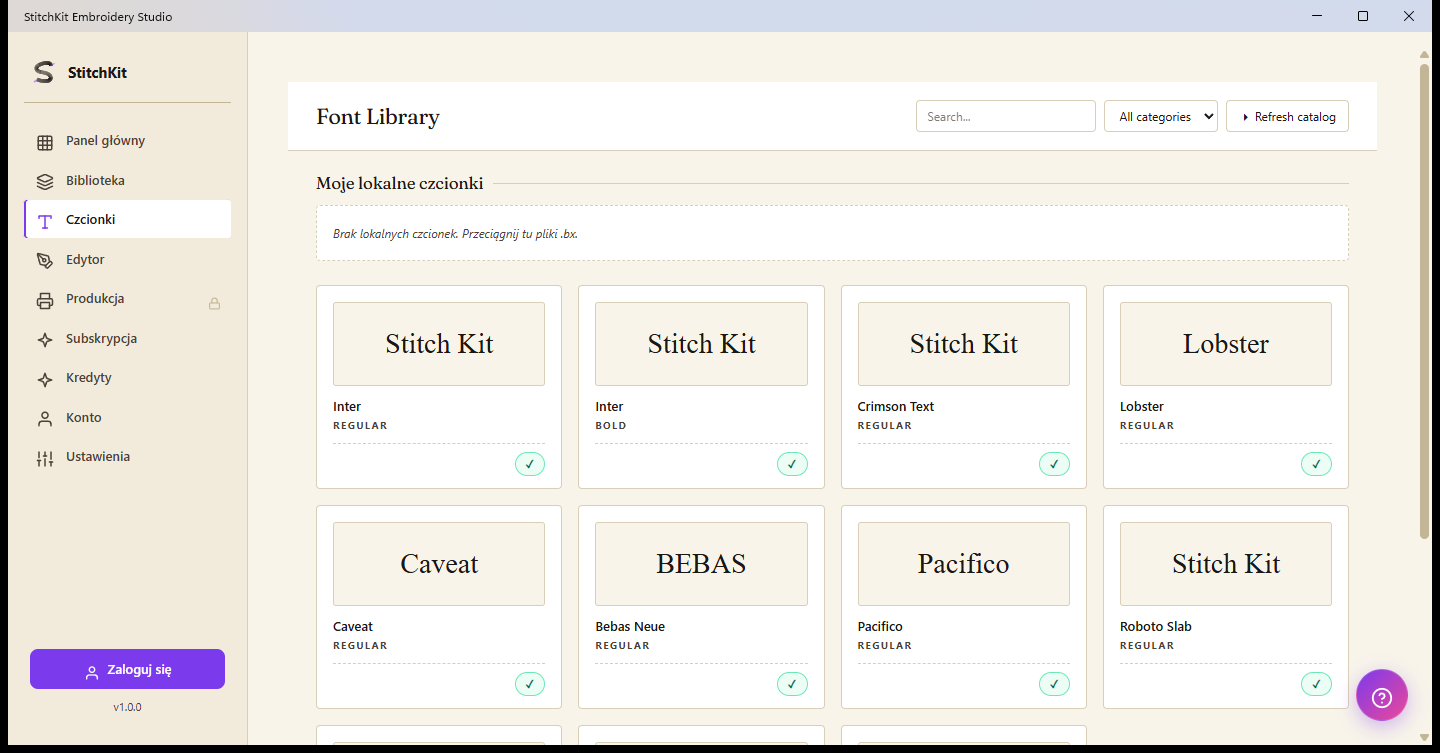
"Font Library": karty podglądu, "Search...", kategorie oraz "Refresh catalog".
Import czcionki BX — "Drag .bx files here"
Sekcja "My Local Fonts" (Moje lokalne czcionki) w górnej części strony zawiera zaimportowane przez Ciebie czcionki BX. Jeśli nie ma jeszcze żadnej czcionki, pojawia się tu komunikat "No local fonts. Drag .bx files here." (Brak lokalnych czcionek. Przeciągnij tutaj pliki .bx).
- Przeciągnij i upuść w tym obszarze swoje pliki czcionek Embrilliance .bx.
- Po zakończeniu importu każda czcionka jest wyświetlana jako karta w sekcji "My Local Fonts", wraz z obrazem podglądu, nazwą i liczbą zawartych znaków.
- Jeśli chcesz usunąć czcionkę lokalną, użyj przycisku usuwania ("uninstall") na jej karcie.
Zaimportowane czcionki BX stają się dostępne do wyboru w 2. etapie kreatora tekstu, jako źródło czcionki "BX font (installed)".
Uwaga — Format czcionki BX jest formatem zamkniętym; StitchKit odczytuje plik metodą najlepszego dopasowania. W niektórych czcionkach mapowanie znaków może różnić się od oczekiwanego lub część znaków może być niedostępna. Jeśli wynik nie jest taki, jak oczekiwałeś, spróbuj zaimportować czcionkę ponownie. W przypadku znaków charakterystycznych dla języka polskiego bardziej niezawodne są czcionki systemowe.
Czcionki w chmurze i katalog — "Cloud fonts" / "Refresh catalog"
- Czcionki w chmurze dostępne w bibliotece pochodzą z katalogu online. Czcionki niezablokowane są udostępniane po pobraniu; czcionki premium mogą wymagać odpowiedniego planu.
- Przycisk "Refresh catalog" (Odśwież katalog) w prawym górnym rogu ponownie wczytuje najbardziej aktualną listę czcionek. Podczas odświeżania przycisk zmienia się w napis "Refreshing...".
- Aby pobrać czcionkę, musisz być zalogowany; jeśli nie jesteś zalogowany, próba pobrania przekieruje Cię na stronę logowania.
Windows — Jeśli nie ma połączenia z internetem, u góry strony pojawia się ostrzeżenie o trybie offline i wyświetlane są tylko czcionki odblokowane (dostępne offline). Po przywróceniu połączenia możesz ponownie uzyskać dostęp do pełnej listy za pomocą "Refresh catalog".
Kreator monogramów — "Monogram Wizard"
Do klasycznych monogramów 2- lub 3-literowych służy "Monogram Wizard" (Kreator monogramów). Kreator ten składa się z 2 etapów: "Letters" (Litery) oraz "Style & Colour" (Styl i kolor).
Etap 1 — "Letters" (Litery)
- W polach "FIRST INITIAL" (Pierwsza litera), "MIDDLE (LARGE)" (Środkowa — duża) oraz "LAST INITIAL" (Ostatnia litera) wpisz inicjały swojego monogramu. Każde pole przyjmuje jeden znak.
- W tradycyjnym ujęciu środkowa litera to zwykle inicjał imienia, a dwie boczne to inicjał nazwiska. Wymagana jest tylko litera środkowa; możesz też utworzyć monogram jednoliterowy.
- Z listy rozwijanej "STYLE" (Styl) wybierz układ: "Diamond" — 3 litery; środkowa duża, boczne małe (klasyczny styl południowy). "Stacked" — Trzy litery jednakowej wielkości, obok siebie. "Single" — Tylko środkowa, pojedyncza litera.
- Jeśli nie masz pewności, rozwiń sekcję "What is a monogram style?" (Co to jest styl monogramu?), aby przeczytać propozycje tradycyjnego i nowoczesnego układu.

Etap 1 "Letters": litery First / Middle (Large) / Last oraz wybór "Style".
Etap 2 — "Style & Colour" (Styl i kolor)
- "SIZE (MM)" (Rozmiar, mm) — Wpisz rozmiar monogramu (mniej więcej 20–100 mm).
- "COLOR" (Kolor) — Wybierz kolor nici.
- "FONT" (Czcionka) — Wybierz rodzinę czcionek: "Georgia" (szeryfowa — klasyczny monogram), "Times", "Helvetica" (bezszeryfowa — nowoczesna) lub "Verdana".
- "Add circular border" (Dodaj okrągłą ramkę) — Zaznaczenie tego pola dodaje wokół liter okrągłą ramkę.
Również w tym etapie ramka podsumowania pokazuje litery, styl, czcionkę, rozmiar i stan ramki. Dodaj monogram do projektu przyciskiem "Finish" (Zakończ).
Wskazówka — Styl "Diamond" nadaje się do prac oficjalnych i klasycznych, "Stacked" do wyglądu pionowego/wyważonego, a "Single" do prostego, minimalistycznego monogramu. Czcionka szeryfowa (Georgia/Times) daje efekt tradycyjny; czcionka bezszeryfowa (Helvetica/Verdana) — bardziej nowoczesny.