Digitalizacja (od obrazu do ściegu)
Digitalizacja to zamiana obrazu lub rysunku na rzeczywiste dane ściegowe, które potrafi obsłużyć Twoja maszyna (na przykład .dst). StitchKit uruchamia ją z ekranu powitalnego ("Welcome"), który widzisz przy otwarciu edytora. Spośród trzech kart u góry ekranu karta "Make" (Twórz) wymienia wszystkie opcje tworzenia w postaci kafelków.
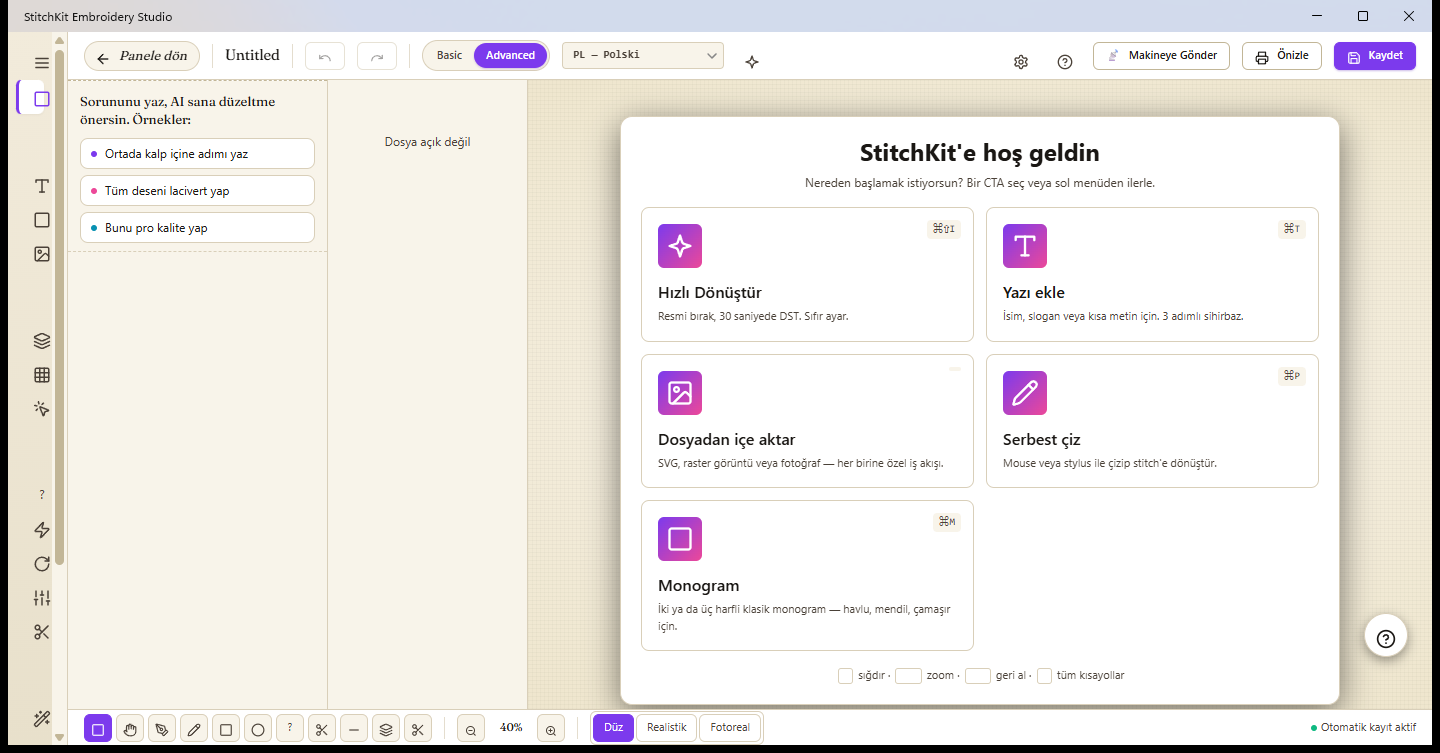
Ekran "Welcome" — kafelki tworzenia na karcie "Make".
Przegląd kafelków tworzenia
- "Blank Canvas" (Pusty obszar roboczy) — Wybierz tamborek i zacznij od zera.
- "Open File" (Otwórz plik) — Otwiera istniejący plik
.dst / .pes / .jef / .exp / .vp3 / .xxx. - "Convert Image" (Konwertuj obraz) — SVG / PNG / JPG → automatyczny wzór haftu. Szczegóły poniżej.
- "Photo → Embroidery" (Zdjęcie → Haft) — Zamienia zdjęcie na PhotoStitch za pomocą 3-etapowego kreatora.
- "New Lettering" (Nowy napis) — Imię, monogram, etykieta; zamienia napis na ściegi.
- "From Template" (Z szablonu) — Otwiera gotowe projekty startowe (karta Inspire).
- "Tune to Fabric" (Dostosuj do tkaniny) — Dopasowuje gęstość / podkład / kompensację ściągania istniejącego projektu do tkaniny.
Szybka konwersja: "Convert Image"
Najszybszym sposobem, aby w kilka sekund zamienić obraz na haft, jest kafelek "Convert Image". Kafelek otwiera selektor źródła, który rozgałęzia się na różne przepływy pracy w zależności od rodzaju źródła; każda opcja łączy się z osobnym silnikiem odpowiednim dla danego typu obrazu.
- Na ekranie "Welcome", będąc na karcie "Make", kliknij kafelek "Convert Image".
- W wyświetlonym selektorze źródła wybierz jedną z czterech dróg: SVG (wektor), "Magic Wand" (wektoryzacja rastra), "Photo → Embroidery" (zdjęcie → PhotoStitch) lub siatkę haftu krzyżykowego.
- Wybierz plik. StitchKit analizuje obraz i wyświetla wykryte kolory/kształty w postaci listy.
- Dla każdego wiersza przejrzyj rodzaj ściegu (Satin, Tatami, kontur itp.) oraz kolor, a następnie wybierz generuj. Wynik trafia na obszar roboczy; stamtąd możesz go zapisać lub wysłać do maszyny.
Wskazówka — Jeśli Twoim celem jest „wrzuć i miej DST w kilka sekund”: dla czystego logo/clipartu wybierz "Magic Wand", dla zdjęcia "Photo → Embroidery", a dla grafiki liniowej/wektorowej SVG. Właściwy typ źródła to jak najmniej ręcznych poprawek.
Import z pliku — osobny przepływ pracy dla każdego typu
Typ źródła decyduje o silniku działającym w tle:
SVG (wektor)
Każda ścieżka (path) w pliku SVG jest odczytywana jako osobny element. Dla każdego elementu StitchKit automatycznie proponuje rodzaj ściegu na podstawie powierzchni kształtu i jego proporcji: długie i wąskie kształty stają się ściegiem Satin, szerokie korpusy wypełnieniem Tatami, a bardzo małe kształty linią ściegową (running outline). Propozycje możesz zmieniać na liście pojedynczo, a ścieżki upraszczać za pomocą operacji łączenia/przecinania (Union, Intersect, Difference, Xor, Flatten).
Uwaga — Jeśli spróbujesz otworzyć plik niewektorowy drogą SVG, aplikacja przekieruje Cię do "Magic Wand" dla rastra.
Obraz rastrowy (PNG / JPG) — wektoryzacja "Magic Wand"
Obrazy rastrowe są przetwarzane za pomocą "Magic Wand". Obraz zostaje zredukowany metodą k-means w percepcyjnej przestrzeni barw (Lab) do niewielkiej liczby „segmentów” koloru (bucket); każdy segment jest zamieniany na kontury zamkniętych obszarów i wypełniany ściegiem w obrębie obszaru. Możesz ustawić liczbę kolorów, docelową szerokość (mm) oraz tolerancję upraszczania konturu. Idealne do logo i clipartu o czystych krawędziach.
Zdjęcie → PhotoStitch
Dla zdjęć używa się specjalnego kreatora "Photo → Embroidery"; szczegóły poniżej.
Rysunek odręczny ("Free draw")
Jeśli chcesz rysować od zera, otwórz pusty obszar roboczy za pomocą "Blank Canvas" i skorzystaj z narzędzi ołówka/kształtów edytora. Linia, którą narysujesz myszą lub piórem, jest natychmiast zamieniana na ściegi zgodnie z wybranym trybem wypełnienia.
- Z paska narzędzi wybierz narzędzie ołówka (Pencil), prostokąta lub elipsy.
- U dołu wybierz jeden z trybów wypełnienia (np. linia/outline, Satin, Tatami, Motyw).
- Rysuj na obszarze roboczym; gdy oderwiesz palec/mysz, rysunek zamienia się w blok ściegów i zostaje dodany do bieżącego wzoru.
Tablet — Jeśli podczas rysowania piórem włączysz czułość na nacisk (Pressure), szerokość linii będzie zmieniać się zależnie od siły nacisku.
Uwaga — Zamiana rysunku na ściegi i dodanie go na obszar roboczy wymaga funkcji edycji; ten krok jest dostępny w planie Starter i wyższych.
Jak działa PhotoStitch?
Kreator "Photo → Embroidery" ma 4 etapy: 1) Źródło (Source) — wybierz zdjęcie, 2) Tkanina (Fabric) — wybierz tkaninę podłoża, 3) Dostosuj (Adjust) — ustawienia koloru/rozmiaru/ditheringu oraz 4) Generuj (Generate). Przycisk "Single page" (Quick mode) może zebrać te etapy na jednej przewijanej stronie. Silnik przetwarza zdjęcie w następujący sposób:
- Percepcyjna (Lab) kwantyzacja barw — Obraz jest redukowany metodą k-means w przestrzeni CIE-Lab do niewielkiej liczby kolorów. Ponieważ grupowanie odbywa się w przestrzeni percepcyjnej, a nie w surowym sRGB, kolory są grupowane „tak, jak wyglądają” i tony się nie przesuwają.
- Wypełnienie obszarów oparte na segmentach — Każdy segment koloru jest wydzielany do zamkniętych konturów i wypełniany rzeczywistym wypełnieniem Tatami (przyciętym do konturu). Bloki są uporządkowane od jasnych do ciemnych; dzięki temu ciemne kolory trafiają na wierzch i definiują krawędzie.
- Świadomość tkaniny — Gdy wybierzesz kolor tkaniny, segmenty koloru percepcyjnie bardzo do niego zbliżone mogą zostać pominięte (fabric drop); oznacza to, że obszary bliskie podłożu pozostają puste i widoczna jest sama tkanina.
- Dithering (opcjonalny, zalecany) — Rozpraszanie błędu metodą Floyda–Steinberga wizualnie miesza sąsiednie nici wzorem półtonowym; na zdjęciach daje łagodniejsze przejścia.
Co możesz ustawić w kreatorze:
- Liczba kolorów / Segmenty kolorów — Ile bloków nici (kolorów) ma zostać wygenerowanych. W etapie „Dostosuj” kreatora „Liczba kolorów” to suwak w zakresie 3–12; natomiast w osobnym panelu „Photo-Stitch” ta sama wartość, nazwana „Segmenty kolorów”, jest polem numerycznym w zakresie 3–20.
- "Target width" (Docelowa szerokość, mm) — Ostateczna szerokość projektu; proporcje są zachowane.
- "Hoop" (Tamborek) — Jeśli wybierzesz tamborek, docelowa szerokość zostanie automatycznie dopasowana, aby wygodnie zmieściła się w tamborku.
- "Fabric" (Tkanina) — Zależnie od wybranej tkaniny stosowane są ustawienia wstępne gęstości/kompensacji.
- "Dithering" oraz (w silniku obszarowym) "Remove background" — Aby przetwarzać tylko obiekt, bez haftowania podłoża.
Dostępna jest też opcja "Auto-digitize (region-based)": dla czystego logo/clipartu dzieli ona obraz na obszary i do każdego obszaru stosuje Satin/Tatami (zamiast fotograficznego wypełnienia półtonowego). Po zakończeniu generowania możesz umieścić wynik na obszarze roboczym za pomocą "Open in Editor" lub zapisać go bezpośrednio przyciskiem "Save Now".
Wskazówka — Silnik fotograficzny daje czystsze wyniki na obrazach z fakturą/gradientami, a "Auto-digitize" na logo z jednolitymi blokami koloru. Jeśli nie masz pewności, wypróbuj obie opcje i porównaj podgląd na obszarze roboczym.
Koszt w kredytach i co odblokowuje który plan
Automatyczna digitalizacja i generowanie wspomagane sztuczną inteligencją zużywają kredyty AI; kredyty są pobierane z konta w chwili uruchomienia generowania i wymagają zalogowania. Orientacyjny koszt operacji generowania, które zużywają kredyty:
| Operacja | Kredyty |
|---|---|
| Automatyczna digitalizacja / generowanie PhotoStitch ("auto_digitize") | 25 |
| Usuwanie tła ("background_remove") | 5 |
| Szkic → ścieg ("sketch_to_stitch") | 20 |
| Wiadomość Kopilota AI / wyszukiwanie semantyczne | 1 |
Próg planu (tier) dla funkcji:
| Funkcja | Wymagany plan |
|---|---|
| Import SVG ("SVG Import") | Starter+ |
| Rysunek odręczny / edycja ściegów (dodawanie na obszar roboczy) | Starter+ |
| "Magic Wand" (wektoryzacja rastra) | Pro+ |
| "Photo → Embroidery" (PhotoStitch) | Pro+ |
| Siatka haftu krzyżykowego z obrazu | Pro+ |
Uwaga — Jeśli Twój plan jest niewystarczający, dany kafelek wyświetli ostrzeżenie o uaktualnieniu (paywall); operacja się nie rozpocznie i kredyty nie zostaną pobrane. Kredyty zużywane są tylko wtedy, gdy faktycznie działa generowanie AI — otwieranie pliku, podgląd czy import SVG nie zużywają kredytów.