Cont, Setări și Producție
Această secțiune descrie pagina "Account" (Cont) în care îți gestionezi contul, pagina "Settings" (Setări) care determină comportamentul aplicației și instrumentele "Production" (Producție), blocate pe un plan superior, pentru fluxurile de lucru profesionale. Numele butoanelor și câmpurilor pe care le vezi pe ecran sunt date în originalul lor englezesc; textul din paranteze este doar explicativ.
Cont (Account)
Deschizi pagina "Account" apăsând pe numele contului tău în meniul din stânga. La deschiderea paginii, aplicația îți reîmprospătează contul în fundal; starea verificării adresei de e-mail și indicatorul de stocare cloud se completează cu valorile actuale.

Pagina "Account": cardul de identitate, plan, credite AI și cardurile de stocare cloud.
Profil și plan
- Cardul de identitate — Numele, adresa de e-mail și "Member since" (Membru din) apar în partea de sus. Insigna din dreapta sus arată planul tău curent: "Free", "Starter", "Pro" sau "Ultimate".
- Cardul de plan — Dacă ești utilizator "Free", apar un îndemn la actualizare și butonul "Upgrade to Pro"; dacă ești pe un plan plătit, butonul "Manage plan" te duce la secțiunea de planuri din panoul de control.
Verificarea e-mailului ("Verify your email")
Dacă adresa de e-mail nu ți-a fost încă verificată, în partea de sus a paginii apare banda de avertizare "Verify your email" și se afișează adresa la care a fost trimis linkul de verificare.
- Deschide-ți căsuța de e-mail (și folderul de spam) și apasă pe linkul trimis.
- Dacă linkul nu a sosit, apasă butonul "Resend email" (Retrimite e-mailul) din bandă; butonul trece în starea "Sending…" și mesajul de rezultat ("Sent — check your inbox.") apare dedesubt.
- După verificare, când redeschizi pagina, banda dispare.
Sfat — Dacă apeși prea des butonul "Resend email", poate apărea avertismentul "Slow down — try again in a minute."; așteaptă un minut și încearcă din nou.
Cota AI (AI Credits)
- Cardul "AI Credits" arată creditul tău rămas ("remaining") și plafonul planului tău ("cap") printr-un număr și o bară de progres.
- Funcțiile de inteligență artificială precum AI Copilot și căutarea semantică se plătesc din acest credit.
- Pentru a obține mai multe credite, folosește butonul "Buy more" de pe card; te redirecționează la gestionarea planului.
Stocare cloud (Cloud storage) și credite/utilizare
- Indicatorul de pe cardul "Cloud storage" arată spațiul utilizat raportat la cota totală ("utilizat / cotă" și procent).
- Când gradul de ocupare depășește 80%, bara își schimbă culoarea în cea de avertizare și apare un buton de actualizare.
- Cardul "Usage" (Utilizare) rezumă numărul de modele din biblioteca ta ("designs") și creditele AI consumate până acum ("credits used").
Alte operații de cont
- Actions — Aici se află butoanele pentru deschiderea bibliotecii, restaurarea achizițiilor ("Restore purchases") și deconectare ("Log out").
- License keys — Se listează licențele tale software; pe fiecare rând apar cheia mascată, nivelul (tier), starea și numărul de dispozitive. Cu "Regenerate" ți se trimite pe e-mail o cheie nouă.
- Notifications — Bifează căsuța corespunzătoare pentru a primi notificările de aprobare prin e-mail.
- Danger Zone — Pentru a șterge contul, butonul "Delete account" deschide o fereastră de confirmare; pentru a continua trebuie să scrii cuvântul de confirmare cerut.
Notă — Operația "Delete account" este ireversibilă; odată confirmată, ești deconectat. Dacă nu ești sigur, nu atinge acest buton.
Setări (Settings)
În pagina deschisă cu "Settings" din meniul din stânga îți personalizezi comportamentul aplicației. Modificările se aplică și se salvează instantaneu.
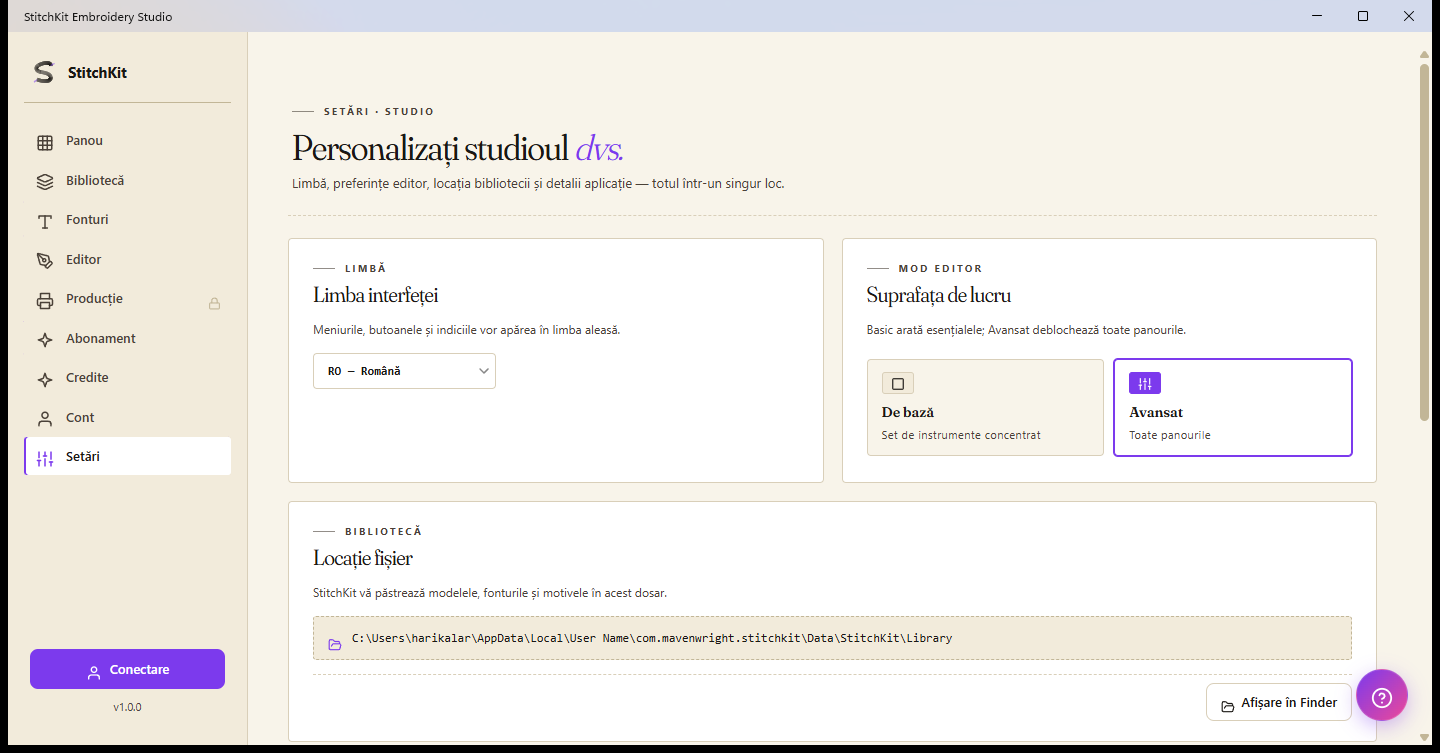
Pagina "Settings": limbă, mod editor, folderul bibliotecii și setările implicite pentru cusături.
Limba interfeței (Interface language)
- Alege limba din lista derulantă de pe cardul "Language" (de ex. "TR — Türkçe", "EN — English").
- Selecția se aplică instantaneu; interfața trece la limba aleasă.
Mod editor — "Basic" și "Advanced"
Pe cardul "Editor mode" comuți între două opțiuni (determină cât de simplă este suprafața de lucru / Working surface):
- "Basic" (De bază) — O interfață mai simplă; pentru lucrări zilnice și simple.
- "Advanced" (Avansat) — Un aranjament complet, cu toate controalele avansate deschise.
E suficient să apeși pe căsuța dorită; selecția se bifează și se activează imediat.
Folderul bibliotecii și "Open folder" (Reveal)
Windows — Pe cardul "Library folder" se afișează calea folderului în care ți se salvează modelele. Butonul "Open folder" deschide această locație în exploratorul de fișiere (Reveal).
macOS — Modelele se salvează unde alegi tu prin fereastra standard "Save"; nu se afișează o cale de locație fixă. În schimb, pe card se află butonul "Deschide biblioteca", iar modelele recente le vezi în "Library".
Setări implicite pentru cusături (Default Stitch Settings / Workshop)
Când apeși butonul de pe cardul "Stitch & fill defaults" ("Open"), se deschide lateral un panou de setări. Valorile de aici devin implicite pentru cusăturile nou create:
- Stitch length (lungimea cusăturii) și Satin width (lățimea satinului).
- Tatami spacing și Motif spacing (distanțele de umplere / de motiv).
- Pull compensation (compensarea tragerii) și Fill entry corner (colțul de intrare în umplere: "Auto" sau un anumit colț).
- Guided fill row spacing (distanța dintre rândurile umplerii ghidate).
- Editează valorile.
- În partea de jos confirmă cu "Apply", folosește "Cancel" pentru anulare și "Reset" pentru a reveni la valorile din fabrică.
Cache de stocare a fonturilor (Font Storage cache)
Cardul "Storage" arată cât spațiu ocupă cache-ul de fonturi descărcate, sub forma "MB utilizați / MB limită".
- Alege plafonul cache-ului din lista derulantă: "200 MB", "500 MB", "1 GB" sau "2 GB".
- Pentru a elibera spațiu, apasă butonul "Clear cache"; în timpul curățării, butonul trece în starea "Clearing…".
Sfat — Golirea cache-ului nu îți șterge fonturile; ele se descarcă din nou când e nevoie. Pe același card, în secțiunea "About", apar și versiunea, data compilării și informațiile despre platformă.
Suita de producție (Production suite) — blocată pe un plan superior
Pagina deschisă cu "Production" din meniul din stânga adună într-o grilă instrumentele pentru lucrări în serie și fluxurile de lucru de atelier/agenție. Aceste instrumente necesită un plan superior: dacă nu ai un nivel (tier) suficient, în partea de sus a paginii apar un card de blocare cu insigna "🔒" și un buton de actualizare cu numele planului necesar; acest buton deschide fluxul de plată/actualizare.
| Instrument | La ce folosește | Plan necesar |
|---|---|---|
| "Batch Export" | Export în masă al unui singur model în mai multe formate | Ultimate |
| "Approval Form" | Formular de aprobare pentru client (PDF) și link web de aprobare | Ultimate |
| "Worksheet" | PDF cu comanda de lucru / worksheet-ul atelierului | Ultimate |
| "Color Films" | PDF cu câte o pagină de film separată pentru fiecare culoare | Ultimate |
| "Name Drop" | Generarea în masă de variante cu nume/număr dintr-un CSV | Ultimate |
| "Quote" (Cost/Quote Estimator) | Defalcarea costurilor și oferta de preț | Ultimate |
"Batch Export" (Export în masă)
- Introdu "Design name" (numele modelului) și bifează formatele de exportat ("Formats"); pentru formatele experimentale poți deschide secțiunea "advanced formats".
- Specifică șablonul de nume de fișier ("Naming template", de ex.
{designName}-{ext}) și folderul de ieșire ("Output folder"). - Alege comportamentul pentru un fișier cu același nume ("Rename" / "Overwrite" / "Skip") și, dacă vrei, bifează căsuța "Validate round-trip".
- Pornește cu "Run"; starea fiecărui fișier apare în lista de rezultate.
"Name Drop" (Plasare de nume în masă)
- În editor, atribuie blocurilor de text o cheie de substituent ("Mark placeholder"); substituenții definiți se listează sub "Placeholders found".
- Încarcă un fișier CSV ("CSV file"); primele câteva rânduri se afișează în previzualizare.
- Stabilește folderul de ieșire, șablonul de nume de fișier (de ex.
{playerName}-{ext}) și formatele. - Cu "Generate batch" generează câte un fișier separat pentru fiecare rând; rezultatele se raportează rând cu rând.
"Quote" (Cost și ofertă de preț)
- Completează câmpurile "Customer name", "Design name", "Quantity" (cantitate) și "Valid until" (data expirării).
- Cu "Calculate" calculează defalcarea cu rândurile pentru ață, mașină, manoperă, materiale și markup; se afișează totalul și prețul pe bucată.
- Dacă vrei, salvează oferta cu "Save PDF" sau creează un link de aprobare cu "Send web approval".
Sfat — Pentru a edita rândurile de prețuri, linkul "Edit rates" de sus te duce direct la pagina de setări "Pricing profile".
"Worksheet" și "Color Films"
- "Worksheet" — Introduci identificatorul lucrării ("Job ID", regenerat cu "Regenerate"), clientul, data de livrare, mașina țintă și calea fișierului, apoi salvezi comanda de lucru cu "Save PDF".
- "Color Films" — Generează câte o pagină separată pentru fiecare culoare din model; introduci "Job ID" și "Design name" și salvezi cu "Save PDF".
Setări de producție: Machines, Preview Quality, Pricing profile
- Machines ("Machine profiles") — Îți gestionezi profilurile de mașini. Adaugi un profil cu "+ Add new"; pe fiecare card apar marca/modelul, dimensiunea ghergefului și formatul preferat, iar editarea se face cu "Edit"/"Delete". Numărul de profiluri este limitat în funcție de plan (Starter=1, Pro=3, Ultimate=nelimitat); când atingi limita, "Add new" se dezactivează și apare un avertisment de actualizare.
- Preview Quality — Reglează aspectul previzualizării 3D: textura materialului ("Fabric"), înclinarea/rotația camerei ("Pitch"/"Yaw"), direcția luminii ("Light") și luciul satinului ("Satin sheen"). Salvează cu "Save".
- Pricing profile — Reține tarifele care stau la baza calculelor ofertei: moneda, costul aței pe metru, tariful orar pentru mașină și manoperă, turația mașinii (RPM), eficiența, timpul/costul de configurare, costul materialelor și procentul de profit ("Markup"). Editează și salvează cu "Save"; aceste valori se folosesc în instrumentul "Quote".
Notă — Deși gestionarea profilurilor de mașini, "Preview Quality" și "Pricing profile" sunt accesibile în sine, instrumentele care produc rezultate de producție (export în masă, ofertă, formular de aprobare, worksheet, color films, name drop) necesită un plan superior. Când vezi cardul de blocare, trebuie să faci upgrade la planul necesar.