Salvarea, transferul și trimiterea la mașină
Această secțiune descrie cum să salvați designul la care lucrați, cum să îl exportați în formate de mașină, cum să faceți o copie de rezervă a bibliotecii dumneavoastră în cloud și cum să trimiteți fișierul direct la mașina de brodat. Unii pași funcționează diferit pe calculator (Windows) față de Mac/tabletă; fiți atent la notele specifice fiecărei platforme.
Salvarea (Save / Autosave)
Butonul "Salvare" din bara superioară a editorului scrie designul pe disc. Comanda rapidă Ctrl+S (pe Mac Cmd+S) face același lucru.
- Dacă salvați designul pentru prima dată, StitchKit scrie fișierul direct în biblioteca dumneavoastră cu un nume automat (de ex.
Untitled 2026-07-04 …); nu se deschide o fereastră separată de „salvare ca”. Formatul implicit este DST (.dst). - Când apăsați "Salvare" pe un design salvat anterior, fișierul este scris în aceeași locație fără a mai întreba (salvare rapidă). În bara inferioară apare o notificare care indică finalizarea salvării.
- Dacă doriți să schimbați formatul, numele fișierului sau locația, folosiți pagina "Salvare ca" (vedeți mai jos).
Windows — Prima salvare se scrie silențios în folderul dumneavoastră de bibliotecă din Windows; pentru a deschide folderul, puteți folosi butonul "Deschidere dosar" din pagina Bibliotecă.
macOS — Înainte de prima salvare, aplicația vă poate cere să alegeți un folder pentru bibliotecă. Folderul pe care îl alegeți devine locația permanentă a bibliotecii dumneavoastră, iar designurile se scriu acolo.
Sfat — Indicatorul "Autosave on" (Salvare automată activă) din bara inferioară a editorului arată că munca dumneavoastră este pusă în siguranță în fundal. Cu toate acestea, apăsarea conștientă a butonului "Salvare" după o etapă importantă rămâne cel mai sigur mod de a scrie designul în bibliotecă, în formatul de mașină ales.
Salvare ca și opțiuni de format (Save As)
Pagina "Salvare ca" vă permite să alegeți numele fișierului și formatul mașinii de brodat. Lista derulantă de formate conține următoarele formate care pot fi scrise:
- DST — Tajima; cea mai largă compatibilitate și formatul implicit al StitchKit.
- PES — Brother / Bernina (oferă și alegerea versiunii, vedeți mai jos).
- JEF și JEF+ — Janome.
- EXP — Melco / Bernina.
- VP3 — Husqvarna Viking / Pfaff.
- XXX — Singer / Compucon.
- U01 — Barudan.
- SHV — Husqvarna Viking (vechi).
- SEW — Janome (vechi).
- HUS — Husqvarna.
- VIP — Husqvarna Viking / Pfaff (vechi).
- Scrieți un nume în câmpul "Nume fișier".
- Alegeți din lista "Format" formatul potrivit pentru mașina dumneavoastră.
- Dacă formatul este PES, se deschide un câmp suplimentar "PES version (machine compatibility)". Dacă mașina dumneavoastră nu poate deschide fișierul, încercați o versiune mai joasă (de ex. "PES v1 — Widest compatibility"); pentru modelele Brother mai noi sunt potrivite versiuni mai înalte (v8/v10).
- Dacă doriți, bifați caseta "Remove hidden stitches when saving (recommended)" (Elimină cusăturile ascunse la salvare). Această opțiune curăță numai din fișierul exportat cusăturile invizibile rămase sub blocurile de culoare ulterioare; fișierul la care lucrați rămâne neschimbat.
- Scrieți cu "Salvare". Calea salvată este afișată pe ecran sub "Salvat în".
Notă — Fișierele
.pecpot fi deschise, însă StitchKit folosește PES la scriere. De asemenea, deoarece în alte formate decât DST comenzile de paiete (sequin) nu pot fi păstrate ca și comenzi de mașină, paietele sunt convertite automat în inele cusute pentru a rămâne vizibile.
Pattern Library (Biblioteca de tipare)
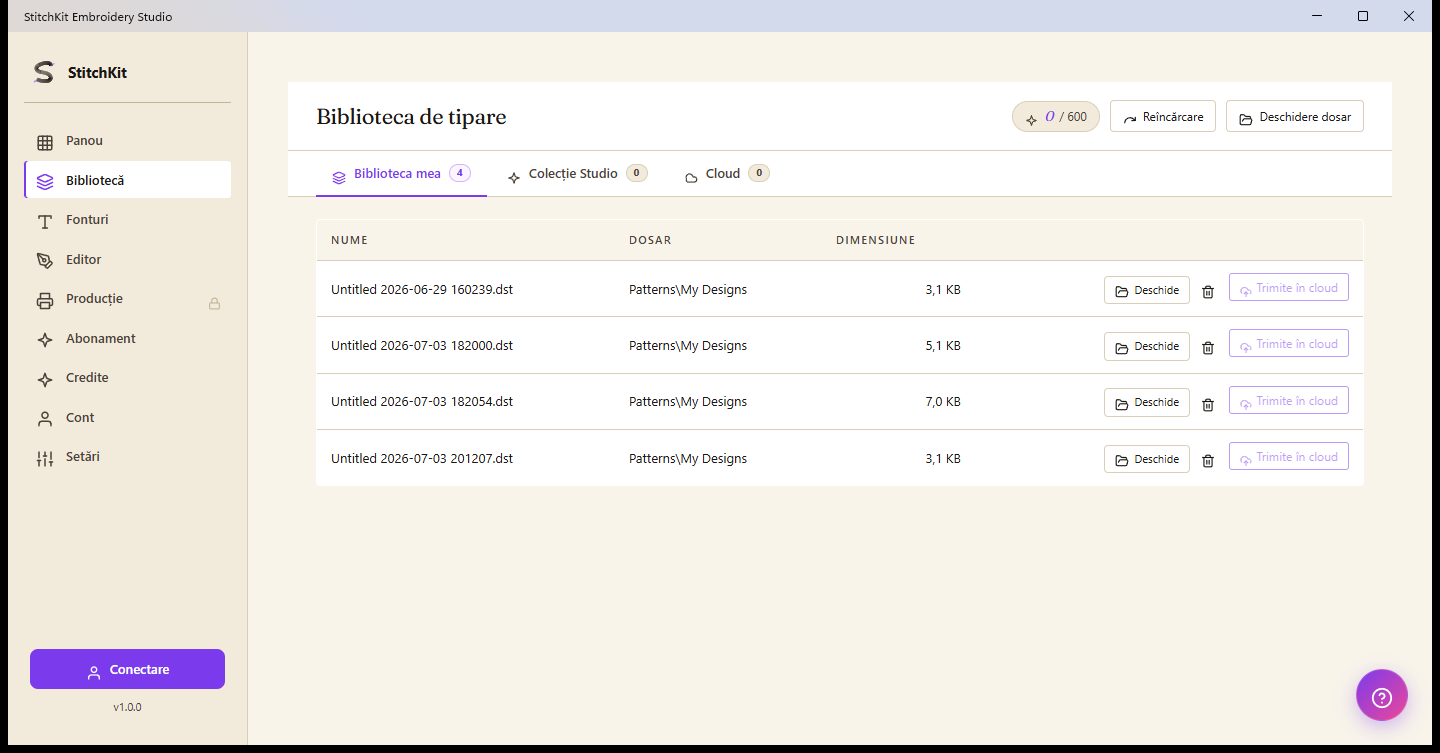
Pagina Bibliotecă — file, acțiuni pe rânduri și butoane din bara de instrumente superioară.
Pagina Bibliotecă are trei file:
- "Biblioteca mea" — designurile pe care le-ați salvat pe calculatorul dumneavoastră. Pe fiecare rând apar numele, folderul și dimensiunea.
- "Studio Collection" — colecția de tipare gata pregătite a StitchKit; le puteți cumpăra cu credite și le puteți adăuga în biblioteca dumneavoastră.
- "Cloud" — designurile din copia dumneavoastră de rezervă în cloud (vedeți mai jos secțiunea Sincronizare cloud).
În fila "Biblioteca mea", pe fiecare rând se află următoarele acțiuni:
- "Open" — deschide designul în editor.
- Ștergere (pictograma coș de gunoi) — înainte de ștergere apare o fereastră de confirmare; operația nu poate fi anulată. Se curăță și fișierele-anexă de culoare/grup/efect din apropierea fișierului.
- "Push to cloud" — încarcă un singur design în cloud. Acest buton este activ numai dacă sunteți conectat.
Butoanele din bara de instrumente din partea de sus a paginii:
- "Reload" — rescanează biblioteca de pe disc (pentru a vedea fișierele adăugate din exterior).
- "Deschidere dosar" — deschide folderul bibliotecii în managerul de fișiere al sistemului de operare.
Sfat — Pentru a scana fișiere dintr-un folder din afara bibliotecii, puteți selecta fișiere cu "Deschidere dosar", le puteți afișa ca listă temporară și le puteți deschide în editor cu "Open".
Sincronizare cloud și istoricul versiunilor
Fila "Cloud" face o copie de rezervă a designurilor dumneavoastră în contul dumneavoastră și le sincronizează între dispozitivele dumneavoastră. Pentru această funcție trebuie să fiți conectat.
- Încărcați un singur design cu "Push to cloud" sau reconciliați-le pe toate cu "Sync now" (Sincronizează acum) din fila "Cloud".
- Starea sincronizării este rezumată alături, sub forma „{sincronizate}/{total} synced · {în încărcare} uploading · {în descărcare} downloading”. Puteți descărca și deschide un design din cloud cu "Open"; integritatea fișierului descărcat este verificată printr-un rezumat de conținut (SHA-256).
- Butonul "Istoric" de pe fiecare rând de design listează ultimele versiuni ale designului respectiv. Pentru a reveni la o stare anterioară, folosiți butonul "Restore this version" (Restaurează această versiune).
Câte dispozitive se pot sincroniza simultan depinde de abonamentul dumneavoastră (tier):
| Abonament | Număr de dispozitive cloud |
|---|---|
| Free | Fără sincronizare cloud |
| Starter | 1 dispozitiv + istoricul versiunilor |
| Pro | 3 dispozitive + suport prioritar |
| Ultimate | Nelimitat + 100 GB stocare |
Notă — Când stocarea cloud se umple, încărcarea afișează avertismentul "Storage quota full" (Cotă de stocare epuizată); actualizați abonamentul sau ștergeți designuri vechi. Dacă sesiunea dumneavoastră expiră, vi se va cere să vă conectați din nou.
Trimiterea la mașină (Send to Machine)
Butonul "Trimite la mașină" din bara superioară a editorului scrie designul în formatul preferat de profilul de mașină ales și îl transferă către o destinație. Aceasta este o funcție Pro; dacă butonul este blocat, se deschide ecranul de upgrade.
În panoul care se deschide, se parcurg pe rând trei pași:
- 1. "Ce mașină?" — Selectați unul dintre profilurile dumneavoastră de mașină salvate. Dacă nu aveți niciun profil, adăugați unul nou cu "+ Add new machine", definind marca, dimensiunea gherghef-ului (hoop), numărul maxim de cusături și formatul preferat.
- 2. "Where to?" (Unde?) — Selectați destinația. Destinațiile disponibile variază în funcție de platforma dumneavoastră.
- 3. "Avertismente" — StitchKit afișează verificările de potrivire în gherghef și de număr de cusături. Dacă nu există probleme, scrie "No warnings — ready to send". Apoi trimiteți cu butonul "Trimite"; în timpul trimiterii apare o bară de progres.
Alegerea destinației variază în funcție de platformă
Windows — Destinația este o unitate USB conectată. Când introduceți stick-ul USB, la pasul 2 al panoului apare sub forma "USB: {etichetă} …"; designul se scrie pe USB în formatul ales. Dacă USB-ul nu apare, în panou apare avertismentul "Conectați USB"; introduceți stick-ul, iar panoul se reîmprospătează automat în câteva secunde. Apoi introduceți USB-ul în mașină și deschideți fișierul de la mașină.
macOS — Destinația este oferită prin fereastra de partajare (share sheet) a sistemului: "AirDrop", "Send via email" (Trimite prin e-mail) sau "Save to iCloud" (Salvează în iCloud). Fișierul este pregătit în formatul ales și transferat în fereastra de partajare.
Tabletă — Și pe iPad transferul se face prin fereastra de partajare (AirDrop / e-mail / iCloud). Direcționați fișierul către o destinație potrivită metodei acceptate de mașina dumneavoastră (de ex. un folder cloud sau o aplicație de transfer wireless).
Verificarea potrivirii în gherghef și a cusăturilor
- Dacă designul încape în gherghef-ul profilului selectat, StitchKit dă confirmarea "Design {lățime}×{înălțime}mm — fits hoop"; dacă marginea este prea mică, afișează un avertisment.
- Dacă designul este mai mare decât gherghef-ul, apare avertismentul "⚠️ Design exceeds hoop", care blochează butonul "Trimite". Micșorați designul, rotiți-l sau alegeți un profil cu un gherghef mai mare.
- Dacă numărul de cusături depășește limita profilului, apare din nou un avertisment ⚠️; trimiterea este blocată.
Sfat — Pentru designurile mai mari decât gherghef-ul, puteți folosi funcția de divizare pe mai multe gherghefuri (Multi-Hoop) din editor, salvând fiecare secțiune ca fișier separat, apoi le puteți trimite pe rând.
Notă — Dacă trimiterea eșuează, în panou apare o notificare de eroare (de ex. USB în regim doar-citire, unitate plină sau scoasă). Asigurați-vă că USB-ul poate fi scris și are suficient spațiu liber, apoi încercați din nou.