Digitizare (de la imagine la cusătură)
Digitizarea înseamnă transformarea unei imagini sau a unui desen în date reale de cusătură pe care mașina dumneavoastră le poate prelucra (de exemplu .dst). StitchKit pornește acest proces din ecranul de întâmpinare ("Welcome") pe care îl vedeți la deschiderea editorului. Dintre cele trei file din partea de sus a ecranului, fila "Make" (Creare) listează toate opțiunile de creare sub formă de carduri.
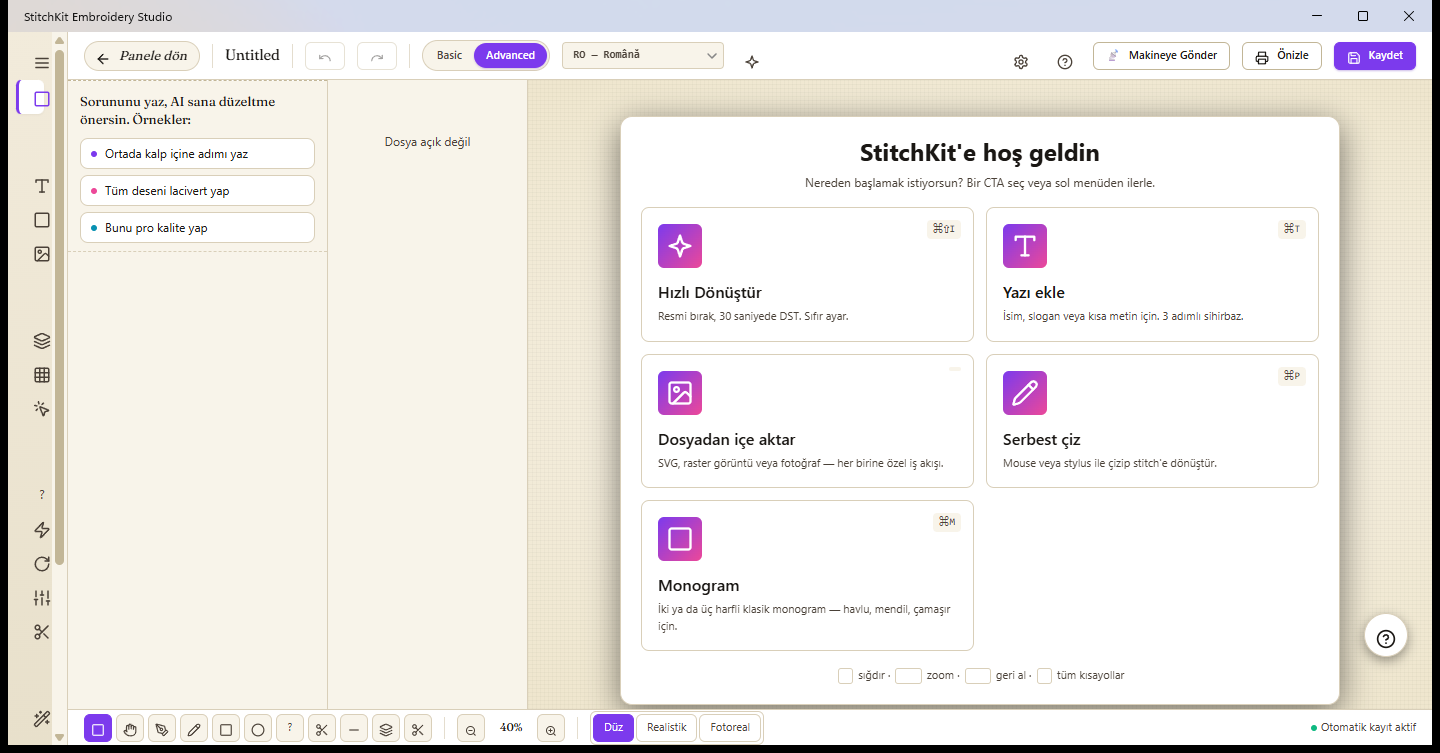
Ecranul "Welcome" — cardurile de creare din fila "Make".
Privire de ansamblu asupra cardurilor de creare
- "Blank Canvas" (Pânză goală) — Alegeți un gherghef și porniți de la zero.
- "Open File" (Deschide fișier) — Deschide un fișier
.dst / .pes / .jef / .exp / .vp3 / .xxxexistent. - "Convert Image" (Convertește imaginea) — SVG / PNG / JPG → model de cusătură automat. Detalii mai jos.
- "Photo → Embroidery" (Foto → Broderie) — Transformă fotografia în PhotoStitch printr-un expert în 3 pași.
- "New Lettering" (Text nou) — Nume, monogramă, etichetă; transformă textul în cusătură.
- "From Template" (Din șablon) — Deschide designurile de pornire gata făcute (fila Inspire).
- "Tune to Fabric" (Ajustare la țesătură) — Ajustează densitatea/suportul/compensarea tragerii ale unui design existent în funcție de țesătură.
Conversie rapidă: "Convert Image"
Cea mai rapidă cale de a transforma o imagine în broderie în câteva secunde este cardul "Convert Image". Cardul deschide un selector de sursă care se ramifică spre fluxuri de lucru diferite în funcție de tipul sursei; fiecare opțiune se conectează la un motor separat, potrivit tipului de imagine.
- În ecranul "Welcome", cât timp sunteți în fila "Make", faceți clic pe cardul "Convert Image".
- În selectorul de sursă care se deschide, alegeți una dintre cele patru căi: SVG (vector), "Magic Wand" (trasare raster), "Photo → Embroidery" (foto → PhotoStitch) sau grila de cusătură-cruce.
- Alegeți fișierul. StitchKit descifrează imaginea și afișează sub formă de listă culorile/formele pe care le-a detectat.
- Pentru fiecare rând, verificați tipul de cusătură (Satin, Tatami, contur etc.) și culoarea, apoi spuneți generează. Rezultatul cade pe pânză (canvas); de acolo îl puteți salva sau trimite la mașină.
Sfat — Dacă scopul dumneavoastră este „aruncă imaginea și obții un DST în câteva secunde”: pentru un logo/clipart curat alegeți "Magic Wand", pentru o fotografie alegeți "Photo → Embroidery", iar pentru un grafic liniar/vectorial alegeți SVG. Tipul corect de sursă înseamnă cât mai puține corecturi manuale.
Import din fișier — flux de lucru separat pentru fiecare tip
Tipul sursei determină motorul care rulează în fundal:
SVG (vector)
Fiecare cale (path) din SVG este citită ca un element separat. Pentru fiecare element, StitchKit sugerează automat tipul de cusătură ținând cont de aria formei și de raportul lățime–înălțime: formele lungi și subțiri devin Satin, corpurile late devin umplere Tatami, iar formele foarte mici devin o linie de cusătură (running outline). Puteți modifica sugestiile una câte una în listă; puteți simplifica traiectoriile prin operații de combinare/intersectare (Union, Intersect, Difference, Xor, Flatten).
Notă — Dacă se încearcă deschiderea unui fișier non-vectorial pe calea SVG, aplicația vă redirecționează către "Magic Wand" pentru raster.
Imagine raster (PNG / JPG) — trasare cu "Magic Wand"
Imaginile raster sunt prelucrate cu "Magic Wand". Imaginea este redusă la un număr mic de „grupe” de culoare (bucket) prin k-means în spațiul de culoare perceptual (Lab); fiecare grupă este transformată în contururi de regiuni închise și umplută cu cusătură pe bază de regiuni. Puteți regla numărul de culori, lățimea țintă (mm) și toleranța de simplificare a conturului. Este ideal pentru logouri și clipart cu margini curate.
Foto → PhotoStitch
Pentru fotografii se folosește expertul special "Photo → Embroidery"; detalii mai jos.
Desen liber ("Free draw")
Dacă doriți să desenați de la zero, deschideți o pânză goală cu "Blank Canvas" și folosiți instrumentele de creion/formă ale editorului. Linia pe care o trasați cu mouse-ul sau cu stiloul se transformă instantaneu în cusătură, în funcție de modul de umplere ales.
- Din bara de instrumente, alegeți instrumentul creion (Pencil), dreptunghi sau elipsă.
- Alegeți unul dintre modurile de umplere din partea de jos (de ex. linie/outline, Satin, Tatami, Motiv).
- Desenați pe pânză; când ridicați degetul/mouse-ul, desenul se transformă într-un bloc de cusătură și se adaugă la modelul existent.
Tabletă — Dacă activați sensibilitatea la presiune atunci când desenați cu stiloul (Pressure), lățimea liniei variază în funcție de apăsare.
Notă — Transformarea desenului în cusătură și adăugarea sa pe pânză necesită funcția de editare; acest pas este disponibil în planurile Starter și superioare.
Cum funcționează PhotoStitch?
Expertul "Photo → Embroidery" are 4 pași: 1) Sursă (Source) — alegeți fotografia, 2) Țesătură (Fabric) — alegeți țesătura de fundal, 3) Ajustare (Adjust) — setări de culoare/dimensiune/dither și 4) Generare (Generate). Un buton "Single page" (Quick mode) poate reuni acești pași pe o singură pagină derulabilă. Motorul prelucrează fotografia astfel:
- Cuantizare de culoare perceptuală (Lab) — Imaginea este redusă la un număr mic de culori prin k-means în spațiul CIE-Lab. Deoarece gruparea se face în spațiu perceptual, nu în sRGB brut, culorile sunt grupate „așa cum arată”, iar tonurile nu se deplasează.
- Umplere de regiuni pe bază de grupe — Fiecare grupă de culoare este extrasă în contururi închise și umplută cu o umplere Tatami reală (decupată pe contur). Blocurile sunt ordonate de la deschis la închis; astfel culorile închise ajung deasupra și definesc marginile.
- Conștientizarea țesăturii — Când alegeți o culoare de țesătură, grupele de culoare foarte apropiate perceptual de aceasta pot fi eliminate (fabric drop); adică zonele apropiate de fundal sunt lăsate goale, iar țesătura însăși rămâne vizibilă.
- Dither (opțional, recomandat) — Difuzia erorii Floyd–Steinberg amestecă vizual firele învecinate printr-un model de semiton; oferă o tranziție mai fină la fotografii.
Ce puteți regla în expert:
- Număr de culori / Grupe de culori — Câte blocuri de fir (culori) se vor genera. La pasul „Ajustare” al expertului, „Număr de culori” este un glisor între 3–12; în schimb, în panoul „Photo Stitch” separat, aceeași valoare poartă numele „Grupe de culori” și este un câmp numeric între 3–20.
- "Target width" (Lățime țintă, mm) — Lățimea finală a designului; raportul lățime–înălțime se păstrează.
- "Hoop" (Gherghef) — Dacă alegeți un gherghef, lățimea țintă se ajustează automat pentru a încăpea comod în gherghef.
- "Fabric" (Țesătură) — În funcție de țesătura aleasă se aplică presetări de densitate/compensare.
- "Dithering" și (în motorul de regiuni) "Remove background" — Pentru a prelucra doar subiectul, fără a coase fundalul.
Există, de asemenea, opțiunea "Auto-digitize (region-based)": pentru un logo/clipart curat, împarte imaginea în regiuni și aplică Satin/Tatami pe fiecare regiune (în locul umplerii fotografice cu semitonuri). Când generarea s-a încheiat, puteți aduce rezultatul pe pânză cu "Open in Editor" sau îl puteți salva direct cu "Save Now".
Sfat — Motorul foto dă rezultate mai curate la imaginile texturate/cu gradient, iar "Auto-digitize" la logourile cu blocuri de culoare plată. Dacă nu sunteți sigur, încercați-le pe amândouă și comparați previzualizarea de pe pânză.
Costul în credite și ce deblochează fiecare plan
Digitizarea automată și generarea asistată de inteligență artificială consumă credite AI; creditul se scade din contul dumneavoastră atunci când generarea este pornită și necesită să fiți autentificat. Costul de referință al operațiunilor de generare care consumă credite:
| Operațiune | Credite |
|---|---|
| Digitizare automată / generare PhotoStitch ("auto_digitize") | 25 |
| Eliminare fundal ("background_remove") | 5 |
| Schiță → cusătură ("sketch_to_stitch") | 20 |
| Mesaj AI Copilot / căutare semantică | 1 |
Pragul de plan (tier) al funcțiilor:
| Funcție | Plan necesar |
|---|---|
| Import SVG ("SVG Import") | Starter+ |
| Desen liber / editare cusături (adăugare pe pânză) | Starter+ |
| "Magic Wand" (trasare raster) | Pro+ |
| "Photo → Embroidery" (PhotoStitch) | Pro+ |
| Grilă de cusătură-cruce din imagine | Pro+ |
Notă — Dacă planul dumneavoastră nu este suficient, cardul respectiv deschide un avertisment de actualizare (paywall); operațiunea nu pornește și nu se scad credite. Creditele se consumă doar când rulează o generare AI reală — deschiderea unui fișier, previzualizarea sau importul SVG nu consumă credite.