Tur al interfeței
StitchKit este alcătuit din două ecrane principale: învelișul Dashboard (panou) pentru întâmpinare și navigare și învelișul Editor (editor) în care lucrezi la design. Această secțiune prezintă fiecare zonă pe care o vezi pe ecran. Etichetele interfeței sunt date în varianta originală în engleză; corespondentul din paranteze servește doar la explicarea sensului.
Învelișul aplicației și meniul din stânga
În ecranele panoului, în stânga se află un meniu de navigare vertical (bară laterală); în partea de sus se află sigla StitchKit și numele. Când apeși pe un element din meniu, se deschide pagina corespunzătoare, iar elementul activ este evidențiat.
- "Dashboard" (Panou) — ecranul principal de întâmpinare; aici se află cardurile de sinteză și acțiunile rapide.
- "Library" (Bibliotecă) — lista designurilor și a modelelor tale salvate.
- "Fonts" (Fonturi) — pagina în care treci în revistă fonturile de broderie.
- "Editor" (Editor) — mediul de creare și editare a designurilor.
- "Production" (Producție) — instrumente de producție în masă/de atelier. Dacă planul tău nu este suficient, lângă element apare o pictogramă de lacăt; aceasta arată că instrumentul depinde de un pachet superior.
- "Subscription" (Abonament) — gestionarea planului și a pachetelor.
- "Credits" (Credite) — soldul tău de credite AI și adăugarea de credite.
- "Account" (Cont) — informațiile contului tău.
- "Settings" (Setări) — setările aplicației.
Tabletă — Pe ecranele înguste, meniul din stânga se pliază. Poți deschide și închide meniul atingând butonul de meniu (hamburger) din bara de sus; când selectezi un element, meniul se închide automat.
Cardurile din Dashboard
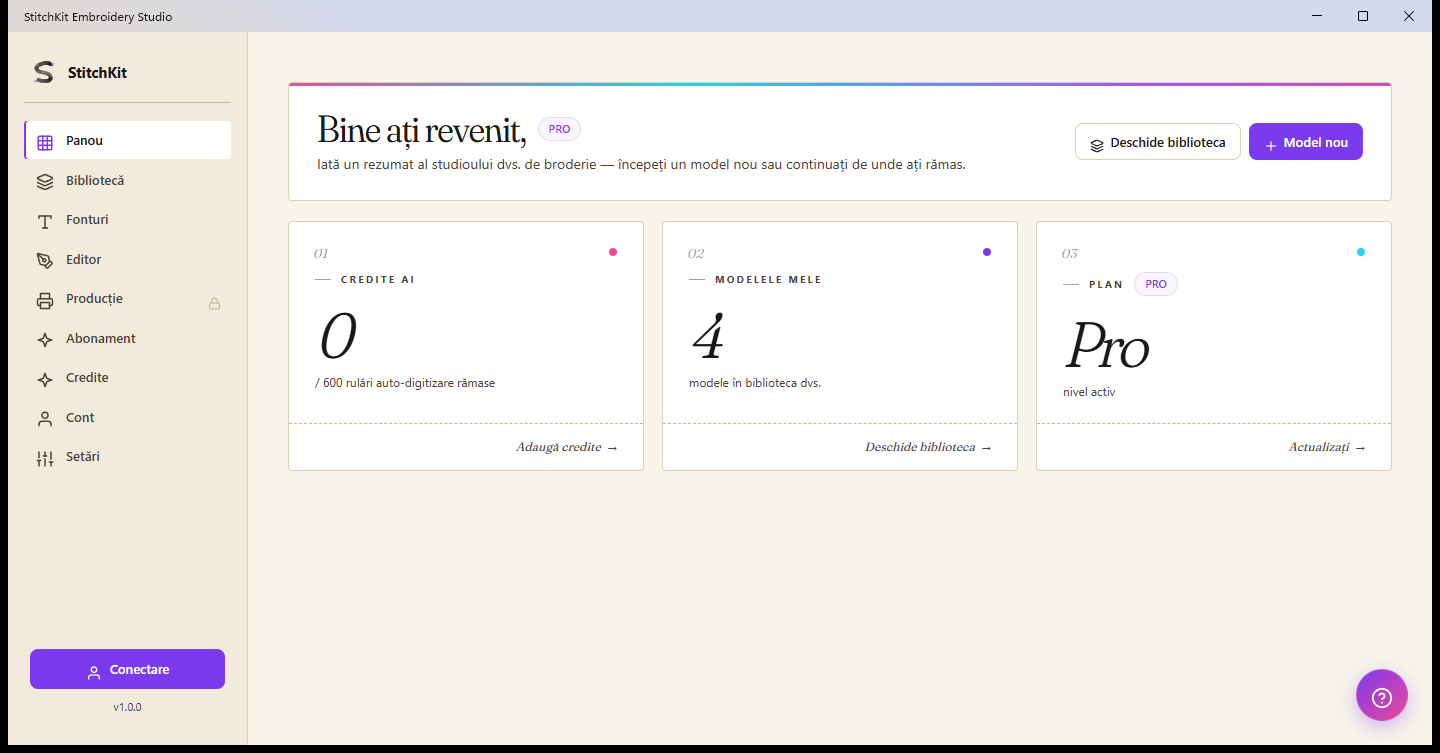
Panou: titlul de întâmpinare, insigna de plan și trei carduri de sinteză.
În partea de sus a panoului se află un titlu de întâmpinare cu numele tău și o insignă care indică planul tău actual. Acțiunile rapide din dreapta sus sunt butoanele "Open Library" (Deschide biblioteca) și "New Design" (Model nou); „New Design” te duce în editor cu o pânză goală.
Sub titlu se află trei carduri de sinteză:
- "AI Credits" (Credite AI) — arată numărul de credite rămase și plafonul (de ex. rămase / total). Legătura de pe card te duce la pagina "Credits", unde poți adăuga credite.
- "My Designs" (Modelele mele) — arată numărul de modele din biblioteca ta. Legătura de pe card deschide biblioteca.
- "Plan" — arată nivelul de abonament activ în acel moment. Legătura de pe card te duce la pagina "Subscription" și îți permite să îți actualizezi planul.
Tabletă — Cardurile se aranjează unul sub altul, în funcție de lățimea ecranului; conținutul și funcțiile lor rămân aceleași.
Insigna de credite din bara de sus
În bara de sus a învelișului panoului, în partea dreaptă, se află o insignă de credite (o pictogramă de fulger și un număr). Acest număr este soldul actual de credite AI din contul tău. Când duci cursorul peste insignă, se rezumă într-un balon de indiciu creditele venite din planul tău, împreună cu creditele suplimentare cumpărate și data reînnoirii. Insigna apare doar când ești conectat.
Sfat — Dacă insigna arată zero sau o valoare scăzută, poți adăuga credite din pagina "Credits".
Balonul de ajutor (?)
În ecranele panoului, în dreapta jos plutește un buton rotund de ajutor (pictograma ? / semnul întrebării). Acest buton deschide și închide chatul de ajutor și suport. Când ai o întrebare, de aici poți lua legătura cu suportul.
Notă — Butonul (?) din editor este diferit: acela deschide fereastra cu comenzile rapide de la tastatură, așa cum se explică mai jos.
Bara de sus a editorului

Editor: bara de sus, șina de instrumente din stânga, pânza din mijloc și panoul de proprietăți din dreapta.
Bara din partea de sus a editorului adună acțiunile generale legate de designul tău. De la stânga la dreapta:
- "Back to dashboard" (Înapoi la tabloul de bord) — butonul cu săgeata înapoi; ieși din editor și te întorci în panou. Dacă există modificări nesalvate, înainte de a ieși ți se cere confirmarea.
- Numele fișierului și o informație scurtă — aici apare numele designului deschis în acel moment (dacă nu l-ai salvat, "Untitled").
- Anulare / refacere (undo / redo) — anulează ultima modificare pe care ai făcut-o sau o reaplică; dacă nu există nicio operațiune de făcut, butoanele devin inactive.
- Modul Basic / Advanced (De bază / Avansat) — o selecție cu două stări. "Basic" simplifică interfața; "Advanced" deschide instrumentele și opțiunile de nivel avansat. Poți comuta în funcție de nevoia ta.
- Selectorul de limbă — alegi limba interfeței din lista derulantă; alegerea se aplică imediat.
- Butonul de previzualizare foto-realistă (pictograma stea) — este un buton de comutare care activează și dezactivează aspectul realist al cusăturilor de pe pânză.
- "Send to Machine" (Trimite la mașină) — servește la trimiterea designului către o mașină de brodat. Această funcție depinde de planul tău; dacă nu ai acces, butonul apare inactiv, iar când treci cu cursorul peste el se precizează de ce este blocat.
- "Preview" (Previzualizare) — deschide pagina de tipărire/previzualizare.
- "Save" (Salvare) — salvează designul.
La capătul din dreapta al barei de sus se mai află un buton de setări (rotiță), un buton (?) care afișează comenzile rapide de la tastatură și, dacă ești conectat, numele tău de utilizator, împreună cu un buton de deconectare.
Sfat — Pentru anulare/refacere poți folosi și comenzile rapide de la tastatură, în locul butoanelor din bara de sus; poți vedea toate comenzile rapide în fereastra care se deschide din butonul (?).
Șina de instrumente din stânga editorului
În stânga editorului se află o șină de instrumente verticală. Cu butonul de meniu din partea de sus poți lărgi șina (afișează etichetele) sau o poți îngusta; imediat dedesubt se află elementul "Editor" pentru revenirea la editor. Instrumentele sunt organizate în grupuri pliabile, în funcție de subiect:
- Grupul Start — crearea de conținut nou: "Lettering" (text), "Monogram" (Monogramă) și "Import" (expertul de import al imaginilor/SVG-urilor).
- Grupul Editare — editarea designului existent: "Layers" (straturi), "Layout" (aspect) și "Selection" (selecție).
- Grupul Calitate — instrumente de calitate a cusăturii: "Troubleshoot" (depanare), "Density" (densitate), "Applique" (aplicație) și altele. Unele elemente depind de un pachet superior și poartă lângă ele o insignă PRO.
- Grupul Efect — efecte vizuale și tranziții de culoare: "Effects", efecte 3D, "Multi-Color Fill" și "Guided Fill".
- Grupul Export — "Export" (exportă) și "Print" (tipărește).
Sfat — Apăsând pe titlul unui grup îl poți deschide și închide, ca să îți păstrezi spațiul de lucru mai ordonat. Insigna PRO de pe elementul unui grup arată că funcția respectivă necesită un plan superior.
Panoul Properties din dreapta
Cât timp un design este deschis, în dreapta pânzei apare panoul "Properties" (Proprietăți). De aici faci setările de dimensiune și de poziționare ale designului selectat. Panoul este alcătuit din următoarele grupuri:
- Dimensiune și rotire — introduci valorile W (lățime) și H (înălțime) în milimetri. Butonul cu lanț blochează raportul lățime-înălțime; cu câmpul de unghi și cu butoanele de rotire rapidă de ±90° întorci designul, iar cu butoanele de oglindire îl reflecți orizontal/vertical.
- "Hoop" (Gherghef) — selectezi un gherghef din lista derulantă. Când îl selectezi, se arată ca stare dacă designul încape în gherghef ("Fits" / "Out of bounds"); cu butoanele de aliniere poți poziționa designul în interiorul gherghefului și poți afișa sau ascunde cadrul gherghefului.
- Statistici — aici se rezumă numărul total de cusături, lungimea aproximativă a firului (metri) și costul estimat. Pe măsură ce modifici designul, aceste valori se actualizează.
Notă — Panoul din dreapta apare doar cât timp există un design deschis. Pe o pânză goală, în schimb, apar în mijloc carduri de sugestii ca să pornești rapid.
Bara de jos a editorului
Bara din partea de jos a editorului găzduiește comenzile rapide pe care le folosești în timp ce lucrezi pe pânză:
- Instrumente — pictogramele din stânga includ instrumente de desen precum selecția, panoramarea (pan), digitizarea Bézier/cu creionul, dreptunghiul și elipsa. Când selectezi un instrument de desen, în bară apar și opțiunile de stil (umplere).
- Mărire/micșorare (zoom) — cu butoanele minus/plus depărtezi și apropii pânza; procentul dintre ele arată nivelul de mărire curent.
- Modul de previzualizare — trei butoane cu care alegi cum sunt afișate cusăturile: "Flat" (Plat) aspect simplu, "Realistic" (Realist) aspect mai texturat și "Photoreal" (Fotorealist) aspect foto-realist, cu perspectivă.
Notă — Modul "Photoreal" depinde de un pachet superior; dacă nu ai acces, butonul devine inactiv și pe el apare o insignă PRO. Dacă salvarea automată este activă, la capătul din dreapta al barei de jos apare un mic indicator care arată starea salvării.