Text, fonturi și monogramă
Cu StitchKit puteți adăuga în designul dumneavoastră text și monograme gata de brodat. Adăugarea textului se desfășoară printr-un expert în 3 pași ("Lettering / Font"), iar monograma printr-un expert în 2 pași ("Monogram Wizard"). Fonturile pe care le folosiți le gestionați din pagina "Font Library" (Bibliotecă fonturi). În această secțiune vă explicăm pas cu pas toate cele trei.
Expertul de adăugare text — "Add text"
Când deschideți instrumentul "Add text" (Adaugă text) pentru a insera un text în editor, vă apare expertul în trei pași intitulat "Lettering / Font". În partea de sus se văd pașii "Text" (Text) → "Style" (Stil) → "Stitch" (Cusătură). Cu butoanele "Next" (Înainte) / "Back" (Înapoi) din dreapta jos navigați între pași, iar la ultimul pas aplicați în design cu "Finish" (Finalizați). Pentru a ieși din expert, folosiți butonul "Cancel" (Anulează).
Sfat — Cu comutatorul "Single page" (Pagină unică) din dreapta sus puteți vedea toți pașii pe o singură pagină derulabilă. Această preferință se salvează și este reținută la următoarea deschidere. Dacă doriți să avansați pas cu pas, lăsați această opțiune dezactivată.
Pasul 1 — "Text" (Text)
La primul pas introduceți textul care va deveni broderie.
- În câmpul "TEXT" (Text) introduceți textul pe care doriți să îl scrieți.
- Textul poate avea cel mult 40 de caractere. Contorul de sub câmp, de tipul "5 / 40 characters", arată numărul de caractere rămase.
- Dacă doriți, deschideți titlul "Tips" (Sfaturi) pentru a vedea recomandările de utilizare: cuvintele scurte ies mai curat, iar cifrele și semnele de punctuație sunt acceptate.

Pasul 1 "Text": introduceți textul de brodat (max. 40 de caractere).
Notă — Nu puteți trece la pasul următor cât timp câmpul de text este gol. Caracterele românești (ă, â, î, ș, ț etc.) funcționează sigur în fonturile de sistem; în fonturile BX importate aceste caractere pot lipsi. Pentru textele în limba română este mai sigur să preferați un font de sistem.
Pasul 2 — "Style" (Stil)
La al doilea pas stabiliți cum va arăta textul: sursa fontului, dimensiunea, familia de font și opțiunile de stil.
- "FONT SOURCE" (Sursă font) — Există două opțiuni: "System TTF/OTF" (fonturi TTF/OTF de sistem) și — dacă ați importat un font BX — "BX font (installed)" (Font BX (instalat)). Numărul de fonturi BX instalate este afișat în paranteze lângă opțiune.
- "SIZE (MM)" (Dimensiuni, mm) — Introduceți înălțimea textului în milimetri. Intervalul valabil este de aproximativ 5–100 mm.
- "FONT" (Font) — Dacă ați ales un font de sistem, selectați o familie din lista derulantă: Helvetica, Arial, Georgia, Times, Courier sau Verdana.
- "BOLD" / "ITALIC" / "VERTICAL" — La fonturile de sistem puteți bifa opțiunile aldin, cursiv și vertical (dispunerea literelor una sub alta, în loc de pe orizontală).
- "Cloud fonts" (Fonturi cloud) — Deschizând acest titlu puteți alege dintre fonturile de catalog descărcate și deblocate.

Pasul 2 "Style": sursa fontului, dimensiunea, familia de font și Bold/Italic/Vertical.
Windows — Opțiunea "System TTF/OTF" folosește fonturile instalate pe calculatorul dumneavoastră. Familiile enumerate se găsesc în mod standard pe orice sistem; dacă doriți să folosiți o familie specială, preferați calea "Cloud fonts" sau importul unui font BX.
Notă — Când selectați un font BX, comutatoarele "Bold" și "Italic" nu sunt disponibile; fonturile BX nu acceptă aceste variante. Cât timp este selectat un font BX, în lista derulantă apar numele fontului și numărul de caractere (glife) pe care le conține.
Pasul 3 — "Stitch" (Cusătură)
La ultimul pas reglați cu ce stil de cusătură se va umple textul, culoarea acestuia și — dacă ați ales Tatami — parametrii de cusătură.
- "FILL" (Umplere) — Alegeți tipul de cusătură: "Tatami fill (classic)" (umplere clasică), "Satin" (zigzag pe axa mediană, pentru litere subțiri) sau "Outline" (numai conturul exterior).
- "COLOR" (Culoare) — Faceți clic pe caseta de culoare pentru a alege culoarea firului.
Când alegeți "Tatami fill (classic)", se deschide secțiunea "Tatami parameters" (Parametri Tatami):
- "STITCH LENGTH (MM)" (Lungimea cusăturii, mm) — Lungimea unei singure cusături. Pentru început, 1.5 mm este o valoare bună.
- "ROW SPACING (MM)" (Spațiere între rânduri, mm) — Distanța dintre rândurile de umplere. Pentru început se recomandă 0.5 mm. Cu cât valoarea crește, cu atât umplerea devine mai rară.
Tot la acest pas, o casetă "Summary" (Rezumat) vă arată selecțiile pe un singur rând (de ex. text, dimensiune, font și tip de umplere). Dacă totul este corect, adăugați textul în design cu butonul "Finish" (Finalizați).

Pasul 3 "Stitch": tipul de umplere, culoarea, parametrii Tatami și rezumatul "Summary".

După "Finish": textul se adaugă pe pânza editorului și poate fi editat.
Sfat — După ce a fost adăugat în design, textul poate fi selectat și mutat, redimensionat și recolorat ca orice alt obiect. Dacă doriți să încercați valorile de la capăt, deschideți din nou expertul și creați un text nou.
Bibliotecă fonturi — "Font Library"
Legătura "Fonts" (Fonturi) din meniul din stânga vă duce la pagina "Font Library". Aici puteți previzualiza fonturile disponibile, le puteți căuta, le puteți filtra după categorie și vă puteți importa propriile fonturi BX.
Carduri de previzualizare, căutare și categorii
- Fiecare font este afișat cu un card de previzualizare care conține un text-mostră. Sub card apar numele familiei de font și varianta (de ex. "Inter — REGULAR", "Inter — BOLD").
- Filtrați fonturile instantaneu după nume scriind în caseta "Search..." (Caută).
- Alegeți o categorie din lista derulantă "All categories" (Toate categoriile): "Serif", "Sans", "Script", "Display", "Monogram" sau "Lettering".
- Stările cardurilor: pe fonturile gata de utilizare apare un semn de bifă; pe fonturile blocate (premium) apare un buton de descărcare/actualizare.
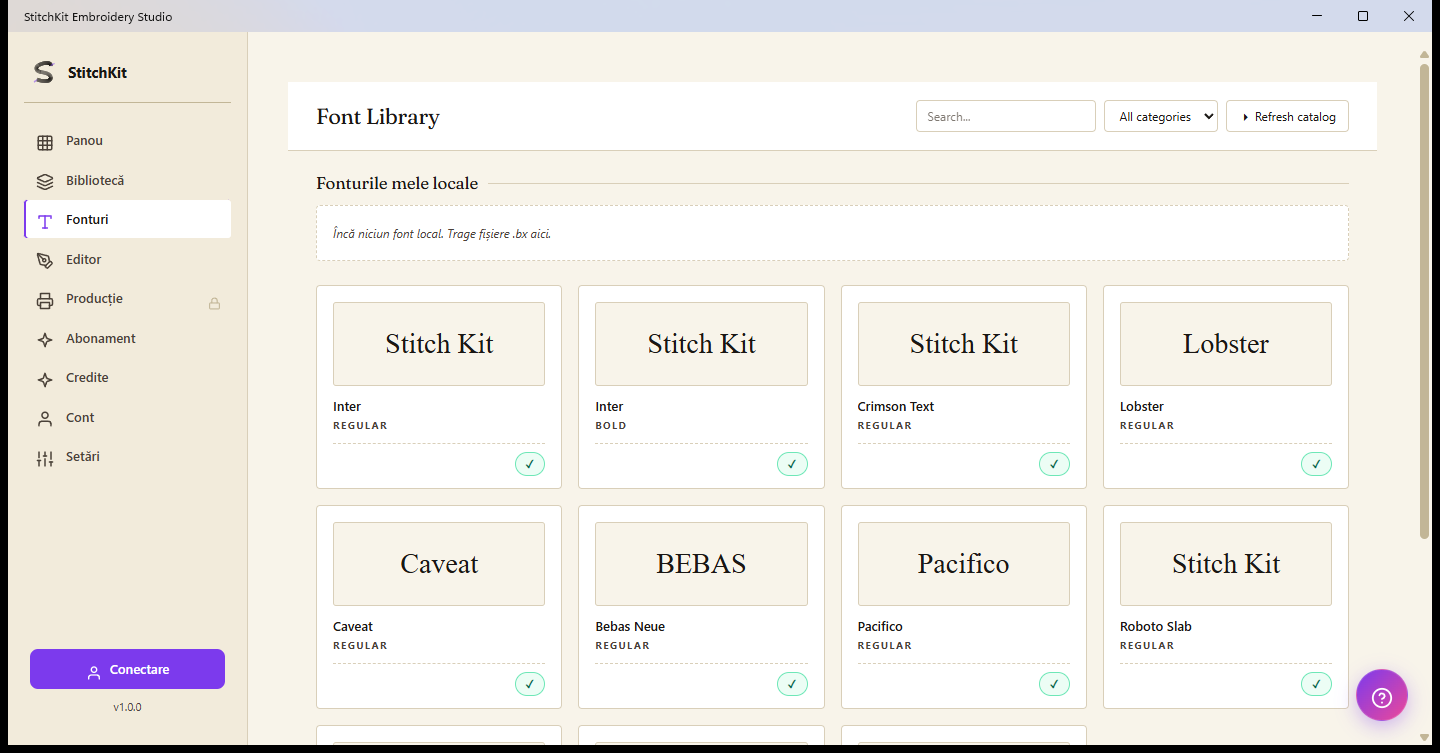
"Font Library": carduri de previzualizare, "Search...", categorii și "Refresh catalog".
Import de fonturi BX — "Drag .bx files here"
Secțiunea "My Local Fonts" (Fonturile mele locale) din partea de sus a paginii găzduiește fonturile BX importate de dumneavoastră. Dacă nu există încă niciun font, aici apare mesajul "No local fonts. Drag .bx files here." (Niciun font local. Trageți fișierele .bx aici.).
- Trageți și fixați fișierele de font Embrilliance .bx în această zonă.
- La finalizarea importului, fiecare font este listat ca un card sub "My Local Fonts", împreună cu o imagine de previzualizare, numele și numărul de caractere pe care le conține.
- Dacă doriți să eliminați un font local, folosiți butonul de dezinstalare ("uninstall") de pe cardul acestuia.
Fonturile BX pe care le importați devin selectabile la pasul 2 al expertului de text, sub sursa de font "BX font (installed)" (Font BX (instalat)).
Notă — Formatul de font BX este un format închis; StitchKit descifrează fișierul printr-o metodă de tip „cel mai bun efort”. La unele fonturi, maparea caracterelor poate diferi de ceea ce vă așteptați sau anumite caractere pot lipsi. Dacă rezultatul nu este cel scontat, încercați să reimportați fontul. Pentru caracterele specifice limbii române, fonturile de sistem sunt mai fiabile.
Fonturi cloud și catalog — "Cloud fonts" / "Refresh catalog"
- Fonturile cloud din bibliotecă provin din catalogul online. Fonturile care nu sunt blocate se deblochează prin descărcare; pentru fonturile premium poate fi necesar planul corespunzător.
- Butonul "Refresh catalog" (Reîmprospătează catalogul) din dreapta sus reîncarcă cea mai recentă listă de fonturi. În timpul reîmprospătării, butonul se transformă în textul "Refreshing...".
- Pentru a descărca un font trebuie să fiți autentificat; dacă nu sunteți conectat, încercarea de descărcare vă redirecționează către pagina de conectare.
Windows — Dacă nu există conexiune la internet, în partea de sus a paginii apare un avertisment de mod offline și sunt listate numai fonturile deblocate (disponibile offline). Când conexiunea revine, puteți accesa din nou lista completă cu "Refresh catalog".
Expertul de monogramă — "Monogram Wizard"
Pentru monogramele clasice cu 2 sau 3 litere se folosește "Monogram Wizard". Acest expert este format din 2 pași: "Letters" (Litere) și "Style & Colour" (Stil și culoare).
Pasul 1 — "Letters" (Litere)
- În câmpurile "FIRST INITIAL" (Prima inițială), "MIDDLE (LARGE)" (Din mijloc — mare) și "LAST INITIAL" (Ultima inițială) introduceți inițialele monogramei. Fiecare câmp acceptă un singur caracter.
- În uzul tradițional, litera din mijloc este de obicei inițiala prenumelui, iar cele două litere laterale sunt inițiala numelui de familie. Doar litera din mijloc este obligatorie; puteți crea și o monogramă cu o singură literă.
- Alegeți o dispunere din lista derulantă "STYLE" (Stil): "Diamond" — 3 litere; cea din mijloc mare, cele laterale mici (stilul sudic clasic). "Stacked" — Trei litere de dimensiune egală, una lângă alta. "Single" — Numai litera din mijloc.
- Dacă nu sunteți sigur, deschideți titlul "What is a monogram style?" (Ce este un stil de monogramă?) pentru a citi recomandările de ordonare tradițională și modernă.

Pasul 1 "Letters": literele First / Middle (Large) / Last și alegerea "Style".
Pasul 2 — "Style & Colour" (Stil și culoare)
- "SIZE (MM)" (Dimensiuni, mm) — Introduceți dimensiunea monogramei (aproximativ 20–100 mm).
- "COLOR" (Culoare) — Alegeți culoarea firului.
- "FONT" (Font) — Alegeți o familie de font: "Georgia" (serif — monogramă clasică), "Times", "Helvetica" (sans-serif — modern) sau "Verdana".
- "Add circular border" (Adaugă bordură circulară) — Dacă bifați această casetă, în jurul literelor se adaugă o bordură circulară.
Și la acest pas, o casetă de rezumat arată literele, stilul, fontul, dimensiunea și starea bordurii. Adăugați monograma în design cu "Finish" (Finalizați).
Sfat — Stilul "Diamond" este potrivit pentru lucrări oficiale și clasice, "Stacked" pentru un aspect vertical/echilibrat, iar "Single" pentru o monogramă simplă și minimalistă. Un font serif (Georgia/Times) dă un aer tradițional; un font sans-serif (Helvetica/Verdana) dă o senzație mai modernă.