Introducere
StitchKit Embroidery Studio este o aplicație de studio modernă, dezvoltată pentru a proiecta modele de broderie de la zero și pentru a transforma imagini existente în broderie coasă la mașină (digitizare). Convertește text, monograme, desene și fotografii în cusături; apoi exportă designul în formatele de fișier standard pentru mașini de brodat sau îl trimite direct la mașină.
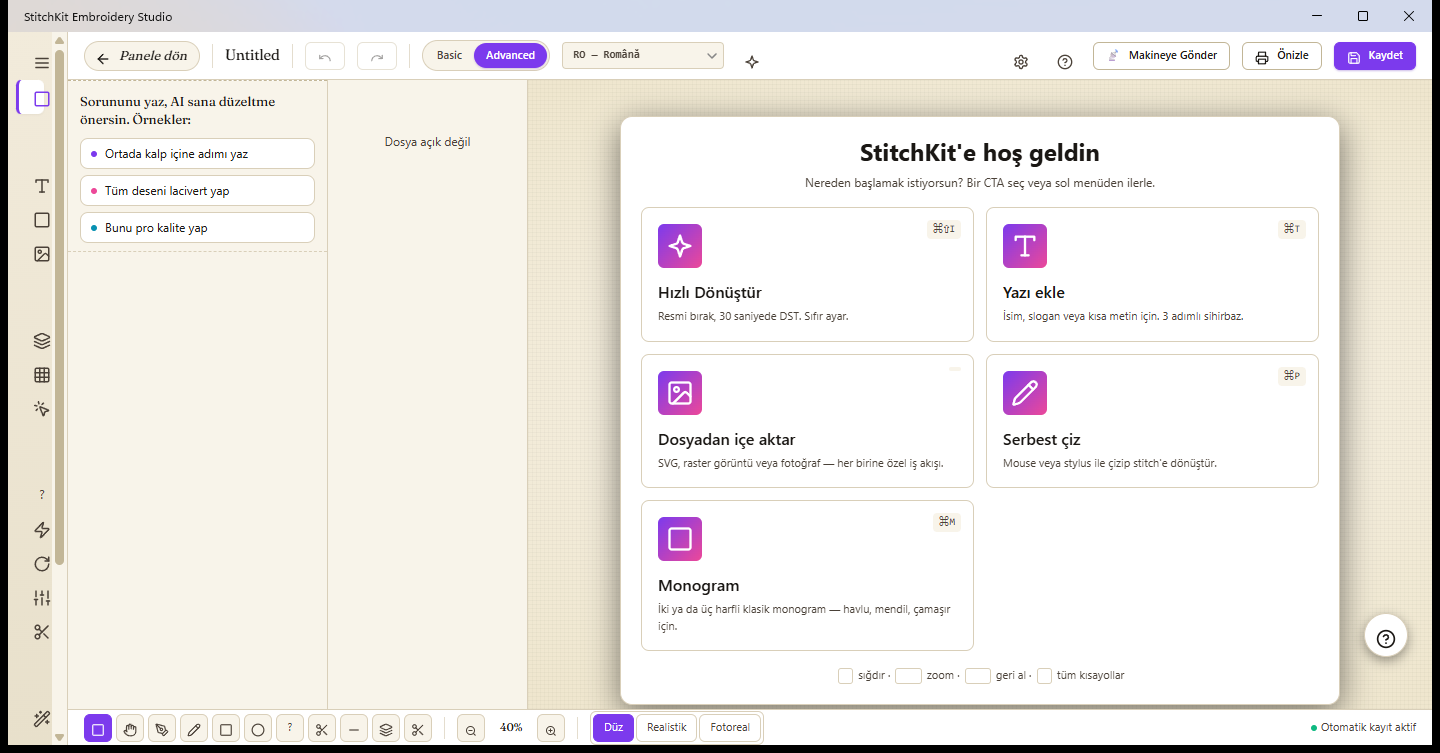
Ecranul de întâmpinare al editorului: aici alegi de unde pornești un design nou.
Ce este StitchKit?
- Design + digitizare la un loc — Atât crearea unui model de la zero (text, formă, desen, monogramă), cât și generarea automată a broderiei dintr-o imagine ("Convert Image" / Convertire imagine, "Photo → Embroidery" / Foto → Broderie) se găsesc în același editor.
- Multiplatformă — Este dezvoltată cu .NET MAUI Blazor Hybrid; funcționează cu aceeași interfață pe desktop (Windows, macOS) și pe tabletă.
- Două moduri de lucru — Din selectorul de mod din bara de sus poți comuta între "Basic" (De bază) și "Advanced" (Avansat). Modul Basic oferă o suprafață simplificată; modul Advanced deschide toate instrumentele profesionale.
- Formate reale de mașină — Poate deschide și salva formate răspândite precum DST, PES, JEF, VP3, EXP, XXX (în plus, sunt acceptate și formate suplimentare ca HUS, VIP, U01, SHV, SEW, PEC).
Pentru cine este?
- Pasionați — Pentru cei care folosesc o mașină de brodat de uz casnic: fluxuri rapide precum nume, sloganuri, monograme, șabloane gata făcute și broderie din fotografie.
- Afaceri / B2B — Pentru atelierele cu producție comercială: instrumente de producție precum exportul în masă ("Batch Export"), PDF-ul formularului de aprobare pentru client, fișa de lucru + cod de bare, filmele de culoare și personalizarea cu nume (name-drop).
Tabletă — Editorul complet funcționează și pe tabletă; poți desena liber cu degetul sau cu creionul (stylus) și poți edita modelele. Pe ecranele înguste, asistentul AI apare ca un balon fixat pe pânză.
Start rapid în 5 pași
- Deschide un design nou. În panou ("Dashboard") apasă butonul "New Design" (Model nou) sau selectează cardul "Blank Canvas" (Pânză goală) din ecranul de întâmpinare și alege un gherghef (hoop). Dacă vrei să pornești de la un fișier existent, poți deschide un fișier .dst/.pes/.jef cu "Open File" (Deschide fișier).
- Adaugă text sau o imagine. Folosește unul dintre cardurile de pe pânza goală: adaugă un nume/slogan cu "Add text" (Adaugă text), importă un SVG sau o imagine cu "Import from file" (Importă din fișier), desenează manual cu "Free draw" (Desen liber) sau creează o monogramă clasică cu "Monogram" (Monogramă). Pentru digitizare automată poți folosi "Quick Convert" (Conversie rapidă) sau expertul de broderie din fotografie.
- Editează. Selectează obiectul pe pânză și, din panoul de proprietăți ("Properties") din dreapta, stabilește dimensiunea, poziția, rotirea și oglindirea; din lista de straturi ("Layers") din panoul din stânga schimbă culorile și ordinea. La nevoie, aplică setări precum densitatea (density), suportul (underlay) și tipul de umplere.
- Previzualizează. Vezi rezultatul pentru tipar/aprobare cu "Preview" (Previzualizare) din bara de sus. Pentru un aspect realist, poți activa modul "Realistic preview" (Previzualizare realistă) cu pictograma de sclipiri (sparkles) din bara de sus și poți reda ordinea de coasere a modelului din cronologia (timeline) de jos.
- Salvează / Trimite. Cu "Save" (Salvare) din bara de sus salvează designul în bibliotecă sau exportă-l în formatul de mașină dorit. Dacă mașina ta este conectată, trimite modelul direct cu "Send to Machine" (Trimite la mașină).
Sfat — Designurile salvate se adaugă automat în biblioteca ta ("Library"); ulterior le poți redeschide rapid din fișierele recente de pe ecranul de întâmpinare sau din bibliotecă.
Notă — Salvarea, exportul și trimiterea la mașină pot depinde de plan la unele funcții; în planul gratuit, acești pași te pot redirecționa către ecranul de actualizare ("Upgrade").
Mic glosar de termeni de broderie
| Stitch / Cusătură | Unitatea cea mai mică a broderiei: firul de la un punct la altul, acolo unde acul intră în material și iese din el. Un model este alcătuit din mii de cusături. |
|---|---|
| Jump / Salt | Mișcarea goală prin care acul „sare” între două puncte fără să coasă. Se folosește pentru a trece la o zonă îndepărtată fără a rupe firul; de obicei se taie ulterior. |
| Trim / Tăiere | Comanda de tăiere a firului. Îi spune mașinii să taie firul înainte de a trece la zona următoare; împiedică firele întinse între zonele independente. |
| Hoop / Gherghef | Rama care ține materialul întins. Dimensiunea gherghefului stabilește suprafața maximă de coasere în care încape designul; în StitchKit poți selecta și afișa un cadru de gherghef pe pânză. |
| Tatami | Un tip de umplere alcătuit din cusături paralele, rând cu rând, care acoperă suprafețele mari. Pe suprafețe extinse oferă o textură netedă și rezistentă. |
| Satin | Un tip de umplere/contur format din cusături lungi, lucioase, așezate una lângă alta. Este ideal pentru litere, benzi înguste și margini nete; lasă o suprafață lucioasă. |
| Underlay / Suport | Cusăturile pregătitoare aplicate înainte de umplerea principală. Fixează materialul, țin modelul la locul lui și ajută cusăturile de deasupra să se așeze mai uniform. |
| Density / Densitate | Cât de dese sunt cusăturile una față de alta (numărul de cusături pe unitatea de distanță). O densitate mare dă un rezultat mai plin, dar mai gros și mai rigid; o densitate mică este mai ușoară. |
| Digitize / Digitizare | Procesul de transformare a unei imagini sau a unui desen în comenzi de cusătură pe care mașina le poate coase. StitchKit automatizează acest lucru prin fluxurile "Convert Image", "Photo → Embroidery" și "Quick Convert". |
| DST / PES | Formate răspândite de fișiere pentru mașini de brodat. DST este standardul industrial care, în general, nu conține informații de culoare; PES, în schimb, include culoarea și informații suplimentare și este un format frecvent pe mașinile de uz casnic. StitchKit acceptă în plus JEF, VP3, EXP, XXX și multe altele. |