アカウント、設定、プロダクション
このセクションでは、アカウントを管理する "アカウント"(Account)ページ、アプリの動作を決める "設定"(Settings)ページ、そしてプロ向けワークフロー用に上位プランでロックされた "プロダクション"(Production)ツールについて説明します。画面に表示されるボタン名やフィールド名は英語の原文で示しています。丸括弧内の日本語は説明のためのものです。
アカウント(Account)
左メニューでアカウント名をクリックすると "アカウント" ページが開きます。ページを開くと、アプリはバックグラウンドでアカウント情報を更新します。メール認証の状態とクラウドストレージの表示が最新の値で埋まります。

"アカウント" ページ:ID カード、プラン、AI クレジット、クラウドストレージのカード。
プロフィールとプラン
- ID カード — 氏名、メールアドレス、"Member since"(登録日)が最上部にあります。右上のバッジは現在のプランを示します。"Free"、"Starter"、"Pro"、"Ultimate" のいずれかです。
- プランカード — "Free" ユーザーの場合はアップグレードの案内と "Upgrade to Pro" ボタンが表示されます。有料プランの場合は "Manage plan" ボタンがあり、ダッシュボードのプランセクションに移動します。
メール認証("Verify your email")
メールがまだ認証されていない場合、ページ上部に "Verify your email" の警告バーが表示され、認証リンクの送信先アドレスが示されます。
- メールの受信トレイ(および迷惑メールフォルダー)を開き、送られてきたリンクをクリックします。
- リンクが届かない場合は、バーの "Resend email"(メールを再送)ボタンを押します。ボタンは "Sending…" の状態に変わり、結果メッセージ("Sent — check your inbox.")がその下に表示されます。
- 認証後にページを開き直すと、バーは消えます。
ヒント — "Resend email" ボタンを頻繁に押しすぎると "Slow down — try again in a minute." の警告が出ることがあります。1 分待ってから再度お試しください。
AI クォータ(AI Credits)
- "AI Credits" カードは、残りのクレジット("remaining")とプランの上限("cap")を、数値とプログレスバーで表示します。
- AI Copilot やセマンティック検索といった AI 機能は、このクレジットから消費します。
- クレジットを追加するには、カード内の "Buy more" ボタンを使います。プラン管理画面に案内されます。
クラウドストレージ(Cloud storage)とクレジット/使用状況
- "Cloud storage" カードの表示は、使用中の容量を総クォータに対して(「使用中 / クォータ」とパーセント)で示します。
- 使用率が %80 を超えると、バーが警告色に変わり、アップグレードボタンが表示されます。
- "Usage"(使用状況)カードは、ライブラリ内のデザイン数("designs")と、これまでに消費した AI クレジット("credits used")をまとめて表示します。
その他のアカウント操作
- Actions — ライブラリを開く、購入の復元("Restore purchases")、サインアウト("Log out")の各ボタンがここにあります。
- License keys — ソフトウェアライセンスの一覧が表示されます。各行にはマスクされたキー、階層、状態、台数が表示されます。"Regenerate" で新しいキーがメールに送信されます。
- Notifications — 承認通知をメールで受け取るには、該当のチェックボックスをオンにします。
- Danger Zone — アカウントを削除するには "Delete account" ボタンを押すと確認ウィンドウが開きます。続行するには、指定された確認ワードを入力する必要があります。
メモ — "Delete account" の操作は取り消せません。確定するとサインアウトされます。確信が持てない場合は、このボタンに触れないでください。
設定(Settings)
左メニューの "設定" で開くページで、アプリの動作をカスタマイズします。変更は即座に適用され、保存されます。
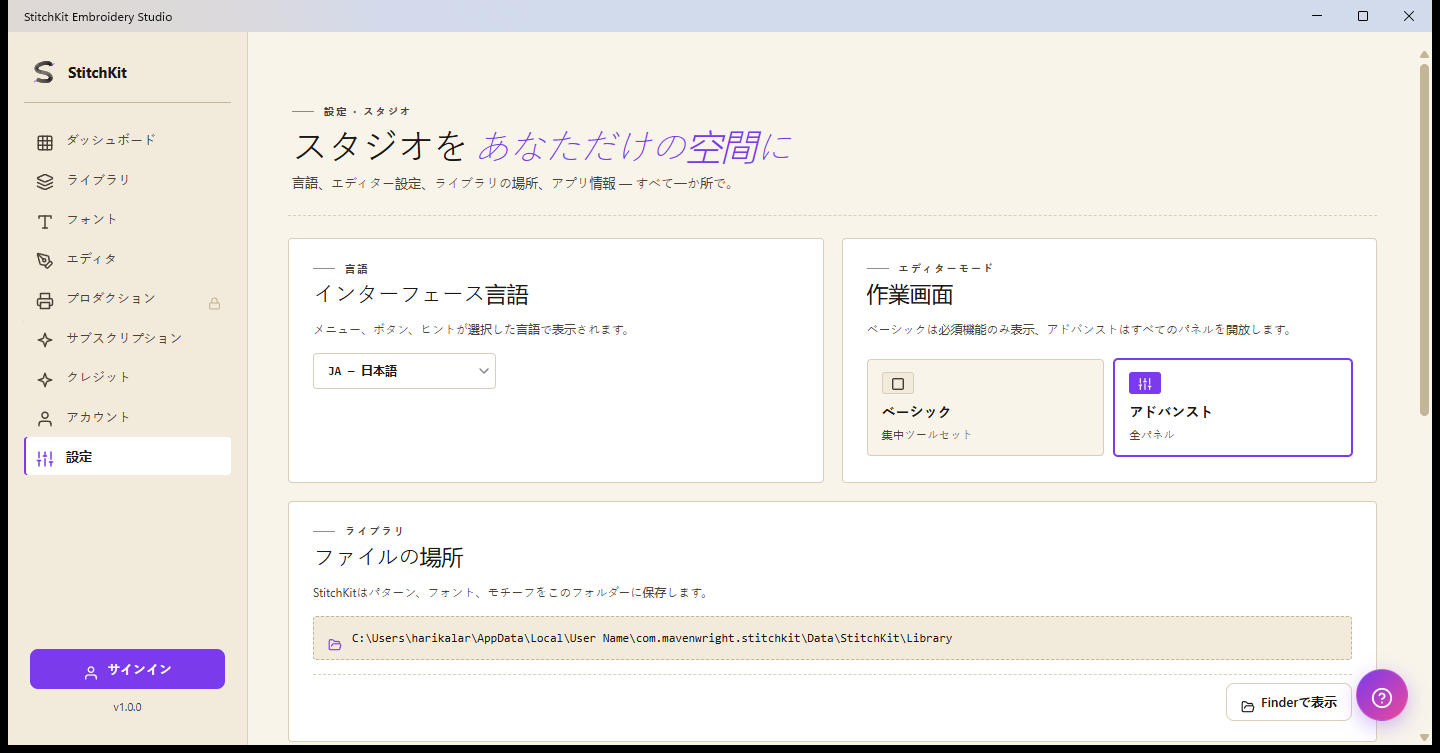
"設定" ページ:言語、エディターモード、ライブラリフォルダー、デフォルトステッチ設定。
インターフェース言語(Interface language)
- "Language" カードのドロップダウンから言語を選びます(例:"TR — Türkçe"、"EN — English")。
- 選択は即座に適用され、インターフェースが選んだ言語に切り替わります。
エディターモード — "Basic" と "Advanced"
"Editor mode" カードでは、2 つの選択肢を切り替えます(作業面/ワーキングサーフェスのシンプルさを決めます)。
- "Basic"(ベーシック) — よりシンプルなインターフェース。日常的で簡単な作業向けです。
- "Advanced"(アドバンスト) — すべての高度なコントロールが表示された、フル装備のレイアウトです。
使いたいボックスをクリックするだけです。選択にチェックが付き、すぐに有効になります。
ライブラリフォルダーと "Open folder"(Reveal)
Windows — "Library folder" カードには、デザインの保存先フォルダーのパスが表示されます。"Open folder" ボタンで、この場所をファイルエクスプローラーで開きます(Reveal)。
macOS — デザインは標準の "Save" ウィンドウで選んだ場所に保存されます。固定の保存先パスは表示されません。カードにはその代わりに "ライブラリを開く" ボタンがあり、最近のデザインを "ライブラリ" で確認できます。
デフォルトステッチ設定(Default Stitch Settings / Workshop)
"Stitch & fill defaults" カードのボタンを押すと("Open")、横から設定パネルが開きます。ここの値が、新しく作成されるステッチのデフォルトになります。
- Stitch length(ステッチ長)と Satin width(サテン幅)。
- Tatami spacing と Motif spacing(塗り/モチーフの間隔)。
- Pull compensation(引き込み補正)と Fill entry corner(塗りの入り口の角:"Auto" または特定の角)。
- Guided fill row spacing(ガイド付き塗りの行間隔)。
- 値を編集します。
- 下部の "Apply" で確定します。取り消しは "Cancel"、初期値に戻すには "Reset" を使います。
フォントストレージのキャッシュ(Font Storage cache)
"Storage" カードは、ダウンロード済みフォントキャッシュがどれだけの容量を使っているかを「使用中 MB / 上限 MB」の形式で表示します。
- ドロップダウンからキャッシュの上限を選びます:"200 MB"、"500 MB"、"1 GB"、"2 GB"。
- 空き容量を作るには "Clear cache" ボタンを押します。クリア中はボタンが "Clearing…" の状態に変わります。
ヒント — キャッシュをクリアしてもフォント自体は削除されません。必要になれば再びダウンロードされます。同じカードの下の "About" セクションには、バージョン、ビルド日、プラットフォーム情報も表示されます。
プロダクションスイート(Production suite) — 上位プランでロック
左メニューの "プロダクション" で開くページは、量産作業や工房/エージェンシーのワークフロー向けのツールをグリッドにまとめています。これらのツールは上位プランが必要です。十分な階層を持っていない場合、ページ上部に "🔒" バッジ付きのロックカードと、必要なプラン名を添えたアップグレードボタンが表示されます。このボタンは決済/アップグレードのフローを開きます。
| ツール | 役割 | 必要なプラン |
|---|---|---|
| "Batch Export" | 1 つのデザインを複数フォーマットで一括書き出し | Ultimate |
| "Approval Form" | お客様承認フォーム(PDF)と Web 承認リンク | Ultimate |
| "Worksheet" | 工房の作業指示書 / worksheet の PDF | Ultimate |
| "Color Films" | 色ごとに分けたフィルムシートの PDF | Ultimate |
| "Name Drop" | CSV から名前/番号で一括バリアント生成 | Ultimate |
| "Quote"(Cost/Quote Estimator) | コスト内訳と見積書 | Ultimate |
"Batch Export"(一括書き出し)
- "Design name"(デザイン名)を入力し、書き出すフォーマット("Formats")にチェックを入れます。実験的なフォーマットには "advanced formats" セクションを開きます。
- ファイル名テンプレート("Naming template"、例:
{designName}-{ext})と出力フォルダー("Output folder")を指定します。 - 同名ファイルがある場合の動作を選びます("Rename" / "Overwrite" / "Skip")。必要なら "Validate round-trip" のチェックボックスをオンにします。
- "Run" で開始します。各ファイルの状態が結果リストに表示されます。
"Name Drop"(名前の一括配置)
- エディタでテキストブロックにプレースホルダーのキーを割り当てます("Mark placeholder")。定義済みのプレースホルダーは "Placeholders found" の下に一覧表示されます。
- CSV ファイルをアップロードします("CSV file")。最初の数行がプレビューに表示されます。
- 出力フォルダー、ファイル名テンプレート(例:
{playerName}-{ext})、フォーマットを指定します。 - "Generate batch" で各行ごとに別々のファイルを生成します。結果は 1 行ずつレポートされます。
"Quote"(コストと見積り)
- "Customer name"、"Design name"、"Quantity"(数量)、"Valid until"(有効期限)の各フィールドを入力します。
- "Calculate" で、糸、機械稼働費、工賃、材料費、マークアップの各行を含む内訳を計算します。合計と単価が表示されます。
- 必要なら "Save PDF" で見積書を保存するか、"Send web approval" で承認リンクを作成します。
ヒント — 価格設定の行を編集するには、上部の "Edit rates" リンクを使うと、直接 "Pricing profile" 設定ページに移動します。
"Worksheet" と "Color Films"
- "Worksheet" — 作業 ID("Job ID"、"Regenerate" で再生成)、お客様、納期、対象ミシン、ファイルパスを入力し、"Save PDF" で作業指示書を保存します。
- "Color Films" — デザイン内の各色ごとに別ページを生成します。"Job ID" と "Design name" を入力し、"Save PDF" で保存します。
プロダクション設定:Machines、Preview Quality、Pricing profile
- Machines("Machine profiles") — ミシンプロファイルを管理します。"+ Add new" でプロファイルを追加します。各カードにはメーカー/モデル、フープサイズ、優先フォーマットが表示され、"Edit"/"Delete" で編集できます。プロファイル数はプランに応じて制限されます(Starter=1、Pro=3、Ultimate=無制限)。上限に達すると "Add new" が無効になり、アップグレードの警告が表示されます。
- Preview Quality — 3D プレビューの見た目を調整します:生地の質感("Fabric")、カメラの傾き/回転("Pitch"/"Yaw")、光の方向("Light")、サテンの光沢("Satin sheen")。"Save" で保存します。
- Pricing profile — 見積計算の基礎となる料率を保持します:通貨、1 メートルあたりの糸代、機械と工賃の時間単価、ミシンの回転数(RPM)、稼働効率、段取り時間/コスト、材料費、利益率("Markup")。編集して "Save" で保存します。これらの値は "Quote" ツールで使われます。
メモ — "Preview Quality"、"Pricing profile"、ミシンプロファイルの管理はそれ自体はアクセス可能ですが、プロダクション成果物を生成するツール(一括書き出し、見積り、承認フォーム、worksheet、color films、name drop)は上位プランが必要です。ロックカードが表示されたら、必要なプランにアップグレードする必要があります。