デジタイズ(画像からステッチへ)
デジタイズとは、画像やイラストを、ミシンが処理できる実際のステッチデータ (例:.dst)に変換することです。StitchKit では、エディターを開いたときに 表示されるウェルカム("Welcome")画面からこれを始めます。画面上部の3つのタブのうち、 "Make"(作成)タブに、すべての作成オプションがカードとして並びます。
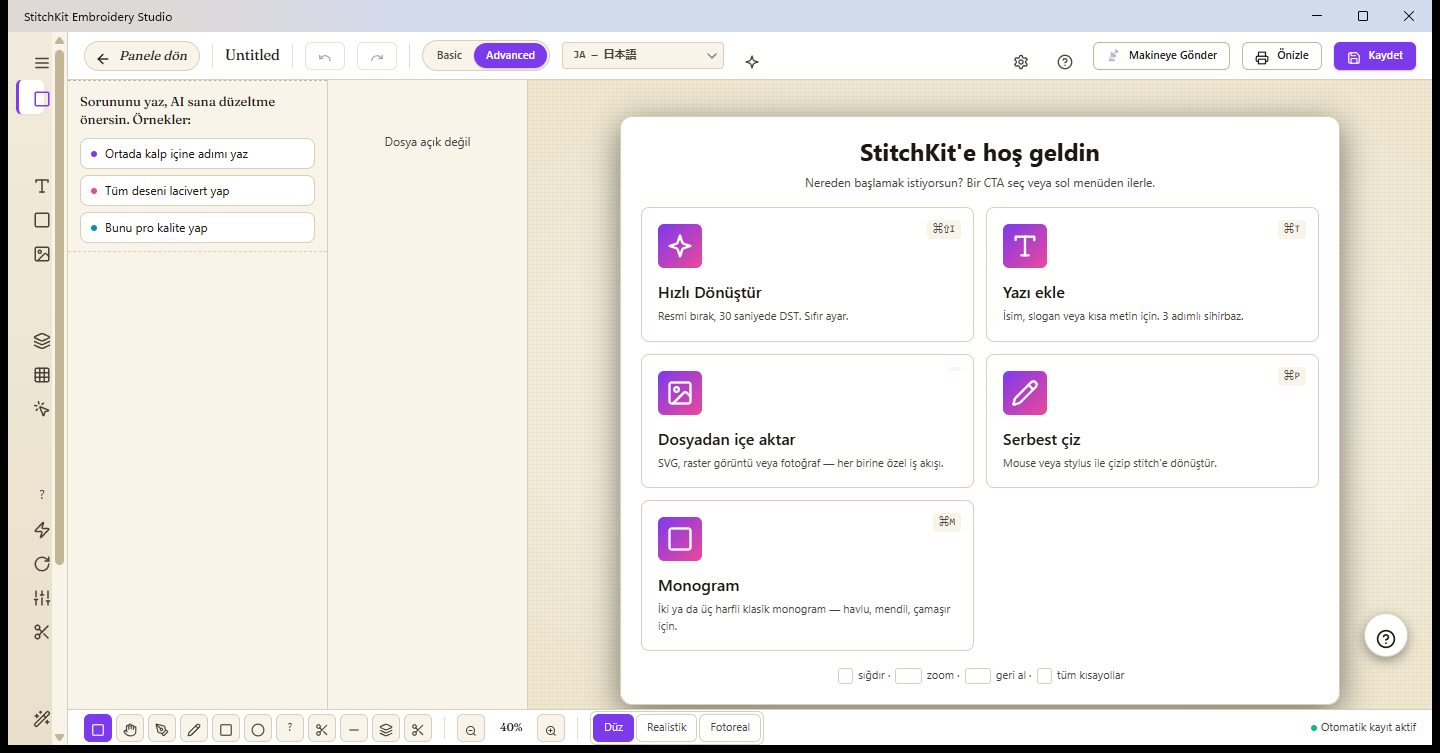
「Welcome」画面 —「Make」タブの作成カード。
作成カードの概要
- "Blank Canvas"(空のキャンバス)— フープを選んでゼロから始めます。
- "Open File"(ファイルを開く)— 既存の
.dst / .pes / .jef / .exp / .vp3 / .xxxファイルを開きます。 - "Convert Image"(画像を変換)— SVG / PNG / JPG → 自動ステッチパターン。詳細は後述します。
- "Photo → Embroidery"(写真 → 刺繍)— 写真を3ステップのウィザードで PhotoStitch に変換します。
- "New Lettering"(新規レタリング)— 名前・モノグラム・ラベルなど、文字をステッチに変換します。
- "From Template"(テンプレートから)— 用意された開始用デザイン(Inspire タブ)を開きます。
- "Tune to Fabric"(生地に合わせる)— 既存デザインの密度・下縫い・引き込み補正を生地に合わせて調整します。
クイック変換:「Convert Image」
画像を数秒で刺繍に変換する最も速い方法が "Convert Image" カードです。 このカードは、ソースの種類に応じて異なるワークフローに分岐するソースセレクターを 開きます。各オプションは、画像の種類に合った専用のエンジンに接続されます。
- 「Welcome」画面で "Make" タブを開いた状態で、"Convert Image" カードをクリックします。
- 表示されるソースセレクターで、4つの方法から1つを選びます。SVG(ベクター)、"Magic Wand"(ラスタートレース)、"Photo → Embroidery"(写真 → PhotoStitch)、またはクロスステッチのグリッドです。
- ファイルを選びます。StitchKit が画像を解析し、検出した色や形状をリスト形式で表示します。
- 各行についてステッチの種類(Satin、Tatami、アウトラインなど)と色を確認し、生成を実行します。結果はキャンバスに配置され、そこから保存したりミシンに送信したりできます。
ヒント —「投げ込んで数秒で DST」を目指すなら、きれいなロゴ/クリップアートには "Magic Wand"、 写真には "Photo → Embroidery"、線画/ベクターグラフィックには SVG を選びましょう。 正しいソースの種類を選ぶことが、手作業の修正を最小限に抑えるコツです。
ファイルからのインポート — 種類ごとに別々のワークフロー
ソースの種類によって、裏で動くエンジンが決まります。
SVG(ベクター)
SVG 内の各パス(path)は、それぞれ別の要素として読み込まれます。StitchKit は要素ごとに、 形状の面積とアスペクト比を見てステッチの種類を自動で提案します。細長い形状は Satin、広い本体は Tatami 塗り、ごく小さな形状は ランニングステッチのアウトライン(running outline)になります。提案はリストで1つずつ 変更でき、パスの結合/交差(Union、Intersect、Difference、Xor、Flatten)の操作で シンプルにまとめることもできます。
注記 — ベクター以外のファイルを SVG の経路で開こうとすると、アプリはラスター用の "Magic Wand" へ案内します。
ラスター画像(PNG / JPG)—「Magic Wand」トレース
ラスター画像は "Magic Wand" で処理されます。画像は知覚的な(Lab)色空間で k-means を使い、少数の色の「バケツ」(bucket)にまで削減されます。各バケツは閉じた領域の 輪郭に変換され、領域単位でステッチが埋められます。色数、目標幅(mm)、輪郭の簡略化 許容差を調整できます。エッジのきれいなロゴやクリップアートに最適です。
写真 → PhotoStitch
写真には専用の "Photo → Embroidery" ウィザードを使います。詳細は後述します。
フリードロー(「Free draw」)
ゼロから描きたい場合は、"Blank Canvas" で空のキャンバスを開き、 エディターのペン/図形ツールを使います。マウスやペンで描いた線は、選んだ塗りつぶし モードに応じてその場でステッチに変換されます。
- ツールバーからペンシル(Pencil)、長方形、または楕円ツールを選びます。
- 下部の塗りつぶしモードから1つを選びます(例:ライン/アウトライン、Satin、Tatami、Motif)。
- キャンバス上に描きます。指/マウスを離すと、描いたものがステッチブロックに変換され、現在のパターンに追加されます。
タブレット — ペンで描くときに筆圧感度をオンにする(Pressure)と、筆圧に応じて線の幅が変わります。
注記 — 描いたものをステッチに変換してキャンバスに追加するには編集機能が必要で、このステップは Starter 以上のプランで利用できます。
PhotoStitch のしくみ
"Photo → Embroidery" ウィザードは4ステップです。1)ソース(Source) — 写真を選ぶ、2)生地(Fabric) — 下地の生地を選ぶ、3)調整(Adjust) — 色・サイズ・ディザリングの設定、4)生成(Generate)。"Single page"(Quick mode) ボタンを使うと、これらのステップを1つのスクロールページにまとめられます。エンジンは 写真を次のように処理します。
- 知覚的(Lab)色量子化 — 画像は k-means で CIE-Lab 空間の少数の色にまで削減されます。クラスタリングを生の sRGB ではなく知覚的な空間で行うため、色は「見た目どおり」にグループ化され、色調がずれません。
- バケツ単位の領域塗りつぶし — 各色のバケツは閉じた輪郭に抽出され、実際の Tatami 塗り(輪郭でクリップ)で埋められます。ブロックは明るい色から暗い色の順に並べられるため、暗い色が上に来てエッジを際立たせます。
- 生地アウェアネス — 生地の色を選ぶと、それに知覚的にごく近い色のバケツを落とせます(fabric drop)。つまり下地に近い領域は塗らずに空けておき、生地そのものを見せられます。
- ディザリング(任意、推奨) — Floyd–Steinberg 誤差拡散が、隣り合う糸をハーフトーンパターンで視覚的に混ぜ合わせます。写真ではより滑らかなグラデーションが得られます。
ウィザードで調整できるもの:
- 色数/色のバケツ数 — 何本の糸ブロック(色)を生成するかです。ウィザードの「調整」ステップでは 「色数」 が 3–12 のスライダーになっています。一方、専用の 「Photo Stitch」パネルでは、同じ値が 「色のバケツ数」 という名前で 3–20 の数値入力欄になっています。
- "Target width"(目標幅、mm)— デザインの最終的な幅です。アスペクト比は維持されます。
- "Hoop"(フープ)— フープを選ぶと、フープにゆったり収まるように目標幅が自動調整されます。
- "Fabric"(生地)— 選んだ生地に合わせて、密度/補正のプリセットが適用されます。
- "Dithering" と(領域エンジンでの)"Remove background" — 下地を縫わず、被写体だけを処理するためのものです。
さらに "Auto-digitize (region-based)" というオプションがあります。これは きれいなロゴ/クリップアート向けで、画像を領域に分けて領域ごとに Satin/Tatami を適用します (写真的なハーフトーン塗りの代わりに)。生成が終わったら、結果を "Open in Editor" でキャンバスに読み込むか、"Save Now" で そのまま保存できます。
ヒント — 写真エンジンは質感やグラデーションのある画像で、「Auto-digitize」はベタ塗りの色ブロックで構成されたロゴで、それぞれよりきれいな結果を出します。迷ったら両方試して、キャンバス上のプレビューを見比べてみてください。
クレジットのコストと、どのプランで何が使えるか
自動デジタイズと AI を活用した生成は AI クレジットを消費します。クレジットは 生成を開始した時点でアカウントから差し引かれ、サインインが必要です。クレジットを消費する 生成処理の参考コストは次のとおりです。
| 処理 | クレジット |
|---|---|
| 自動デジタイズ/PhotoStitch 生成("auto_digitize") | 25 |
| 背景の削除("background_remove") | 5 |
| スケッチ → ステッチ("sketch_to_stitch") | 20 |
| AI Copilot のメッセージ/セマンティック検索 | 1 |
各機能のプラン(tier)のしきい値:
| 機能 | 必要なプラン |
|---|---|
| SVG インポート("SVG Import") | Starter+ |
| フリードロー/ステッチ編集(キャンバスへの追加) | Starter+ |
| "Magic Wand"(ラスタートレース) | Pro+ |
| "Photo → Embroidery"(PhotoStitch) | Pro+ |
| 画像からのクロスステッチグリッド | Pro+ |
注記 — プランが足りない場合は、該当するカードがアップグレード(ペイウォール)の案内を表示します。処理は始まらず、クレジットも差し引かれません。クレジットは実際に AI 生成が実行されたときにのみ消費されます。ファイルを開く、プレビューする、SVG をインポートする、といった操作ではクレジットは消費されません。