プラン & クレジット
StitchKit には 4 つのサブスクリプション階層(tier)があります。FREE、STARTER、PRO、ULTIMATE です。 各階層で何が使えるようになるかは、左メニューの "サブスクリプション"(Subscription)ページで確認できます。 下位階層の内容はすべて上位階層に含まれます。つまり各プランは、一つ下のプランに新しい機能を積み増した内容になっています。 支払いは月額("Monthly")または年額("Annual")を選べます。年額請求ならページに記載のとおり 最大 %37 お得になり、どのプランにも 30 日間の返金保証が付きます。
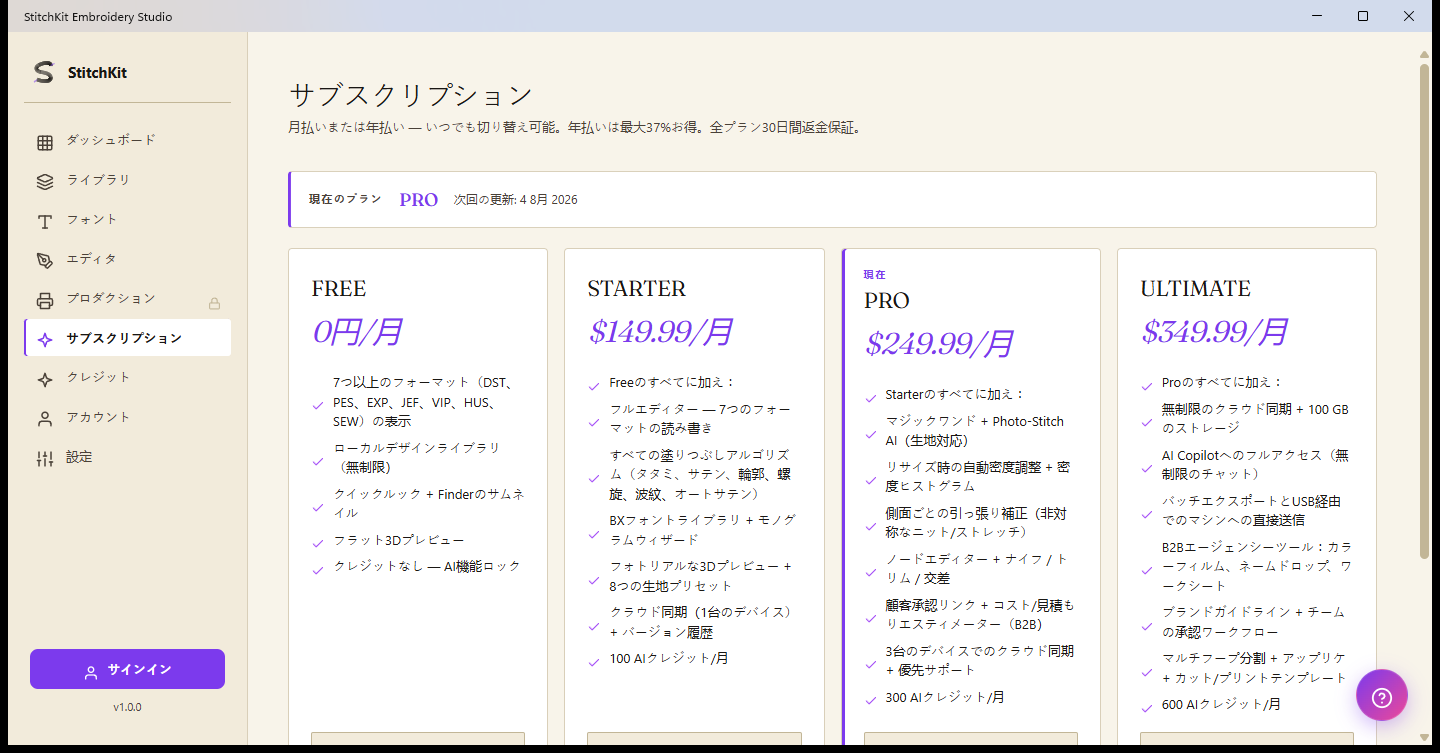
"サブスクリプション" ページ — 4 つのプランカード、現在のプランバー("CURRENT PLAN")、右上に残りの AI クレジット(⚡ 775)。
4 つのプラン — 価格と概要
- FREE — $0/月。 購入不要の「プレビュー」モードです。7 種類以上のフォーマットを開いて表示でき (DST、PES、EXP、JEF、VIP、HUS、SEW)、ローカルデザインライブラリ(無制限)、"Quick Look" + Finder のサムネイル、 フラット("Flat")な 3D プレビューが使えます。AI クレジットはなく、AI 機能はロックされています。
- STARTER — $149.99/月。 フル機能のエディタ。7 フォーマットを読み込みも書き出しも可能。すべての塗りつぶし(fill) アルゴリズム(Tatami、Satin、Contour、Spiral、Ripple、AutoSatin)、BX フォントライブラリ + モノグラム ウィザード("Monogram Wizard")、フォトリアルな 3D プレビュー + 8 つの生地プリセット、1 台までのクラウド同期 + バージョン履歴。毎月 100 AI クレジット。
- PRO — $249.99/月。 "Magic Wand" + 生地対応の "Photo-Stitch AI"、リサイズ時の 自動密度調整("Auto Density on Resize")+ 密度ヒストグラム、辺ごとの引き込み補正 ("Per-side Pull Compensation")、ノードエディタ + "Knife / Trim / Intersect"、お客様承認リンク + "Cost/Quote Estimator"(B2B)、3 台までのクラウド同期 + 優先サポート。毎月 300 AI クレジット。
- ULTIMATE — $349.99/月。 無制限のクラウド同期 + 100 GB のストレージ、"AI Copilot" へのフルアクセス (無制限チャット)、一括("Batch")書き出しと USB でミシンへの直接送信、B2B エージェンシー向け ツール("Color Films"、"Name Drop"、"Worksheet")、ブランドガイド + チーム承認フロー、 マルチフープ分割("Multi-hoop split")+ アップリケ("Applique")+ カット/プリント("Cut/Print")のテンプレート。 毎月 600 AI クレジット。
プラン比較表
以下の表は、各機能がどの階層から使えるようになるかを示しています。ある機能がある階層で使える場合、 それより上位のすべての階層でも使えます。
| 機能 | FREE $0/月 | STARTER $149.99/月 | PRO $249.99/月 | ULTIMATE $349.99/月 |
|---|---|---|---|---|
| フォーマットを開く/表示(7 種類以上) | ✓ DST, PES, EXP, JEF, VIP, HUS, SEW | ✓ | ✓ | ✓ |
| フォーマットの書き出し/エクスポート(保存) | ✗ | ✓ 7 フォーマットに書き出し | ✓ | ✓ |
| 塗りつぶし(fill)アルゴリズム | ✗ | ✓ Tatami, Satin, Contour, Spiral, Ripple, AutoSatin | ✓ + 高度/カスタムパラメーター | ✓ |
| BX フォントライブラリ/モノグラムウィザード | ✗ | ✓ "Monogram Wizard" | ✓ | ✓ |
| フォトリアルな 3D プレビュー | ✗("Flat" 3D のみ) | ✓ + 8 つの生地プリセット | ✓ | ✓ |
| "Magic Wand" / "Photo-Stitch" AI | ✗ | ✗ | ✓ 生地対応 | ✓ |
| "Auto Density on Resize" + ヒストグラム | ✗ | ✗ | ✓ | ✓ |
| 引き込み補正("Pull Compensation") | ✗ | ✓ 基本(自動) | ✓ 辺ごと("Per-side") | ✓ |
| ノードエディタ + "Knife / Trim / Intersect" | ✗ | ✗ | ✓ | ✓ |
| クラウド同期 — 台数 | ✗ | ✓ 1 台 + バージョン履歴 | ✓ 3 台 + 優先サポート | ✓ 無制限 + 100 GB |
| USB でミシンへ直接送信 | ✗ | ✗ | ✗ | ✓ "Send to Machine" + 一括("Batch")書き出し |
| B2B ツール | ✗ | ✗ | ✓ 承認リンク + "Cost/Quote Estimator" | ✓ + "Color Films"、"Name Drop"、"Worksheet"、ブランドガイド |
| AI クレジット/月 | ✗ 0(AI ロック中) | ✓ 100 | ✓ 300 | ✓ 600 |
ヒント — PRO カードはページ上で「おすすめ」("Recommended")バッジで強調されています。小規模な工房や B2B ユーザーにとって、もっともバランスの取れた構成がこれです。
AI クレジットは何に使うのか
AI クレジットは、サーバー側で動く AI 処理に消費されるカウンターです。主な用途は 自動デジタイズ(auto-digitize)と AI 支援ツールです。たとえば "Photo-Stitch" による 写真からのステッチ生成、"Magic Wand"、"AI Copilot" とのチャット、そしてセマンティック検索("Semantic Search")などです。 クレジットを消費しない通常のエディタ操作(ブロックを手で描く、移動する、フォーマットを変換する)は、この カウンターから引かれません。
- 月間クォータ。 各プランには月ごとの AI クレジット枠が付きます(ページ上の値)。FREE 0、 STARTER 100、PRO 300、ULTIMATE 600 です。AI 処理を開始する前に必要なクレジットが確保され、 処理が失敗した場合はクレジットが返還されます。差し引かれるのは完了した処理のぶんだけです。
- 残量表示(「残量 / クォータ」)。 残りのクレジットは、アプリ全体で「残量 / クォータ」の形式で 表示されます — 右上の ⚡ バッジ("ダッシュボード" やライブラリでも同じカウンター)に出ます。単発パックを 購入すると残量が月間クォータを超えることがあります。そのため PRO(クォータ 600)でも、画面上にはたとえば "775 / 600" のようにクォータより多い残量が表示されることがあります。超過分は追加で購入したクレジットです。
- トップアップ/"Add Credits"。 月間枠を使い切ったら、"クレジット"(Credits)ページから単発 パックを購入します。パックは画面上で、100 クレジット($45)、500 クレジット($145、−%35)、2,000 クレジット ($395、−%56、"Best Value")、5,000 クレジット($745、−%66)です。購入したクレジットは期限切れにならずに 積み上がり、月間の階層クレジットの上に加算されます(残高は "クレジット" ページで 「(階層 + 購入分)」として区別表示されます)。
メモ — ページに表示される月間クレジット数(STARTER 100、PRO 300、ULTIMATE 600)はマーケティング カードから取ったもので、本ガイドで基準としている値です。アプリのコード内にある内部上限値 (
SubscriptionService.AiCreditsMax)は、いくつかの階層で異なります(Free 5、Starter 100、 Pro 600、Ultimate 2500)。ある日、画面上の残量が予想と違って見える場合は、この内部の不整合が 原因かもしれません。常に "サブスクリプション" ページと "クレジット" ページに記載された最新の数値を基準にしてください。
アップグレードの方法
- 左メニューから "サブスクリプション"(Subscription)ページを開きます。
- 必要なら、上部の "Monthly" / "Annual" 切り替えで請求周期を選びます (年額は割引価格が表示されます)。
- 切り替えたいプランのカードにあるボタンを押します。上位階層なら "Upgrade"(アップグレード)、 下位階層なら "Downgrade"(ダウングレード)です。現在のプランではボタンは "Active"(有効)と表示され、 無効になっています。
- 表示されるストアの決済画面で購入を確定します。確定後、新しい機能("エディター"、 "ダッシュボード" など)はすぐに使えるようになります。
- 現在のサブスクリプションを管理したり、請求周期を確認したり、解約したりするには、上部のプラン バーにある "Manage"(管理 ↗)ボタンを使います。
App Store 経由の請求
- Apple プラットフォーム(Mac、iPad/iPhone)と Android では、支払いは端末自体のストア経由で 行われます("App Store" / Google Play)。これらのプラットフォームでは、プラン変更と解約は該当ストアの サブスクリプション設定から行います。そのため Apple 端末では "Manage" を押すと、直接 App Store のサブスクリプション画面に移動します。
- デスクトップ(Windows)では端末固有のストアがないため、支払いは安全な Web 決済ページ (Paddle)で完了します。これにはサインイン済みのアカウントが必要です。
- サブスクリプションは、ページ内の案内テキストに記載のとおり 解約するまで毎月自動的に 更新されます。解約した場合でも、現在の請求周期の終わりまでは利用を継続できます。
タブレット — iPad ではすべてのプランカードと決済フローは同じです。購入は端末の App Store アカウントを通じて行われます。
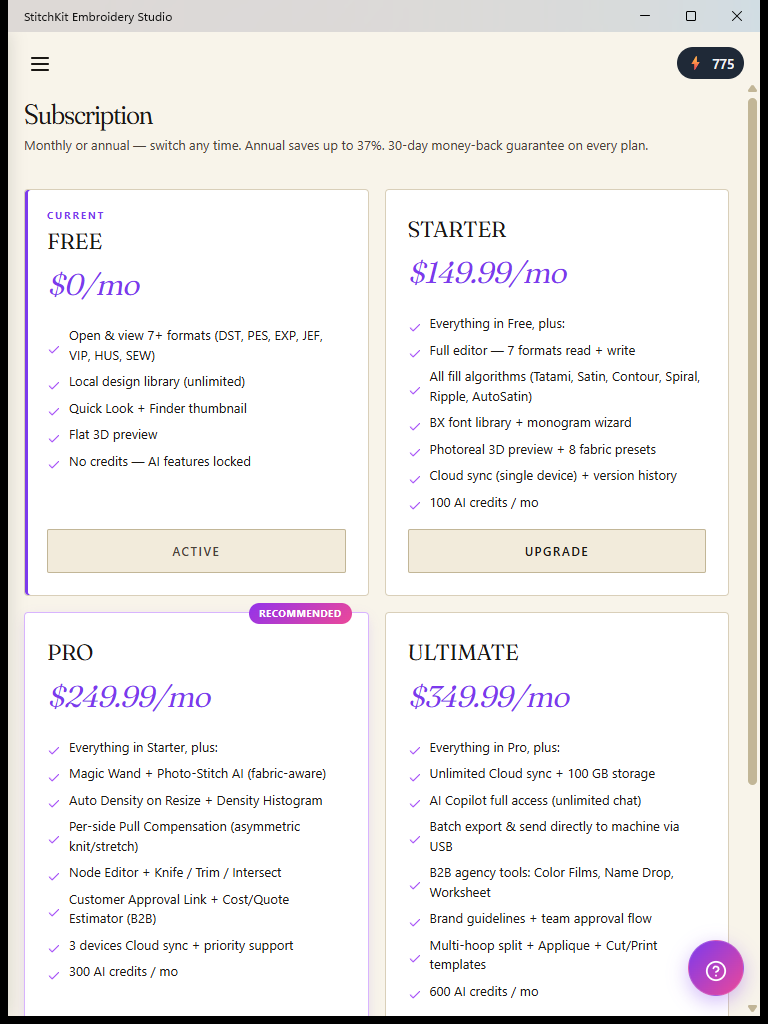
タブレット表示での "サブスクリプション" ページ。
メモ — マーケティングカード vs. 実際のアクセス — "サブスクリプション" ページの機能一覧は マーケティング目的であり、一部の機能はアプリ上では一覧に書かれているより早いプランで使えることがあります。 たとえば "Applique" と自動密度調整(Auto Density on Resize)は Starter で、"Multi-hoop split" は Pro で有効になります。あるボタンが本当にロックされているかどうかの確実な指標は、 画面上のロック/バッジと、タップしたときに出るアップグレード(ペイウォール)画面です。また、ロックバッジに 表示される "PRO" は一般的な「上位プラン」のしるしです。該当機能は、より安い有料プランで (例:フォトリアルなプレビューは Starter で)使えるようになっている場合があります。