テキスト・フォント・モノグラム
StitchKit なら、デザインに刺繍用の文字やモノグラムを追加できます。テキストの追加は 3ステップのウィザード("Lettering / Font")で、モノグラムは 2ステップのウィザード("Monogram Wizard")で進めます。使用する フォントは**"Font Library"**(フォントライブラリ)ページで管理します。 このセクションでは、この3つをそれぞれステップごとに解説します。
テキスト追加ウィザード —「テキストを追加」
エディターで文字を追加するには、「テキストを追加」ツールを開きます。すると "Lettering / Font" という3ステップのウィザードが表示されます。上部には "Text"(テキスト)→ "Style"(スタイル)→ "Stitch"(ステッチ)のステップが並びます。右下の "Next"(次へ)/"Back"(戻る)ボタンでステップ間を 移動し、最後のステップで "Finish"(完了)を押すとデザインに 適用されます。ウィザードを終了するには "Cancel"(キャンセル)ボタンを 使います。
ヒント — 右上の "Single page"(シングルページ)を切り替えると、 すべてのステップを1つのスクロール可能なページにまとめて表示できます。この設定は 保存され、次回起動時にも引き継がれます。1ステップずつ進めたい場合は、この オプションをオフのままにしておいてください。
ステップ1 —「Text」(テキスト)
最初のステップでは、刺繍に変換する文字を入力します。
- "TEXT"(テキスト)欄に、刺繍したいテキストを入力します。
- テキストは最大40文字までです。欄の下にある "5 / 40 characters" のようなカウンターが、残りの文字数を表示します。
- 必要に応じて "Tips"(ヒント)の見出しを開くと、使い方のアドバイスが 表示されます。短い単語ほどきれいに仕上がり、数字や句読点にも対応しています。

ステップ1「Text」:刺繍する文字を入力します(最大40文字)。
注記 — テキスト欄が空のままだと、次のステップに進めません。トルコ語特有の文字 (ğ、ş、ı、ç など)はシステムフォントでは問題なく表示されますが、インポートした BX フォントではこれらの文字が欠けることがあります。トルコ語の文字にはシステム フォントを使うほうが安全です。
ステップ2 —「Style」(スタイル)
2つ目のステップでは、文字の見た目を決めます。フォントソース、サイズ、 フォントファミリー、スタイルの各オプションです。
- "FONT SOURCE"(フォントソース)— 選択肢は2つあります。 "System TTF/OTF"(システムにインストールされた TTF/OTF フォント)と、 BX フォントをインポート済みの場合は "BX font (installed)" (インストール済みの BX フォント)です。インストール済みの BX フォント数は、 選択肢の横に括弧内で表示されます。
- "SIZE (MM)"(サイズ、mm)— 文字の高さをミリメートル単位で 入力します。有効な範囲はおおよそ 5–100 mm です。
- "FONT"(フォント)— システムフォントを選んだ場合は、ドロップダウン リストからファミリーを選びます。Helvetica、Arial、 Georgia、Times、Courier、 Verdana があります。
- "BOLD" / "ITALIC" / "VERTICAL" — システムフォントでは、太字・ 斜体・縦書き(文字を横並びではなく縦に配置する)のオプションをチェックできます。
- "Cloud fonts"(クラウドフォント)— この見出しを開くと、 ダウンロード済みでロック解除されたカタログフォントから選択できます。

ステップ2「Style」:フォントソース、サイズ、フォントファミリー、Bold/Italic/Vertical。
Windows —「System TTF/OTF」オプションは、お使いのコンピューターにインストール されているフォントを利用します。リストに表示されるファミリーはどのシステムでも標準で 備わっているものです。独自のファミリーを使いたい場合は、「Cloud fonts」または BX フォントのインポートをご利用ください。
注記 — BX フォントを選ぶと「Bold」「Italic」の切り替えは使えなくなります。 BX フォントはこれらのバリアントに対応していないためです。BX フォントを選択している ときは、ドロップダウンリストにフォント名と収録されている文字(グリフ)数が表示されます。
ステップ3 —「Stitch」(ステッチ)
最後のステップでは、文字をどのステッチ方式で埋めるか、色、そして Tatami を選んだ 場合はステッチのパラメーターを設定します。
- "FILL"(塗りつぶし)— ステッチの種類を選びます。 "Tatami fill (classic)"(クラシックな塗りつぶし)、 "Satin"(medial-axis のジグザグ、細い文字向け)、または "Outline"(アウトラインのみ)です。
- "COLOR"(色)— カラーボックスをクリックして糸色を選びます。
"Tatami fill (classic)" を選ぶと、"Tatami parameters" (Tatami パラメーター)のセクションが開きます。
- "STITCH LENGTH (MM)"(ステッチ長、mm)— 1針あたりの長さです。 まずは 1.5 mm あたりが目安になります。
- "ROW SPACING (MM)"(行間隔、mm)— 塗りつぶしの各行の間隔です。 まずは 0.5 mm がおすすめです。値を大きくするほど塗りが疎になります。
同じステップの下には "Summary"(サマリー)ボックスがあり、 設定内容を1行にまとめて表示します(例:テキスト、サイズ、フォント、塗りつぶしの種類)。 問題がなければ "Finish"(完了)ボタンで文字をデザインに追加します。

ステップ3「Stitch」:塗りつぶしの種類、色、Tatami パラメーター、そして "Summary" のサマリー。

「Finish」後:文字がエディターのキャンバスに追加され、編集できるようになります。
ヒント — 文字はデザインに追加された後、通常のオブジェクトと同じように選択して 移動・サイズ変更・色変更ができます。値を最初からやり直したい場合は、ウィザードを もう一度開いて新しい文字を作成できます。
フォントライブラリ —「Font Library」
左メニューの "Fonts"(フォント)リンクをクリックすると、 "Font Library" ページに移動します。ここでは利用可能なフォントを プレビューしたり、検索したり、カテゴリーで絞り込んだり、自分の BX フォントを インポートしたりできます。
プレビューカード・検索・カテゴリー
- 各フォントは、サンプル文字が入ったプレビューカードで表示されます。 カードの下にはフォントファミリー名とバリアントが並びます(例:「Inter — REGULAR」 「Inter — BOLD」)。
- "Search..."(検索)ボックスに入力すると、フォントを名前で リアルタイムに絞り込めます。
- "All categories"(すべてのカテゴリー)ドロップダウンリストから カテゴリーを選びます。"Serif"、"Sans"、 "Script"、"Display"、"Monogram"、 "Lettering" があります。
- カードの状態:すぐに使えるフォントにはチェックマークが表示され、ロックされた (プレミアム)フォントにはダウンロード/アップグレードのボタンが付いています。
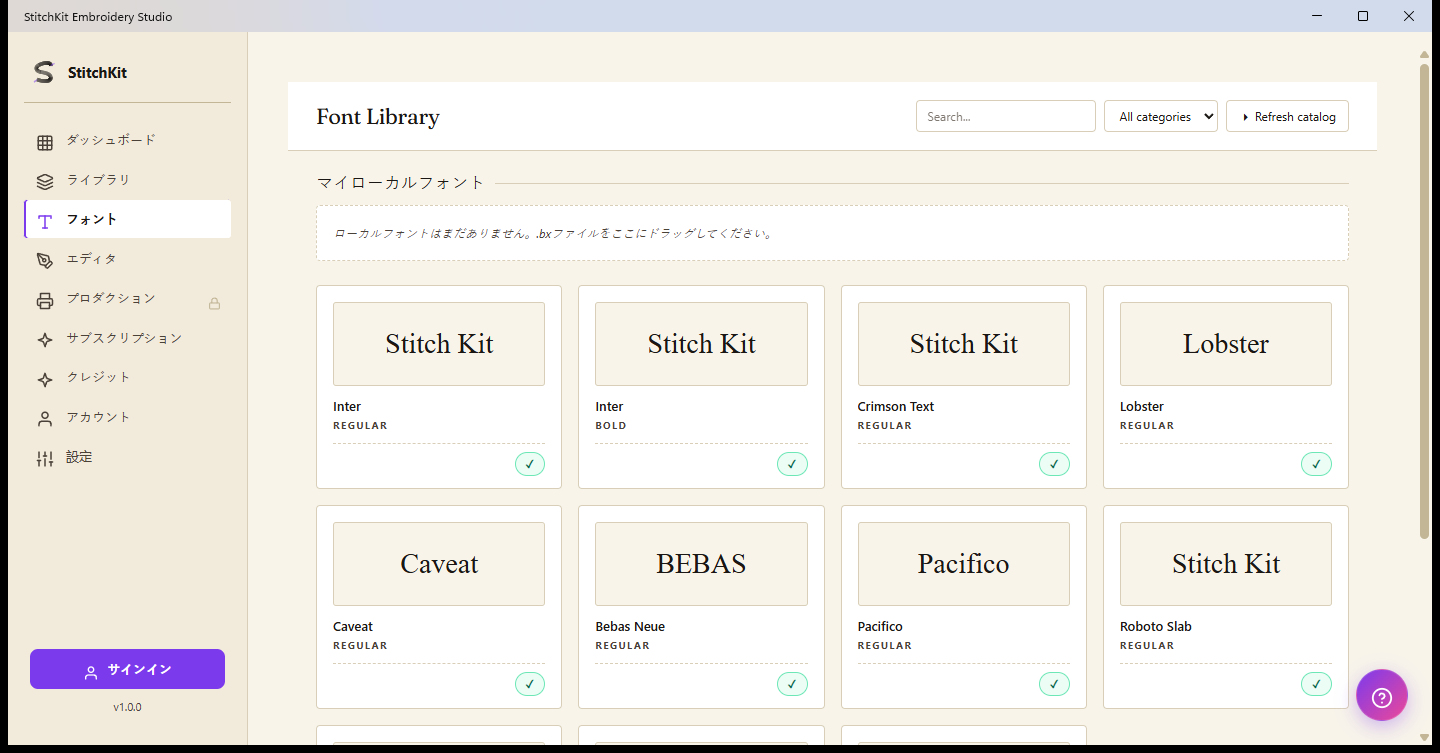
「Font Library」:プレビューカード、"Search..."、カテゴリー、"Refresh catalog"。
BX フォントのインポート —「Drag .bx files here」
ページ上部の "My Local Fonts"(マイローカルフォント)セクションには、 自分でインポートした BX フォントが並びます。まだフォントがない場合は、ここに "No local fonts. Drag .bx files here."(ローカルフォントはまだ ありません。.bx ファイルをここにドラッグしてください。)というメッセージが表示されます。
- Embrilliance の .bx フォントファイルを、このエリアにドラッグ&ドロップします。
- インポートが完了すると、各フォントはプレビュー画像・名前・収録文字数とともに、 「My Local Fonts」の下にカードとして一覧表示されます。
- ローカルフォントを削除したい場合は、カード上の削除("uninstall") ボタンを使います。
インポートした BX フォントは、テキストウィザードのステップ2で "BX font (installed)" のフォントソースから選択できるようになります。
注記 — BX フォント形式はクローズドな形式であり、StitchKit はベストエフォート 方式でファイルを解析します。フォントによっては文字のマッピングが想定と異なったり、 一部の文字が欠けたりすることがあります。思ったような結果にならない場合は、フォントを もう一度インポートしてみてください。トルコ語特有の文字にはシステムフォントのほうが 確実です。
クラウドフォントとカタログ —「Cloud fonts」/「Refresh catalog」
- ライブラリのクラウドフォントは、オンラインカタログから取得されます。ロックされて いないフォントはダウンロードして使えるようになります。プレミアムフォントには 該当するプランが必要な場合があります。
- 右上の "Refresh catalog"(カタログを更新)ボタンで、最新の フォントリストを再読み込みします。更新中はボタンが "Refreshing..." の表示に変わります。
- フォントをダウンロードするにはサインインが必要です。サインインしていない場合、 ダウンロードしようとするとサインインページに移動します。
Windows — インターネット接続がない場合は、ページ上部にオフラインの警告が 表示され、ロック解除済み(オフラインで利用可能)のフォントだけが一覧表示されます。 接続が回復したら「Refresh catalog」で完全なリストに再度アクセスできます。
モノグラムウィザード —「Monogram Wizard」
2文字または3文字のクラシックなモノグラムには "Monogram Wizard" を 使います。このウィザードは2ステップで構成されます。 "Letters"(文字)と "Style & Colour" (スタイルと色)です。
ステップ1 —「Letters」(文字)
- "FIRST INITIAL"(最初のイニシャル)、 "MIDDLE (LARGE)"(中央 — 大)、 "LAST INITIAL"(最後のイニシャル)の各欄に、モノグラムの イニシャルを入力します。各欄には1文字だけ入ります。
- 伝統的な使い方では、中央の文字は通常ファーストネーム、両側の2文字は姓の イニシャルです。必須なのは中央の文字だけで、1文字のモノグラムを作ることもできます。
- "STYLE"(スタイル)ドロップダウンリストからレイアウトを選びます。 "Diamond" — 3文字。中央が大きく、両側が小さい (クラシックなサザンスタイル)。 "Stacked" — 3文字を同じサイズで横に並べます。 "Single" — 中央の1文字だけ。
- 迷ったときは "What is a monogram style?"(モノグラムスタイルとは?) の見出しを開いて、伝統的な並び方と現代的な並び方の提案を読んでみてください。

ステップ1「Letters」:First / Middle (Large) / Last の文字入力と "Style" の選択。
ステップ2 —「Style & Colour」(スタイルと色)
- "SIZE (MM)"(サイズ、mm)— モノグラムのサイズを入力します (おおよそ 20–100 mm)。
- "COLOR"(色)— 糸色を選びます。
- "FONT"(フォント)— フォントファミリーを選びます。 "Georgia"(セリフ — クラシックなモノグラム向け)、 "Times"、"Helvetica"(サンセリフ — モダン)、 または "Verdana" です。
- "Add circular border"(円形ボーダーを追加)— このボックスを チェックすると、文字の周りに円形のボーダーが追加されます。
このステップでもサマリーボックスが、文字・スタイル・フォント・サイズ・ボーダーの 有無を表示します。"Finish"(完了)でモノグラムをデザインに追加します。
ヒント —「Diamond」スタイルはフォーマルでクラシックな作品向け、「Stacked」は 縦にバランスの取れた見た目向け、「Single」はシンプルでミニマルなモノグラム向けです。 セリフフォント(Georgia/Times)は伝統的な印象を、サンセリフフォント(Helvetica/Verdana)は よりモダンな印象を与えます。