はじめに
StitchKit Embroidery Studio は、刺繍デザインをゼロから作り込み、 手持ちの画像をミシンで縫える刺繍データへ変換(デジタイズ)するための モダンなスタジオアプリです。テキスト、モノグラム、図形、写真をステッチへと変換し、 仕上げたデザインを標準的な刺繍ミシンのファイル形式で書き出したり、 ミシンへ直接送信したりできます。
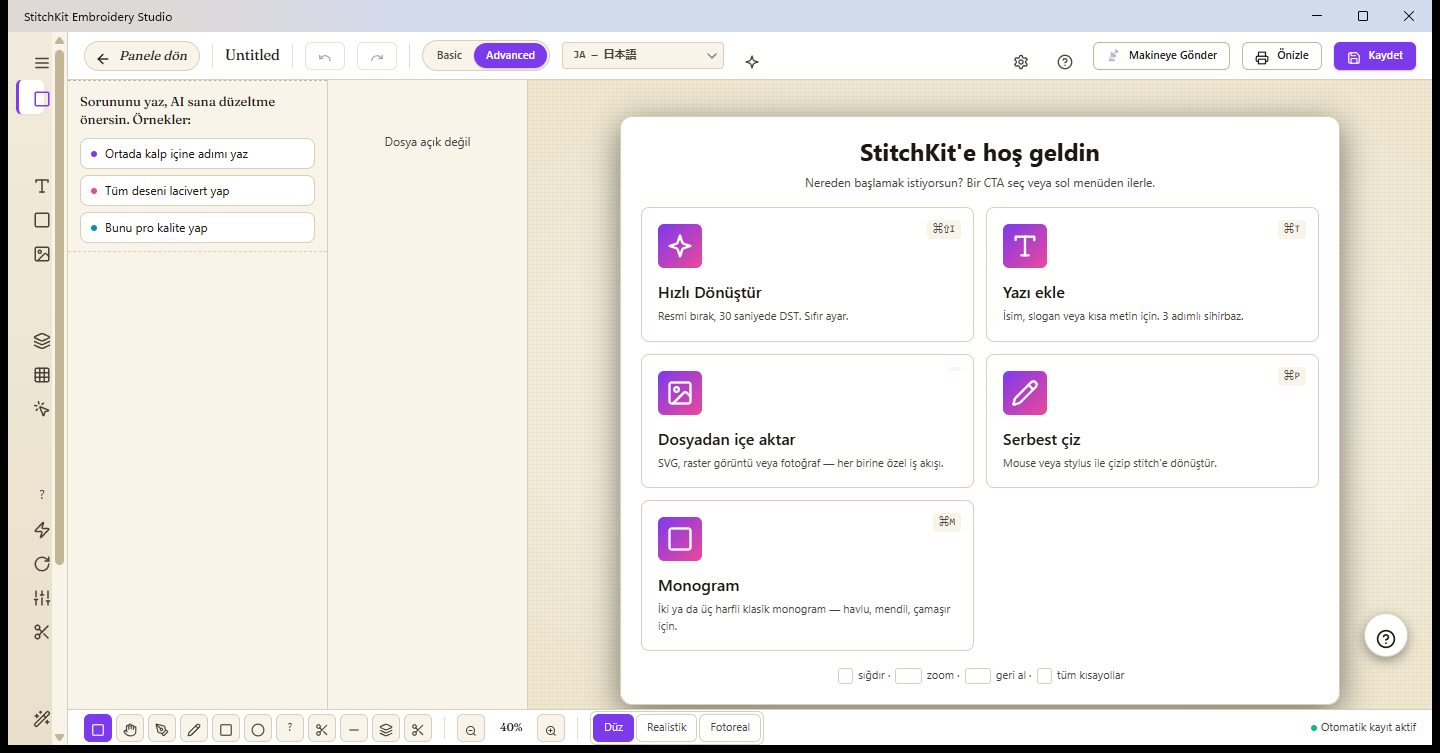
エディターのウェルカム画面:新しいデザインをどこから始めるかを選びます。
StitchKit とは?
- デザインとデジタイズを一体化 — ゼロからのデザイン作成(テキスト、図形、描画、モノグラム)も、画像からの自動刺繍生成(「Convert Image」/画像変換、「Photo → Embroidery」/写真から刺繍)も、すべて同じエディター内で行えます。
- マルチプラットフォーム — .NET MAUI Blazor Hybrid で開発されており、デスクトップ(Windows、macOS)でもタブレットでも同じインターフェースで動作します。
- 2つの作業モード — 上部ツールバーのモードセレクターで「Basic」(ベーシック)と「Advanced」(アドバンスト)を切り替えられます。Basic モードはシンプルな画面を提供し、Advanced モードはプロ向けのツールをすべて開放します。
- 実機のファイル形式に対応 — DST、PES、JEF、VP3、EXP、XXX などの一般的な形式を開いて保存できます(さらに HUS、VIP、U01、SHV、SEW、PEC といった追加形式にも対応)。
どんな方に?
- ホビーユーザー — 家庭用刺繍ミシンをお使いの方へ:名前、スローガン、モノグラム、既製テンプレート、写真から刺繍といったスピーディーなワークフロー。
- 事業者/B2B — 商業生産を行う工房向け:一括書き出し(「Batch Export」)、お客様承認フォームの PDF、作業指示書+バーコード、カラーフィルム、名前入れ・パーソナライズ(name-drop)といった生産ツール。
タブレット — タブレットでもフルエディターが動作します。指またはスタイラスペンでフリーハンド描画を行い、デザインを編集できます。狭い画面では AI アシスタントがキャンバスに固定されたバブルとして表示されます。
5ステップでクイックスタート
- 新しいデザインを開く。 ダッシュボード(「Dashboard」)で 「New Design」(新しいデザイン)ボタンを押すか、ウェルカム画面の 「Blank Canvas」(空のキャンバス)カードを選んでフープ(hoop)を指定します。既存のファイルから始めたい場合は 「Open File」(ファイルを開く)で手持ちの .dst/.pes/.jef ファイルを開けます。
- テキストまたは画像を追加する。 空のキャンバスのカードのいずれかを使います:「Add text」(テキストを追加)で名前やスローガンを入れる、「Import from file」(ファイルからインポート)で SVG や画像を取り込む、「Free draw」(フリードロー)で手描きする、「Monogram」(モノグラム)でクラシックなモノグラムを作る。自動デジタイズには 「Quick Convert」(クイック変換)や写真から刺繍ウィザードを使えます。
- 編集する。 キャンバス上でオブジェクトを選び、右側のプロパティ(「Properties」)パネルからサイズ、位置、回転、反転を行います。左パネルのレイヤー(「Layers」)リストからは色や順序を変更できます。必要に応じて密度(density)、下縫い(underlay)、塗りつぶしタイプといった設定を適用します。
- プレビューする。 上部ツールバーの 「Preview」(プレビュー)で印刷・承認用の出力を確認します。よりリアルな見た目にするには、上部ツールバーのきらめき(sparkles)アイコンで「Realistic preview」(リアルプレビュー)モードをオンにできます。下部のタイムライン(timeline)からはデザインの縫い順を再生できます。
- 保存/送信する。 上部ツールバーの 「Save」(保存)でデザインをライブラリに保存するか、お好みのミシン形式で書き出します。ミシンが接続されていれば 「Send to Machine」(ミシンに送信)でデザインを直接送信できます。
ヒント — 保存したデザインは自動的にライブラリ(「Library」)に追加されます。あとからウェルカム画面の最近のファイルやライブラリから素早く開き直せます。
注意 — 保存、書き出し、ミシンへの送信は、機能によってはプランに依存する場合があります。無料プランではこれらのステップでアップグレード(「Upgrade」)画面へ誘導されることがあります。
刺繍用語ミニ辞典
| Stitch/ステッチ | 刺繍の最小単位。針が生地に入って出る、一点から次の一点までの糸の運びです。ひとつのデザインは数千のステッチで構成されます。 |
|---|---|
| Jump/ジャンプ | 針が縫わずに二点間を「飛ぶ」空送り。糸を切らずに離れた領域へ移るために使われ、通常はあとでカットされます。 |
| Trim/トリム | 糸切りコマンド。次の領域へ移る前に糸を切るようミシンに指示し、独立した領域間に糸が渡るのを防ぎます。 |
| Hoop/フープ | 生地をぴんと張って保持する枠。フープのサイズがデザインの収まる最大縫製エリアを決めます。StitchKit ではキャンバス上でフープ枠を選んで表示できます。 |
| Tatami/タタミ | 広い面を埋める、平行な列状のステッチで構成された塗りつぶしタイプ。大きな面に平らで丈夫な質感を与えます。 |
| Satin/サテン | 隣り合った、光沢のある長いステッチで構成される塗りつぶし・縁取りタイプ。文字、細い帯、シャープな縁に最適で、つややかな面に仕上がります。 |
| Underlay/下縫い | 本体の塗りつぶしの前に打つ下地ステッチ。生地を安定させ、デザインを所定の位置に留め、上のステッチがきれいに乗るようにします。 |
| Density/密度 | ステッチどうしの詰まり具合(単位距離あたりのステッチ数)。密度が高いほど詰まった仕上がりになりますが、厚く硬くなります。密度が低いほど軽い仕上がりです。 |
| Digitize/デジタイズ | 画像や図面を、ミシンが縫えるステッチコマンドに変換する処理。StitchKit はこれを「Convert Image」「Photo → Embroidery」「Quick Convert」のワークフローで自動化します。 |
| DST/PES | 一般的な刺繍ミシンのファイル形式。DST は色情報を持たないことが多い工業標準で、PES は色や付加情報を含む、家庭用ミシンで広く使われる形式です。StitchKit はさらに JEF、VP3、EXP、XXX なども対応します。 |