保存・転送・マシンへの送信
この章では、作業中のデザインを保存する方法、マシンフォーマットへ書き出す方法、 ライブラリをクラウドにバックアップする方法、そしてファイルを直接 刺繍ミシンへ送る方法を解説します。一部の手順は、パソコン(Windows)と Mac/タブレットで動作が異なります。プラットフォーム固有の注意点にご留意ください。
保存(Save / Autosave)
エディター上部バーの**「Save」**(保存)ボタンで、デザインをディスクに書き込みます。 ショートカット Ctrl+S(Mac では Cmd+S)でも同じ操作ができます。
- デザインを初めて保存する場合、StitchKit はファイルを自動的な名前 (
Untitled 2026-07-04 …など)で、ライブラリに直接書き込みます。別途 「名前を付けて保存」ウィンドウは開きません。デフォルトのフォーマットは DST(.dst)です。 - すでに保存済みのデザインで**「Save」**を押すと、確認なしで同じ場所に 上書き保存されます(クイック保存)。下部バーに保存完了を示す通知が表示されます。
- フォーマット、ファイル名、保存場所を変更したい場合は、「Save As」(名前を付けて保存) ページを使います(下記参照)。
Windows — 初回の保存は、Windows 上のライブラリフォルダーへ静かに書き込まれます。フォルダーを開くには、ライブラリページの**「Open Folder」**ボタンを使います。
macOS — 初回保存の前に、アプリがライブラリ用のフォルダーを選ぶよう求める場合があります。選んだフォルダーがライブラリの恒久的な保存先となり、デザインはそこに書き込まれます。
ヒント — エディター下部バーの**「Autosave on」(自動保存オン)インジケーターは、作業がバックグラウンドで保護されていることを示します。とはいえ、重要な段階を終えたら意識的に「Save」**することが、選択したマシンフォーマットでデザインをライブラリに書き込む最も確実な方法です。
名前を付けて保存とフォーマットの選択(Save As)
**「Save As」**ページでは、ファイル名と刺繍ミシンのフォーマットを選べます。 フォーマットのドロップダウンには、次の書き込み可能なフォーマットが含まれます。
- DST — Tajima。最も互換性が広く、StitchKit のデフォルトです。
- PES — Brother / Bernina(バージョン選択も可能。下記参照)。
- JEF と JEF+ — Janome。
- EXP — Melco / Bernina。
- VP3 — Husqvarna Viking / Pfaff。
- XXX — Singer / Compucon。
- U01 — Barudan。
- SHV — Husqvarna Viking(旧型)。
- SEW — Janome(旧型)。
- HUS — Husqvarna。
- VIP — Husqvarna Viking / Pfaff(旧型)。
- 「File name」(ファイル名)欄に名前を入力します。
- **「Format」**リストから、お使いのマシンに合ったフォーマットを選びます。
- フォーマットが PES の場合、追加で 「PES version (machine compatibility)」欄が表示されます。 マシンがファイルを開けない場合は、より低いバージョン(例:「PES v1 — Widest compatibility」)を試します。 新しい Brother モデルには、より高いバージョン(v8/v10)が適しています。
- 必要に応じて、「Remove hidden stitches when saving (recommended)」(保存時に隠しステッチを 削除する)にチェックを入れます。このオプションは、書き出したファイルからのみ、後続の カラーブロックの下に隠れて見えないステッチを取り除きます。作業中のファイルは そのまま残ります。
- **「Save」で書き込みます。保存先のパスは、画面の「Saved to」**の下に表示されます。
メモ —
.pecファイルは開けますが、StitchKit は書き込み時に PES を使用します。また、DST 以外のフォーマットでは、スパンコール(sequin)命令をマシン命令として保持できないため、スパンコールは見た目を維持するために自動でステッチのリングに変換されます。
Pattern Library(パターンライブラリ)
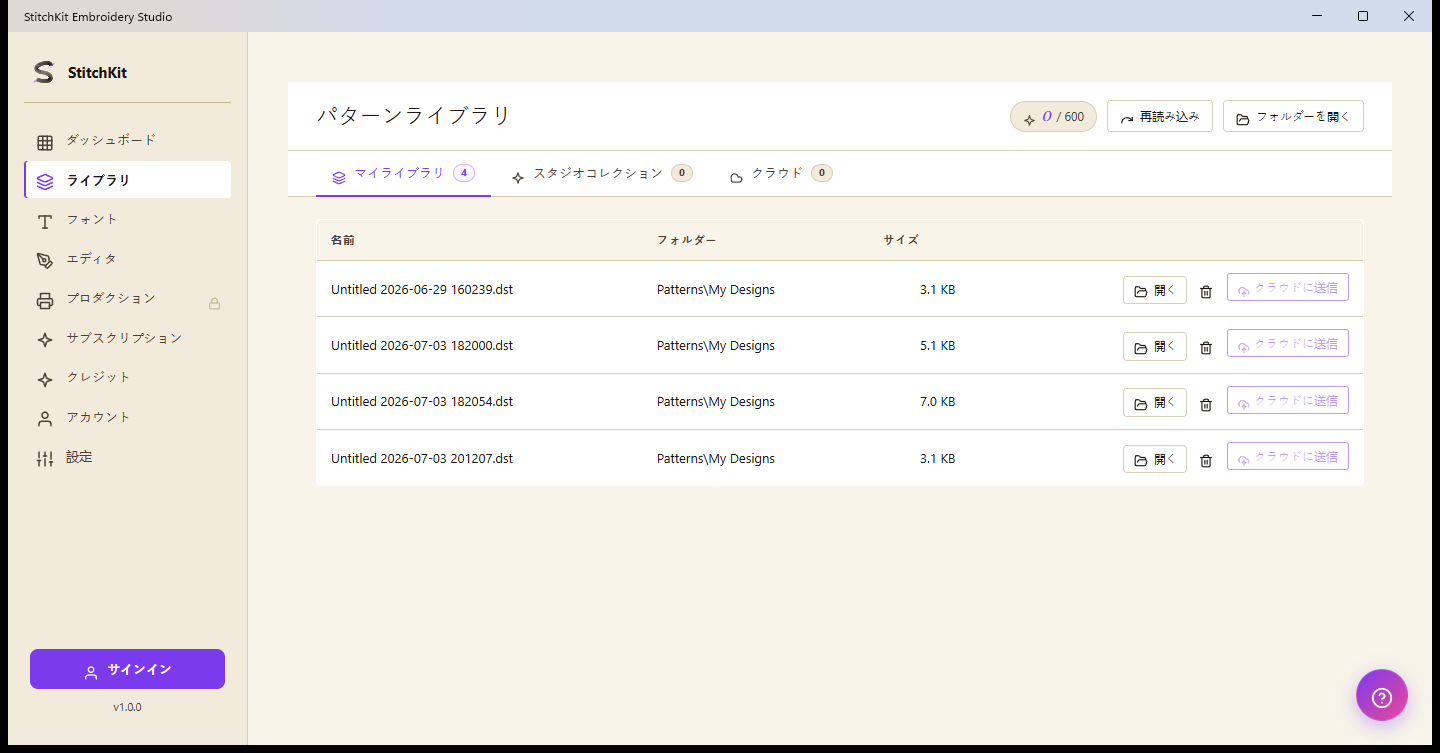
ライブラリページ — タブ、行の操作、上部のツールボタン。
ライブラリページには 3 つのタブがあります。
- 「My library」(マイライブラリ) — パソコンに保存したデザイン。各行に名前、フォルダー、サイズが表示されます。
- 「Studio Collection」 — StitchKit の既製デザインコレクション。クレジットで購入してライブラリに追加できます。
- 「Cloud」 — クラウドバックアップ内のデザイン(下記のクラウド同期の項を参照)。
**「My library」**タブでは、各行に次の操作があります。
- 「Open」 — デザインをエディターで開きます。
- 削除(ゴミ箱アイコン) — 削除の前に確認ウィンドウが表示されます。操作は取り消せません。ファイルに付随する色/グループ/エフェクトのサイドカーファイルも一緒に削除されます。
- 「Push to cloud」 — 1 つのデザインをクラウドへアップロードします。このボタンは、サインインしている場合にのみ有効です。
ページ上部のツールボタン:
- 「Reload」 — ライブラリをディスクから再スキャンします(外部から追加されたファイルを表示するため)。
- 「Open Folder」 — ライブラリフォルダーを OS のファイルマネージャーで開きます。
ヒント — ライブラリ外のフォルダーからファイルをスキャンするには、**「Open Folder」でファイルを選び、選んだファイルを一時的なリストとして表示し、「Open」**でエディターに取り込めます。
クラウド同期とバージョン履歴
**「Cloud」**タブは、デザインをアカウントにバックアップし、デバイス間で 同期します。この機能を使うにはサインインしている必要があります。
- 「Push to cloud」で 1 つのデザインをアップロードするか、「Cloud」タブの「Sync now」(今すぐ同期)ですべてを整合させます。
- 同期の状態は、横に「{同期済み}/{合計} synced · {アップロード中} uploading · {ダウンロード中} downloading」 という形式で要約されます。クラウド上のデザインは**「Open」**でダウンロードして開けます。ダウンロードした ファイルの整合性は、コンテンツハッシュ(SHA-256)で検証されます。
- 各デザイン行の**「History」(履歴)ボタンは、そのデザインの直近のバージョンを一覧表示します。 1 つ前の状態に戻すには、「Restore this version」**(このバージョンを復元)ボタンを使います。
同時に同期できるデバイス数は、サブスクリプション(プラン)によって異なります。
| サブスクリプション | クラウドデバイス数 |
|---|---|
| Free | クラウド同期なし |
| Starter | 1 台 + バージョン履歴 |
| Pro | 3 台 + 優先サポート |
| Ultimate | 無制限 + 100 GB ストレージ |
メモ — クラウドストレージがいっぱいになると、アップロード時に「Storage quota full」(ストレージの容量が上限)という警告が表示されます。プランをアップグレードするか、古いデザインを削除してください。セッションがタイムアウトした場合は、再度サインインを求められます。
マシンへの送信(Send to Machine)
エディター上部バーの**「Send to Machine」**(マシンに送信)ボタンは、デザインを選択した マシンプロファイルが推奨するフォーマットで書き込み、送信先へ転送します。これは Pro 機能です。 ボタンがロックされている場合は、アップグレード画面が開きます。
開いたパネルでは、3 つのステップが順に進みます。
- 1.「Which machine?」(どのマシン?) — 登録済みのマシンプロファイルから 1 つを選びます。 プロファイルがない場合は、**「+ Add new machine」**でブランド、フープ(hoop)サイズ、最大ステッチ数、 推奨フォーマットを定義して、新しいプロファイルを追加します。
- 2.「Where to?」(送信先は?) — 送信先を選びます。利用できる送信先はプラットフォームによって異なります。
- 3.「Warnings」(警告) — StitchKit がフープ適合とステッチ数のチェック結果を表示します。 問題がなければ**「No warnings — ready to send」と表示されます。続いて「Send」**ボタンで送信します。 送信中は進行バーが表示されます。
送信先の選択はプラットフォームによって異なる
Windows — 送信先は、接続された USB ドライブです。USB メモリを接続すると、パネルのステップ 2 に「USB: {ラベル} …」の形式で表示され、デザインが選択したフォーマットで USB に書き込まれます。USB が表示されない場合は、パネルに**「Plug in USB」**(USB を接続)という案内が表示されます。メモリを接続すれば、パネルは数秒で自動的に更新されます。その後、USB をマシンに差し込み、マシン側でファイルを開きます。
macOS — 送信先は、システムの共有シート(share sheet)を通じて提示されます。「AirDrop」、「Send via email」(メールで送信)、または**「Save to iCloud」**(iCloudに保存)です。ファイルは選択したフォーマットで用意され、共有シートに渡されます。
タブレット — iPad でも転送は共有シートで行います(AirDrop / メール / iCloud)。ファイルは、お使いのマシンが対応する方法(クラウドフォルダーやワイヤレス転送アプリなど)に合った送信先へ振り向けてください。
フープ適合とステッチのチェック
- デザインが選択したプロファイルのフープに収まる場合、StitchKit は「Design {幅}×{高さ}mm — fits hoop」という確認を表示します。端の余裕が非常に少ない場合は、警告を表示します。
- デザインがフープより大きい場合は**「⚠️ Design exceeds hoop」という警告が表示され、これにより「Send」**ボタンがブロックされます。デザインを縮小・回転するか、より大きなフープのプロファイルを選んでください。
- ステッチ数がプロファイルの上限を超える場合も ⚠️ 警告が表示され、送信がブロックされます。
ヒント — フープより大きいデザインには、エディターのマルチフープ(Multi-Hoop)分割機能を使って各分割を個別のファイルとして保存し、その後 1 つずつ送信できます。
メモ — 送信に失敗すると、パネルにエラー通知が表示されます(例:USB が読み取り専用、ドライブがいっぱい、または取り外された)。USB が書き込み可能で十分な空き容量があることを確認し、もう一度お試しください。