インターフェースツアー
StitchKit は2つの主要な画面で構成されます:ウェルカムとナビゲーションのための Dashboard(ダッシュボード)シェルと、 デザインを行う Editor(エディター)シェルです。この章では、画面上に見えるそれぞれの領域を紹介します。 インターフェースのラベルは英語の原文で示しており、括弧内の訳語は意味を説明するためだけのものです。
アプリのシェルと左メニュー
ダッシュボード系の画面では左側に縦のナビゲーションメニュー(サイドバー)があり、最上部に StitchKit のロゴと 名前が配置されています。メニューの項目をクリックすると対応するページが開き、アクティブな項目がハイライトされます。
- 「Dashboard」(ダッシュボード)— メインのウェルカム画面。概要カードとクイックアクションがここにあります。
- 「Library」(ライブラリ)— 保存したデザインやパターンの一覧。
- 「Fonts」(フォント)— 刺繍フォントを見て回るページ。
- 「Editor」(エディター)— デザインの作成・編集を行う環境。
- 「Production」(プロダクション)— 一括・工房向けの生産ツール。プランが足りない場合は項目の 横に鍵アイコンが表示され、そのツールが上位パッケージに属することを示します。
- 「Subscription」(サブスクリプション)— プランとパッケージの管理。
- 「Credits」(クレジット)— AI クレジットの残高とクレジットの追加。
- 「Account」(アカウント)— アカウント情報。
- 「Settings」(設定)— アプリの設定。
タブレット — 狭い画面では左メニューが折りたたまれます。上部バーのメニュー (ハンバーガー)ボタンをタップするとメニューを開閉できます。項目を選ぶとメニューは自動的に 閉じます。
ダッシュボードのカード
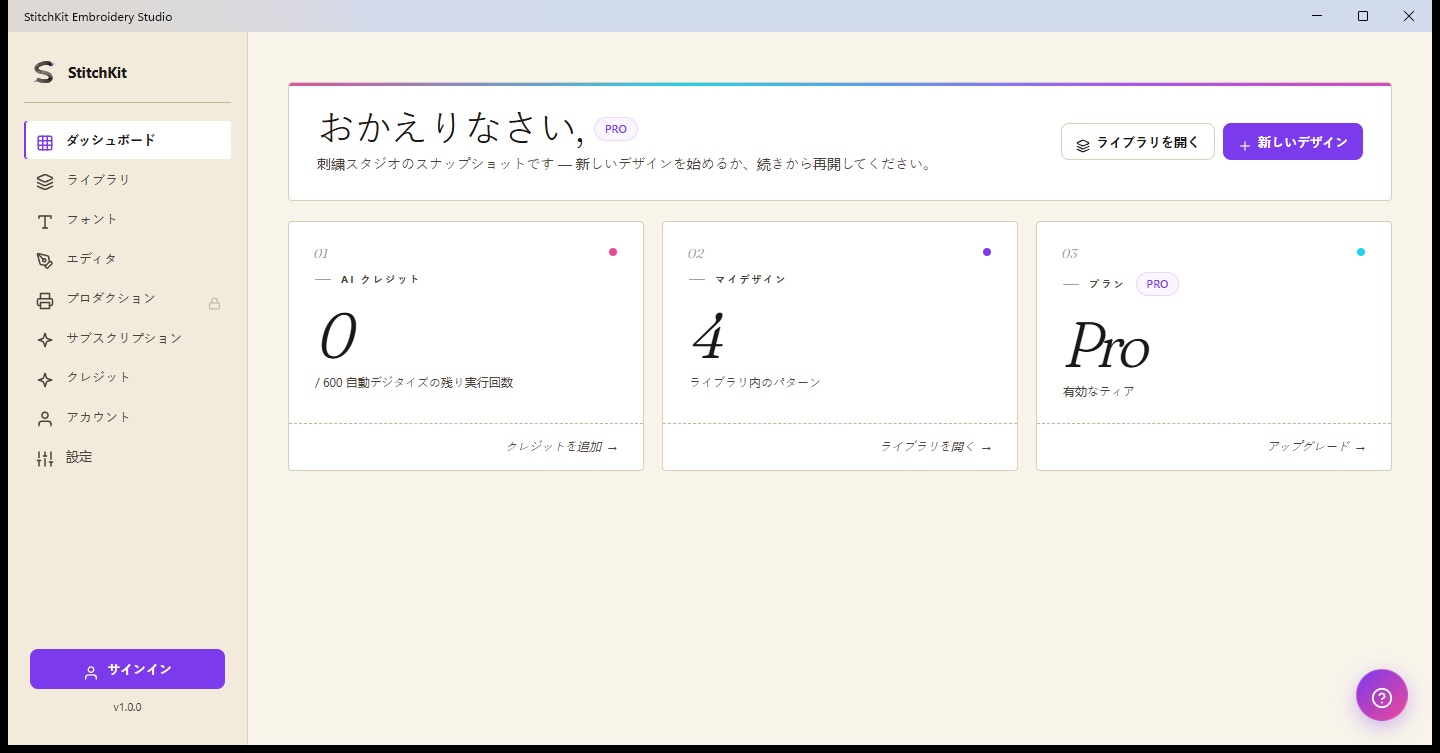
ダッシュボード:ウェルカムの見出し、プランバッジ、3つの概要カード。
ダッシュボードの上部には、あなたの名前入りのウェルカムの見出しと、現在のプランを示すバッジがあります。 右上のクイックアクションは 「Open Library」(ライブラリを開く)と 「New Design」 (新しいデザイン)のボタンで、「New Design」を押すと空のキャンバスでエディターへ移動します。
見出しの下には3つの概要カードが並びます:
- 「AI Credits」(AI クレジット)— 残りのクレジット数と上限(例:残量/合計)を 表示します。カード内のリンクから 「Credits」 ページへ移動し、クレジットを追加できます。
- 「My Designs」(マイデザイン)— ライブラリ内のデザイン数を表示します。カード内のリンクから ライブラリが開きます。
- 「Plan」(プラン)— 現在アクティブなサブスクリプションのレベルを表示します。カード内のリンクから 「Subscription」 ページへ移動し、プランをアップグレードできます。
タブレット — カードは画面幅に応じて縦に並びます。内容と 機能は同じです。
上部バーのクレジットバッジ
ダッシュボードシェルの上部バーの右側に クレジットバッジ(稲妻アイコンと数字)があります。 この数字が、あなたのアカウントの現在の AI クレジット残高です。カーソルをバッジに合わせると、 プランから付与されるクレジットと購入した追加クレジット、そして更新日がツールチップにまとめて 表示されます。バッジはサインイン時のみ表示されます。
ヒント — バッジがゼロや少なめに見える場合は 「Credits」 ページからクレジットを 追加できます。
ヘルプ(?)バブル
ダッシュボード系の画面では、右下に丸い ヘルプ ボタン(? / クエスチョンマークのアイコン)が浮かんでいます。 このボタンでヘルプ・サポートのチャットを開閉できます。質問があるときは、ここからサポートに連絡 できます。
注意 — エディター内の(?)ボタンは別物です。そちらは後述のとおり、キーボード ショートカットのウィンドウを開きます。
エディターの上部バー

エディター:上部バー、左のツールレール、中央のキャンバス、右のプロパティパネル。
エディターの最上部のバーは、デザインに関する全体的な操作をまとめています。左から右へ:
- 「Back to dashboard」(ダッシュボードに戻る)— 戻る矢印のボタン。エディターを出てダッシュボードへ戻ります。 未保存の変更があると、出る前に確認を求められます。
- ファイル名と簡単な情報 — 現在開いているデザインの名前がここに表示されます(未保存の場合は 「Untitled」)。
- 元に戻す/やり直し(undo/redo)— 直前の変更を元に戻すか、再び適用します。 対象の操作がない場合はボタンが無効になります。
- Basic/Advanced(ベーシック/アドバンスト)モード — 2状態の切り替え。「Basic」 はインターフェースを シンプルにし、「Advanced」 は上級者向けのツールとオプションを開放します。必要に応じて切り替え られます。
- 言語セレクター — ドロップダウンからインターフェース言語を選びます。選択はその場で適用されます。
- フォトリアルプレビューボタン(星アイコン)— キャンバス上のステッチのリアルな見た目を オン・オフするトグルボタンです。
- 「Send to Machine」(ミシンに送信)— デザインを刺繍ミシンへ送信するためのものです。 この機能はプランに依存します。アクセス権がない場合はボタンが無効に見え、カーソルを合わせると なぜロックされているかが示されます。
- 「Preview」(プレビュー)— 印刷・プレビューのページを開きます。
- 「Save」(保存)— デザインを保存します。
上部バーの右端にはさらに、設定(歯車)ボタン、キーボードショートカットを表示する (?) ボタン、そしてサインインしている場合はユーザー名とサインアウトボタンがあります。
ヒント — 元に戻す/やり直しには、上部バーのボタンの代わりにキーボードショートカット も使えます。すべてのショートカットは (?) ボタンから開くウィンドウで確認できます。
エディターの左ツールレール
エディターの左側には縦の ツールレール があります。最上部のメニューボタンでレールを広げて (ラベルを表示)縮められます。そのすぐ下には、エディターへ戻るための 「Editor」 項目が あります。ツールはテーマごとに、折りたためるグループとして整理されています:
- 開始 グループ — 新しいコンテンツの作成:「Lettering」(レタリング)、「Monogram」(モノグラム)、 「Import」(画像・SVG のインポートウィザード)。
- 編集 グループ — 既存のデザインの編集:「Layers」(レイヤー)、 「Layout」(レイアウト)、「Selection」(選択)。
- 品質 グループ — ステッチ品質のツール:「Troubleshoot」(トラブルシューティング)、 「Density」(密度)、「Applique」(アップリケ)など。一部の項目は上位パッケージに 属しており、横に PRO バッジが付きます。
- エフェクト グループ — ビジュアルエフェクトとカラーグラデーション:「Effects」、3D エフェクト、 「Multi-Color Fill」、「Guided Fill」。
- 出力 グループ — 「Export」(書き出し)と 「Print」(印刷)。
ヒント — グループの見出しをクリックするとグループを開閉でき、作業エリアを すっきりと保てます。グループ項目の PRO バッジは、その機能がより上位のプランを 必要とすることを示します。
右の Properties パネル
デザインを開いていると、キャンバスの右側に 「Properties」(プロパティ)パネルが表示されます。ここから選択中の デザインの寸法とレイアウトの設定を行います。パネルは次のグループで構成されます:
- サイズと回転 — W(幅)と H(高さ)の値をミリメートル で入力します。チェーンボタンで縦横比をロックします。角度の欄と ±90° のクイック回転 ボタンでデザインを回し、反転ボタンで水平・垂直に反転します。
- 「Hoop」(フープ)— ドロップダウンからフープを選びます。選ぶとデザインがフープに 収まるかどうか(「Fits」/「Out of bounds」)がステータスとして表示されます。整列 ボタンでデザインをフープ内に配置し、フープ枠を表示・ 非表示にできます。
- 統計 — 総ステッチ数、おおよその糸の長さ(メートル)、推定コストが ここにまとめられます。デザインを変更するたびに、これらの値は更新されます。
注意 — 右パネルはデザインを開いているときだけ表示されます。空のキャンバスでは 中央に、素早く始めるためのおすすめカードが表示されます。
エディターの下部バー
エディターの下部のバーには、キャンバス上で作業するときに使うクイックコントロールが並びます:
- ツール — 左側のアイコンには、選択、パン(pan)、ベジェ/ペンでのデジタイズ、長方形、 楕円といった描画ツールが含まれます。描画ツールを選ぶと、バーにスタイル(塗りつぶし)のオプションも 表示されます。
- ズーム(zoom) — マイナス・プラスのボタンでキャンバスを縮小・拡大します。 間のパーセンテージが、現在のズーム倍率を示します。
- プレビューモード — ステッチの表示方法を選ぶ3つのボタン: 「Flat」(フラット)はシンプルな見た目、「Realistic」(リアリスティック)はより質感のある見た目、 「Photoreal」(フォトリアル)はパース付きのフォトリアルな見た目です。
注意 — 「Photoreal」 モードは上位パッケージに依存します。アクセス権がない場合はボタンが 無効になり、上に PRO バッジが表示されます。自動保存が有効な場合、下部バーの右端に 保存状態を示す小さなインジケーターが表示されます。