Účet, nastavenia a výroba
Táto časť opisuje stránku "Account" (Účet), kde spravujete svoj účet, stránku "Settings" (Nastavenia), ktorá určuje správanie aplikácie, a nástroje "Production" (Výroba) pre profesionálne pracovné postupy, ktoré sú uzamknuté vo vyššom balíku. Názvy tlačidiel a polí, ktoré vidíte na obrazovke, sú uvedené v pôvodnej anglickej podobe; slovenský text v zátvorke slúži len ako vysvetlenie.
Účet (Account)
Stránku "Account" otvoríte kliknutím na názov svojho účtu v ľavom menu. Po otvorení stránky aplikácia na pozadí obnoví váš účet; stav overenia e-mailu a ukazovateľ cloudového úložiska sa naplnia aktuálnymi hodnotami.

Stránka "Account": karta identity, plán, AI kredity a karty cloudového úložiska.
Profil a plán
- Karta identity — Vaše meno, e-mailová adresa a "Member since" (Dátum registrácie) sú úplne hore. Odznak vpravo hore ukazuje váš aktuálny plán: "Free", "Starter", "Pro" alebo "Ultimate".
- Karta plánu — Ak ste používateľ "Free", zobrazí sa tip na vylepšenie a tlačidlo "Upgrade to Pro"; ak máte platený plán, tlačidlo "Manage plan" vás zavedie do sekcie balíkov na paneli.
Overenie e-mailu ("Verify your email")
Ak váš e-mail ešte nie je overený, v hornej časti stránky sa objaví pruh s upozornením "Verify your email" a zobrazí sa adresa, na ktorú bol odoslaný overovací odkaz.
- Otvorte svoju e-mailovú schránku (a priečinok so spamom) a kliknite na odoslaný odkaz.
- Ak odkaz neprišiel, stlačte tlačidlo "Resend email" (Znovu odoslať e-mail) na pruhu; tlačidlo prejde do stavu "Sending…" a výsledná správa ("Sent — check your inbox.") sa zobrazí pod ním.
- Keď stránku po overení znova otvoríte, pruh zmizne.
Tip — Ak tlačidlo "Resend email" stláčate príliš často, môže sa objaviť upozornenie "Slow down — try again in a minute."; počkajte minútu a skúste to znova.
AI kvóta (AI Credits)
- Karta "AI Credits" zobrazuje váš zostávajúci kredit ("remaining") a horný limit plánu ("cap") číslom aj ukazovateľom priebehu.
- Funkcie umelej inteligencie ako AI Copilot či sémantické vyhľadávanie čerpajú z tohto kreditu.
- Na získanie ďalších kreditov použite tlačidlo "Buy more" na karte; presmeruje vás do správy plánu.
Cloudové úložisko (Cloud storage) a kredity/využitie
- Ukazovateľ na karte "Cloud storage" udáva využité miesto v pomere k celkovej kvóte („využité / kvóta“ a percentá).
- Keď zaplnenie presiahne 80 %, pruh sa zafarbí do výstražnej farby a objaví sa tlačidlo vylepšenia.
- Karta "Usage" (Využitie) zhŕňa počet dizajnov ("designs") vo vašej knižnici a doteraz spotrebované AI kredity ("credits used").
Ďalšie operácie účtu
- Actions — Tlačidlá na otvorenie knižnice, obnovenie nákupov ("Restore purchases") a odhlásenie ("Log out") sú tu.
- License keys — Sú tu uvedené vaše softvérové licencie; v každom riadku vidíte maskovaný kľúč, tier, stav a počet zariadení. Cez "Regenerate" vám na e-mail príde nový kľúč.
- Notifications — Ak chcete potvrdzovacie notifikácie dostávať e-mailom, zaškrtnite príslušné políčko.
- Danger Zone — Tlačidlo "Delete account" na zmazanie účtu otvorí potvrdzovacie okno; na pokračovanie musíte napísať požadované potvrdzovacie slovo.
Poznámka — Operáciu "Delete account" nemožno vrátiť späť; po potvrdení budete odhlásení. Ak si nie ste istí, tohto tlačidla sa nedotýkajte.
Nastavenia (Settings)
Na stránke, ktorú v ľavom menu otvoríte cez "Settings", si prispôsobíte správanie aplikácie. Zmeny sa uplatnia a uložia okamžite.
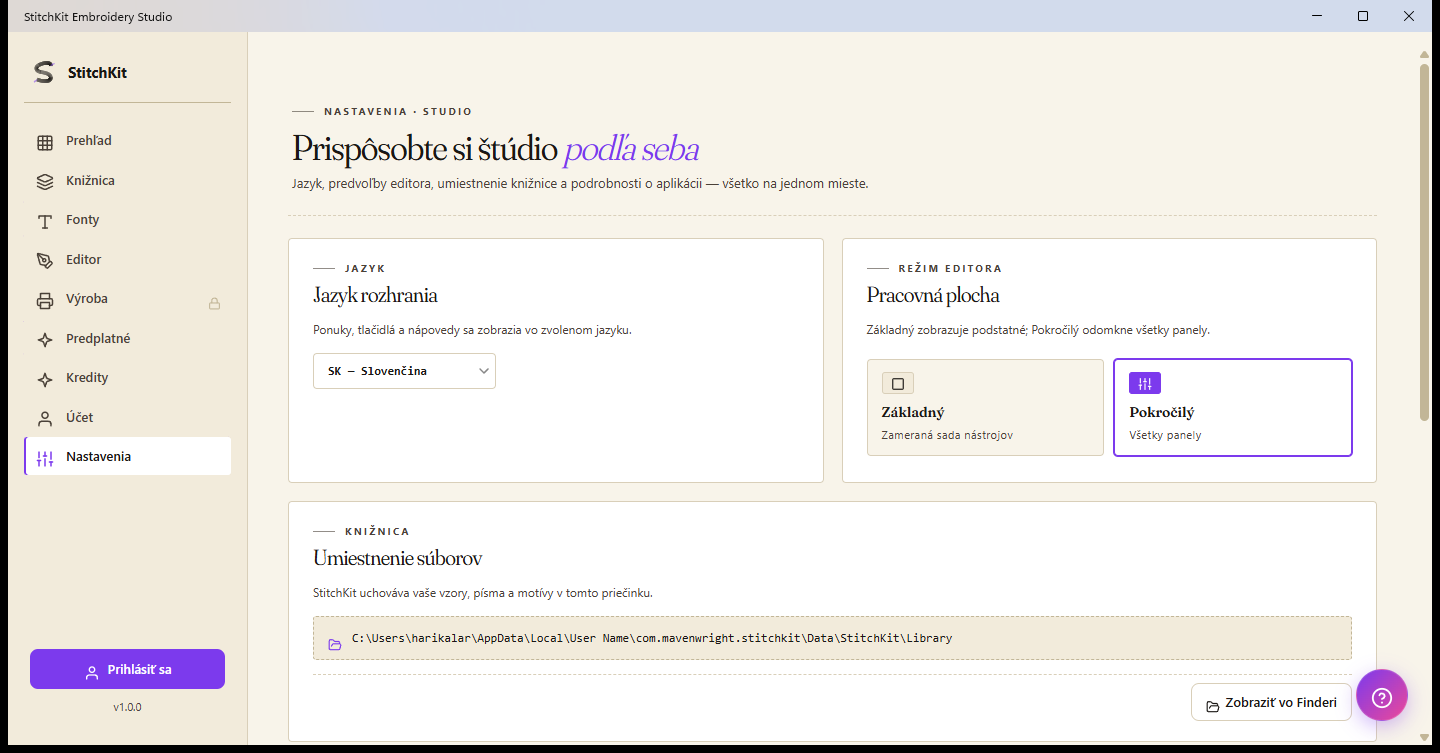
Stránka "Settings": jazyk, režim editora, priečinok knižnice a predvolené nastavenia stehov.
Jazyk rozhrania (Interface language)
- V rozbaľovacom zozname na karte "Language" vyberte jazyk (napr. "TR — Türkçe", "EN — English").
- Výber sa uplatní okamžite; rozhranie sa prepne do zvoleného jazyka.
Režim editora — "Basic" a "Advanced"
Na karte "Editor mode" prepínate medzi dvomi možnosťami (určuje jednoduchosť pracovnej plochy / working surface):
- "Basic" (Základný) — Jednoduchšie rozhranie; pre bežné a jednoduché práce.
- "Advanced" (Pokročilý) — Plne vybavené rozloženie so všetkými pokročilými ovládacími prvkami.
Stačí kliknúť na požadované políčko; výber sa označí a hneď sa aktivuje.
Priečinok knižnice a "Open folder" (Reveal)
Windows — Na karte "Library folder" sa zobrazuje cesta k priečinku, kam sa ukladajú vaše dizajny. Tlačidlo "Open folder" otvorí toto umiestnenie v prieskumníkovi súborov (Reveal).
macOS — Dizajny sa ukladajú na miesto, ktoré zvolíte v štandardnom okne "Save"; pevná cesta k umiestneniu sa nezobrazuje. Na karte je namiesto toho tlačidlo "Otvoriť knižnicu" a svoje najnovšie dizajny uvidíte v "Library".
Predvolené nastavenia stehov (Default Stitch Settings / Workshop)
Po stlačení tlačidla na karte "Stitch & fill defaults" ("Open") sa zboku otvorí panel nastavení. Hodnoty tu sa stanú predvolenými pre novovytvorené stehy:
- Stitch length (dĺžka stehu) a Satin width (šírka satinu).
- Tatami spacing a Motif spacing (rozstupy výplne / motívu).
- Pull compensation (kompenzácia stiahnutia) a Fill entry corner (vstupný roh výplne: "Auto" alebo konkrétny roh).
- Guided fill row spacing (rozstup riadkov vedenej výplne).
- Upravte hodnoty.
- V dolnej časti ich potvrďte tlačidlom "Apply", na zrušenie použite "Cancel" a na návrat k továrenským hodnotám "Reset".
Vyrovnávacia pamäť úložiska fontov (Font Storage cache)
Karta "Storage" ukazuje, koľko miesta zaberá vyrovnávacia pamäť stiahnutých fontov, v tvare „využité MB / limit MB“.
- V rozbaľovacom zozname vyberte horný limit vyrovnávacej pamäte: "200 MB", "500 MB", "1 GB" alebo "2 GB".
- Na uvoľnenie miesta stlačte tlačidlo "Clear cache"; počas čistenia prejde tlačidlo do stavu "Clearing…".
Tip — Vyčistenie vyrovnávacej pamäte vaše fonty nezmaže; v prípade potreby sa znova stiahnu. V spodnej časti tej istej karty v sekcii "About" vidíte aj verziu, dátum zostavenia a informáciu o platforme.
Výrobný balík (Production suite) — uzamknutý vo vyššom balíku
Stránka, ktorú v ľavom menu otvoríte cez "Production", zoskupuje do mriežky nástroje pre sériové zákazky a pracovné postupy dielní/agentúr. Tieto nástroje vyžadujú vyšší plán: ak nemáte dostatočný tier, v hornej časti stránky sa zobrazí karta zámku s odznakom "🔒" a tlačidlo vylepšenia s názvom potrebného plánu; toto tlačidlo otvorí platobný/vylepšovací tok.
| Nástroj | Na čo slúži | Potrebný plán |
|---|---|---|
| "Batch Export" | Hromadný export jedného dizajnu do viacerých formátov naraz | Ultimate |
| "Approval Form" | Zákaznícky schvaľovací formulár (PDF) a webový odkaz na schválenie | Ultimate |
| "Worksheet" | Dielenský pracovný list / worksheet PDF | Ultimate |
| "Color Films" | PDF so samostatnými filmovými stranami pre každú farbu | Ultimate |
| "Name Drop" | Hromadné generovanie variantov s menom/číslom z CSV | Ultimate |
| "Quote" (Cost/Quote Estimator) | Rozpis nákladov a cenová ponuka | Ultimate |
"Batch Export" (Hromadný export)
- Zadajte "Design name" (názov dizajnu) a zaškrtnite formáty na export ("Formats"); pre experimentálne formáty môžete otvoriť sekciu "advanced formats".
- Zadajte šablónu názvu súboru ("Naming template", napr.
{designName}-{ext}) a výstupný priečinok ("Output folder"). - Zvoľte správanie pri súbore s rovnakým názvom ("Rename" / "Overwrite" / "Skip") a v prípade potreby zaškrtnite políčko "Validate round-trip".
- Spustite tlačidlom "Run"; stav každého súboru sa zobrazí v zozname výsledkov.
"Name Drop" (Hromadné vkladanie mien)
- V editore priraďte textovým blokom kľúč zástupného symbolu ("Mark placeholder"); definované zástupné symboly sa vypíšu pod "Placeholders found".
- Nahrajte súbor CSV ("CSV file"); prvých pár riadkov sa zobrazí v náhľade.
- Určite výstupný priečinok, šablónu názvu súboru (napr.
{playerName}-{ext}) a formáty. - Tlačidlom "Generate batch" vygenerujte samostatný súbor pre každý riadok; výsledky sa reportujú riadok po riadku.
"Quote" (Náklady a cenová ponuka)
- Vyplňte polia "Customer name", "Design name", "Quantity" (množstvo) a "Valid until" (dátum platnosti).
- Tlačidlom "Calculate" vypočítajte rozpis obsahujúci riadky za niť, stroj, prácu, materiál a maržu; zobrazí sa celková cena aj cena za kus.
- V prípade potreby uložte ponuku cez "Save PDF" alebo cez "Send web approval" vytvorte odkaz na schválenie.
Tip — Na úpravu cenníkových riadkov vás odkaz "Edit rates" v hornej časti zavedie priamo na stránku nastavení "Pricing profile".
"Worksheet" a "Color Films"
- "Worksheet" — Zadáte identifikátor zákazky ("Job ID", znovu sa vygeneruje cez "Regenerate"), zákazníka, dátum dodania, cieľový stroj a cestu k súboru a cez "Save PDF" uložíte pracovný list.
- "Color Films" — Vygeneruje samostatnú stranu pre každú farbu v dizajne; zadáte "Job ID" a "Design name" a uložíte cez "Save PDF".
Nastavenia výroby: Machines, Preview Quality, Pricing profile
- Machines ("Machine profiles") — Spravujete svoje profily strojov. Profil pridáte cez "+ Add new"; na každej karte vidíte značku/model, rozmer rámu a preferovaný formát a upravíte ju cez "Edit"/"Delete". Počet profilov je obmedzený podľa plánu (Starter=1, Pro=3, Ultimate=neobmedzene); po dosiahnutí limitu sa "Add new" zneaktívni a objaví sa upozornenie na vylepšenie.
- Preview Quality — Nastavuje vzhľad 3D náhľadu: textúra látky ("Fabric"), náklon/otočenie kamery ("Pitch"/"Yaw"), smer svetla ("Light") a lesk satinu ("Satin sheen"). Uložte cez "Save".
- Pricing profile — Uchováva sadzby, ktoré sú základom výpočtov ponúk: mena, cena nite za meter, hodinová sadzba stroja a práce, otáčky stroja (RPM), efektivita, čas/náklad na prípravu, náklad na materiál a percento zisku ("Markup"). Upravte a uložte cez "Save"; tieto hodnoty sa použijú v nástroji "Quote".
Poznámka — Hoci "Preview Quality", "Pricing profile" a správa profilov strojov sú dostupné samy osebe, nástroje, ktoré generujú výrobný výstup (hromadný export, ponuka, schvaľovací formulár, worksheet, color films, name drop), vyžadujú vyšší plán. Keď uvidíte kartu zámku, musíte prejsť na potrebný plán.