Ukladanie, prenos a odosielanie do stroja
Táto kapitola opisuje, ako uložíte návrh, na ktorom pracujete, ako ho exportujete do strojových formátov, ako zálohujete knižnicu do cloudu a ako súbor odošlete priamo do vyšívacieho stroja. Niektoré kroky fungujú na počítači (Windows) inak než na Macu/tablete; venujte pozornosť poznámkam špecifickým pre platformu.
Ukladanie (Save / Autosave)
Tlačidlo „Save“ (Uložiť) v hornom paneli editora zapíše váš návrh na disk. Klávesová skratka Ctrl+S (na Macu Cmd+S) robí to isté.
- Ak ukladáte návrh prvýkrát, StitchKit zapíše súbor s automatickým názvom (napríklad
Untitled 2026-07-04 …) priamo do vašej knižnice; samostatné okno „uložiť ako“ sa neotvorí. Predvolený formát je DST (.dst). - Keď pri už uloženom návrhu stlačíte „Save“, súbor sa bez opätovnej otázky zapíše na to isté miesto (rýchle uloženie). V dolnej lište sa objaví oznámenie o dokončení uloženia.
- Ak chcete zmeniť formát, názov alebo umiestnenie súboru, použite stránku „Save As“ (Uložiť ako) (pozri nižšie).
Windows — Prvé uloženie prebehne potichu do vášho priečinka knižnice v systéme Windows; priečinok otvoríte tlačidlom „Open Folder“ na stránke Knižnica.
macOS — Pred prvým uložením vás aplikácia môže požiadať, aby ste vybrali priečinok pre knižnicu. Vybraný priečinok sa stane trvalým umiestnením vašej knižnice a vaše návrhy sa budú zapisovať doň.
Tip — Indikátor „Autosave on“ (Automatické ukladanie zapnuté) v dolnej lište editora signalizuje, že vaša práca je na pozadí zabezpečená. Napriek tomu je najbezpečnejším spôsobom zápisu návrhu do knižnice vo vami zvolenom strojovom formáte to, že po dôležitom kroku vedome kliknete na „Save“.
Uložiť ako a možnosti formátu (Save As)
Stránka „Save As“ umožňuje vybrať názov súboru a formát vyšívacieho stroja. V rozbaľovacom zozname formátov sú tieto zapisovateľné formáty:
- DST — Tajima; najširšia kompatibilita a predvolený formát StitchKitu.
- PES — Brother / Bernina (ponúka aj výber verzie, pozri nižšie).
- JEF a JEF+ — Janome.
- EXP — Melco / Bernina.
- VP3 — Husqvarna Viking / Pfaff.
- XXX — Singer / Compucon.
- U01 — Barudan.
- SHV — Husqvarna Viking (staršie).
- SEW — Janome (staršie).
- HUS — Husqvarna.
- VIP — Husqvarna Viking / Pfaff (staršie).
- Do poľa „File name“ (Názov súboru) zadajte názov.
- Zo zoznamu „Format“ vyberte formát vhodný pre váš stroj.
- Ak je formátom PES, otvorí sa ďalšie pole „PES version (machine compatibility)“. Ak váš stroj súbor nedokáže otvoriť, skúste nižšiu verziu (napr. „PES v1 — Widest compatibility“); pre novšie modely Brother sú vhodné vyššie verzie (v8/v10).
- Ak chcete, začiarknite políčko „Remove hidden stitches when saving (recommended)“ (Pri ukladaní odstrániť skryté stehy). Táto možnosť vyčistí iba z exportovaného súboru neviditeľné stehy skryté pod nasledujúcimi farebnými blokmi; súbor, na ktorom pracujete, zostane nezmenený.
- Zapíšte tlačidlom „Save“. Uložená cesta sa na obrazovke zobrazí pod „Saved to“.
Poznámka — Súbory
.pecsa dajú otvoriť, no StitchKit pri zápise používa PES. Okrem toho vo formátoch iných než DST sa príkazy pre flitre (sequin) nedajú zachovať ako strojové príkazy, takže aby flitre zostali viditeľné, automaticky sa prevedú na prešité prstence.
Pattern Library (knižnica vzorov)
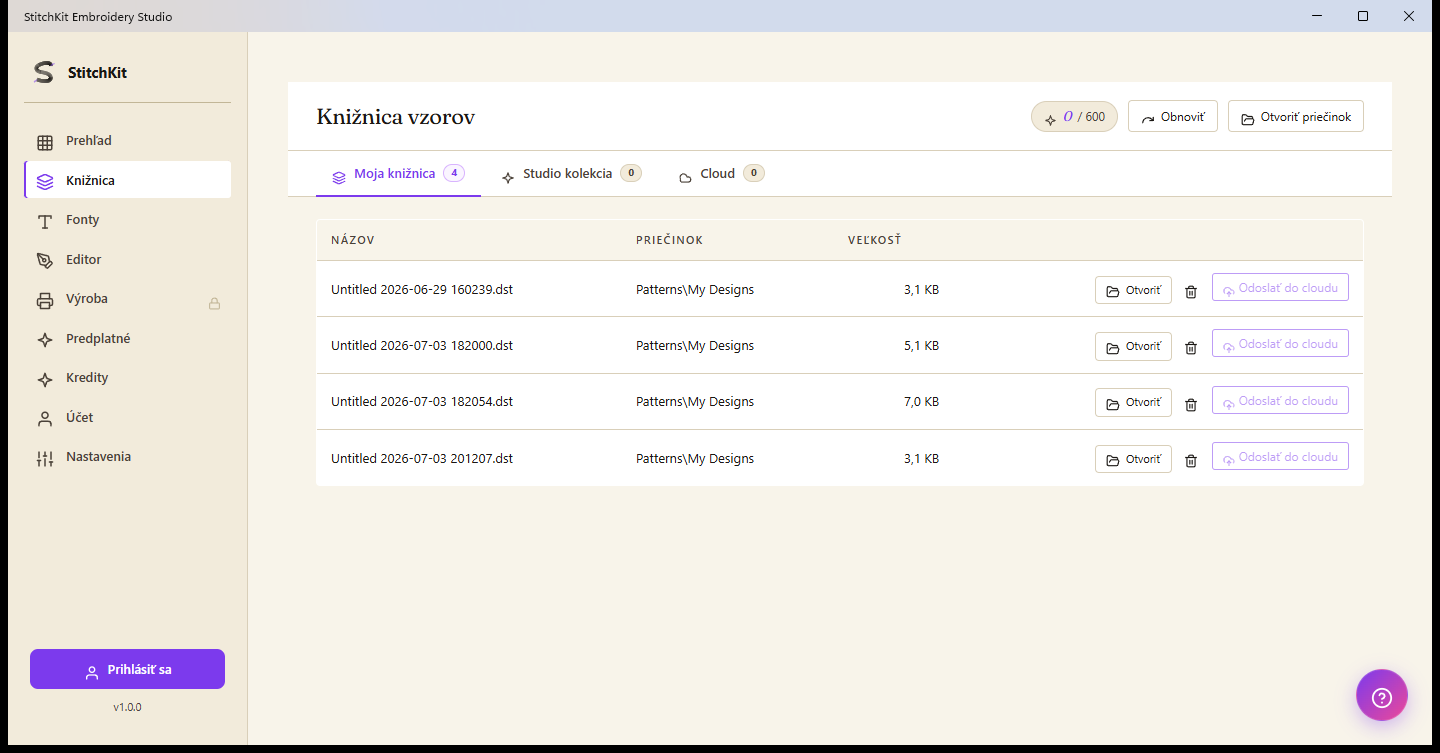
Stránka knižnice — karty, operácie s riadkami a horné tlačidlá nástrojov.
Stránka knižnice má tri karty:
- „My library“ (Moja knižnica) — návrhy, ktoré ste uložili do počítača. V každom riadku sa zobrazuje názov, priečinok a veľkosť.
- „Studio Collection“ — hotová kolekcia vzorov od StitchKitu; môžete ju kúpiť za kredity a pridať do svojej knižnice.
- „Cloud“ — návrhy vo vašej cloudovej zálohe (pozri kapitolu Synchronizácia s cloudom nižšie).
Na karte „My library“ sú v každom riadku tieto operácie:
- „Open“ — otvorí návrh v editore.
- Odstrániť (ikona koša) — pred odstránením sa objaví potvrdzovacie okno; operácia sa nedá vrátiť späť. Vyčistia sa aj sprievodné súbory farieb/skupín/efektov vedľa súboru.
- „Push to cloud“ — nahrá jeden návrh do cloudu. Toto tlačidlo je aktívne iba vtedy, keď ste prihlásení.
Tlačidlá nástrojov v hornej časti stránky:
- „Reload“ — znovu prehľadá knižnicu z disku (aby ste videli súbory pridané zvonka).
- „Open Folder“ — otvorí priečinok knižnice v správcovi súborov operačného systému.
Tip — Ak chcete prehľadať súbory z priečinka mimo knižnice, môžete pomocou „Open Folder“ vybrať súbory, vybrané súbory zobraziť ako dočasný zoznam a otvoriť ich v editore tlačidlom „Open“.
Synchronizácia s cloudom a história verzií
Karta „Cloud“ zálohuje vaše návrhy na váš účet a synchronizuje ich medzi vašimi zariadeniami. Na túto funkciu musíte byť prihlásení.
- Pomocou „Push to cloud“ nahrajte jeden návrh alebo na karte „Cloud“ tlačidlom „Sync now“ (Synchronizovať teraz) zosúladíte všetky.
- Stav synchronizácie sa vedľa zhrnie v tvare „{synchronizované}/{spolu} synced · {nahráva sa} uploading · {sťahuje sa} downloading“. Návrh z cloudu môžete stiahnuť a otvoriť tlačidlom „Open“; celistvosť stiahnutého súboru sa overí kontrolným súčtom obsahu (SHA-256).
- Tlačidlo „History“ (História) v riadku každého návrhu vypíše posledné verzie daného návrhu. Ak sa chcete vrátiť do predchádzajúceho stavu, použite tlačidlo „Restore this version“ (Obnoviť túto verziu).
Koľko zariadení sa môže synchronizovať naraz, závisí od vášho predplatného (tier):
| Predplatné | Počet cloudových zariadení |
|---|---|
| Free | Bez synchronizácie s cloudom |
| Starter | 1 zariadenie + história verzií |
| Pro | 3 zariadenia + prioritná podpora |
| Ultimate | Neobmedzene + 100 GB úložisko |
Poznámka — Keď sa cloudové úložisko zaplní, nahrávanie zobrazí upozornenie „Storage quota full“ (Kvóta úložiska je plná); vylepšite predplatné alebo odstráňte staré návrhy. Ak vaša relácia vyprší, budete požiadaní o opätovné prihlásenie.
Odosielanie do stroja (Send to Machine)
Tlačidlo „Send to Machine“ (Odoslať do stroja) v hornom paneli editora zapíše návrh vo formáte preferovanom vybraným profilom stroja a prenesie ho do cieľa. Ide o funkciu Pro; ak je tlačidlo uzamknuté, otvorí sa obrazovka vylepšenia plánu.
V otvorenom paneli sa postupne prejde tromi krokmi:
- 1. „Which machine?“ (Ktorý stroj?) — Vyberte jeden zo svojich uložených profilov strojov. Ak nemáte žiadny profil, pridajte nový cez „+ Add new machine“ zadaním značky, rozmeru rámu (hoop), maximálneho počtu stehov a preferovaného formátu.
- 2. „Where to?“ (Kam?) — Vyberte cieľ. Dostupné ciele sa líšia podľa vašej platformy.
- 3. „Warnings“ (Upozornenia) — StitchKit zobrazí kontroly kompatibility s rámom a počtu stehov. Ak nie sú žiadne problémy, zobrazí sa „No warnings — ready to send“. Potom odošlite tlačidlom „Send“; počas odosielania sa zobrazuje lišta priebehu.
Výber cieľa sa líši podľa platformy
Windows — Cieľom je pripojená jednotka USB. Keď zapojíte USB kľúč, v 2. kroku panela sa objaví v tvare „USB: {štítok} …“; návrh sa zapíše na USB vo vybranom formáte. Ak sa USB nezobrazí, v paneli sa objaví upozornenie „Plug in USB“ (Zapojte USB); zapojte kľúč a panel sa za pár sekúnd automaticky obnoví. Potom zapojte USB do stroja a otvorte súbor zo stroja.
macOS — Cieľ sa ponúka cez systémovú zdieľaciu ponuku (share sheet): „AirDrop“, „Send via email“ (Odoslať e-mailom) alebo „Save to iCloud“ (Uložiť do iCloud). Súbor sa pripraví vo vybranom formáte a prenesie sa do zdieľacej ponuky.
Tablet — Aj na iPade prebieha prenos cez zdieľaciu ponuku (AirDrop / e-mail / iCloud). Súbor nasmerujte do cieľa vhodného pre metódu, ktorú váš stroj podporuje (napr. cloudový priečinok alebo aplikácia na bezdrôtový prenos).
Kontrola kompatibility s rámom a počtu stehov
- Ak sa návrh zmestí do rámu vybraného profilu, StitchKit potvrdí „Design {šírka}×{výška}mm — fits hoop“; ak je okrajová rezerva veľmi malá, zobrazí upozornenie.
- Ak je návrh väčší než rám, objaví sa upozornenie „⚠️ Design exceeds hoop“, ktoré zablokuje tlačidlo „Send“. Návrh zmenšite, otočte alebo vyberte profil s väčším rámom.
- Ak počet stehov prekročí limit profilu, opäť sa objaví upozornenie ⚠️; odoslanie sa zablokuje.
Tip — Pri návrhoch väčších než rám použite v editore funkciu delenia na viac rámov (Multi-Hoop), uložte každú časť ako samostatný súbor a potom ich odošlite jeden po druhom.
Poznámka — Ak odosielanie zlyhá, v paneli sa objaví chybové oznámenie (napr. USB je len na čítanie, jednotka je plná alebo bola odpojená). Uistite sa, že USB je zapisovateľné a má dostatok voľného miesta, a skúste to znova.