Úvod
StitchKit Embroidery Studio je moderná štúdiová aplikácia vyvinutá na to, aby ste výšivkové vzory navrhli úplne od základu a hotové obrázky premenili na výšivku vyšiteľnú na stroji (digitalizovali). Text, monogramy, kresby a fotografie prevedie na stehy; návrh potom exportuje do štandardných formátov súborov výšivkových strojov alebo ho pošle priamo do stroja.
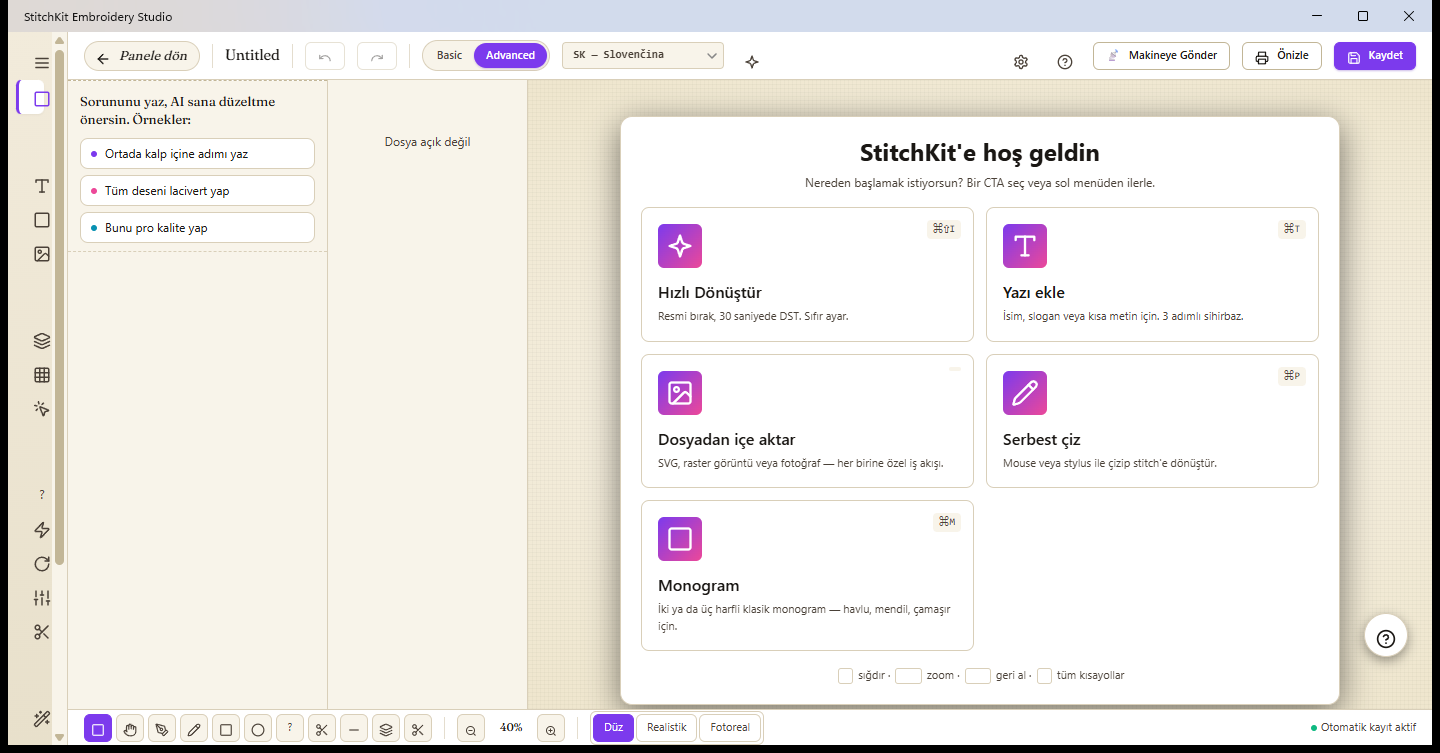
Uvítacia obrazovka editora: vyberiete si, kde s novým návrhom začnete.
Čo je StitchKit?
- Návrh a digitalizácia spolu — V jednom editore nájdete tak tvorbu vzoru od nuly (text, tvar, kresba, monogram), ako aj automatické generovanie výšivky z obrázka („Convert Image“ / Previesť obrázok, „Photo → Embroidery“ / Foto → Výšivka).
- Multiplatformové — Vyvinuté v technológii .NET MAUI Blazor Hybrid; na počítači (Windows, macOS) aj na tablete beží s rovnakým rozhraním.
- Dva pracovné režimy — V prepínači režimov na hornom paneli môžete prepínať medzi režimom „Basic“ (Základný) a „Advanced“ (Pokročilý). Režim Basic ponúka jednoduché prostredie; režim Advanced sprístupní všetky profesionálne nástroje.
- Reálne strojové formáty — Dokáže otvárať a ukladať bežné formáty ako DST, PES, JEF, VP3, EXP, XXX (navyše podporuje aj ďalšie formáty ako HUS, VIP, U01, SHV, SEW, PEC).
Pre koho je určený?
- Domáci nadšenci — Pre používateľov domácich výšivkových strojov: rýchle postupy ako meno, slogan, monogram, hotové šablóny a výšivka z fotografie.
- Firmy / B2B — Pre dielne s komerčnou výrobou: výrobné nástroje ako hromadný export („Batch Export“), PDF so schvaľovacím formulárom pre zákazníka, výrobný pracovný list + čiarový kód, farebné filmy a vkladanie mien/personalizácia (name-drop).
Tablet — Na tablete beží plnohodnotný editor; prstom alebo perom (stylusom) môžete voľne kresliť a upravovať vzory. Na úzkych obrazovkách sa AI asistent zobrazuje ako bublina ukotvená na plátne.
Rýchly štart v 5 krokoch
- Otvorte nový návrh. V paneli („Dashboard“) stlačte tlačidlo „New Design“ (Nový vzor) alebo na uvítacej obrazovke vyberte kartu „Blank Canvas“ (Prázdne plátno) a zvoľte rámček (hoop). Ak chcete začať s hotovým súborom, cez „Open File“ (Otvoriť súbor) môžete otvoriť existujúci súbor .dst/.pes/.jef.
- Pridajte text alebo obrázok. Použite jednu z kariet na prázdnom plátne: cez „Add text“ (Pridať text) pridajte meno/slogan, cez „Import from file“ (Importovať zo súboru) načítajte SVG alebo obrázok, cez „Free draw“ (Voľné kreslenie) kreslite ručne alebo cez „Monogram“ vytvorte klasický monogram. Na automatickú digitalizáciu môžete použiť „Quick Convert“ (Rýchly prevod) alebo sprievodcu výšivkou z fotografie.
- Upravte. Na plátne vyberte objekt a v paneli vlastností („Properties“) vpravo nastavte veľkosť, polohu, otočenie a zrkadlenie; v zozname vrstiev („Layers“) v ľavom paneli zmeňte farby a poradie. Podľa potreby aplikujte nastavenia ako hustota (density), podklad (underlay) a typ výplne.
- Zobrazte náhľad. Cez „Preview“ (Náhľad) na hornom paneli si pozrite tlačový/schvaľovací výstup. Pre realistický vzhľad môžete ikonou trblietok (sparkles) na hornom paneli zapnúť režim „Realistic preview“ (Realistický náhľad) a v časovej osi (timeline) v spodnej časti si prehrať poradie vyšívania vzoru.
- Uložte / Odošlite. Cez „Save“ (Uložiť) na hornom paneli uložte návrh do knižnice alebo ho exportujte v požadovanom strojovom formáte. Ak máte stroj pripojený, cez „Send to Machine“ (Odoslať do stroja) pošlite vzor priamo do neho.
Tip — Uložené návrhy sa automaticky pridávajú do vašej knižnice („Library“); neskôr ich rýchlo znova otvoríte cez nedávne súbory na uvítacej obrazovke alebo cez knižnicu.
Poznámka — Ukladanie, export a odosielanie do stroja môžu pri niektorých funkciách závisieť od plánu; v bezplatnom pláne vás tieto kroky môžu presmerovať na obrazovku vylepšenia plánu („Upgrade“).
Krátky slovník výšivkových pojmov
| Stitch / Steh | Najmenšia jednotka výšivky: niťová dráha z jedného bodu, kde ihla vojde do látky a vyjde z nej, do druhého. Jeden vzor sa skladá z tisícov stehov. |
|---|---|
| Jump / Preskočenie | Prázdny pohyb, pri ktorom ihla medzi dvoma bodmi „preskočí“ bez stehu. Používa sa na prechod do vzdialenej oblasti bez pretrhnutia; zvyčajne sa neskôr odstrihne. |
| Trim / Prestrihnutie | Príkaz na odstrihnutie nite. Povie stroju, aby pred prechodom do ďalšej oblasti odstrihol niť; zabraňuje visiacim nitiam medzi samostatnými plochami. |
| Hoop / Rámček | Rám, ktorý udržiava látku napnutú. Veľkosť rámčeka určuje maximálnu vyšívaciu plochu, do ktorej sa návrh zmestí; v StitchKite môžete na plátne vybrať a zobraziť rámček. |
| Tatami | Typ výplne pozostávajúci z paralelných radov stehov, ktorý vypĺňa rozsiahle plochy. Na veľkých povrchoch dáva rovnú a odolnú textúru. |
| Satin | Typ výplne/okraja z tesne priľahlých, lesklých a dlhých stehov. Je ideálny pre písmená, tenké pásiky a ostré okraje; zanecháva lesklý povrch. |
| Underlay / Podklad | Prípravné stehy, ktoré sa kladú pred hlavnou výplňou. Stabilizujú látku, držia vzor na mieste a zabezpečujú, aby vrchné stehy sadli rovnejšie. |
| Density / Hustota | Ako husto sú stehy pri sebe (počet stehov na jednotku vzdialenosti). Vyššia hustota dáva plnší, ale hrubší a tvrdší výsledok; nižšia hustota je ľahšia. |
| Digitize / Digitalizácia | Proces prevodu obrázka alebo kresby na stehové príkazy, ktoré dokáže stroj vyšiť. StitchKit to automatizuje postupmi „Convert Image“, „Photo → Embroidery“ a „Quick Convert“. |
| DST / PES | Bežné formáty súborov výšivkových strojov. DST je priemyselný štandard, ktorý väčšinou nenesie informáciu o farbe; PES naopak obsahuje farbu a ďalšie informácie a je bežný pri domácich strojoch. StitchKit navyše podporuje JEF, VP3, EXP, XXX a mnohé ďalšie. |