Prehliadka rozhrania
StitchKit pozostáva z dvoch hlavných obrazoviek: prostredia Dashboard (panel) na uvítanie a navigáciu a prostredia Editor (editor), v ktorom navrhujete. Táto časť predstaví každú oblasť, ktorú na obrazovke vidíte. Označenia rozhrania sú uvedené v pôvodnej angličtine; význam v zátvorke slúži len na vysvetlenie.
Prostredie aplikácie a ľavé menu
Na obrazovkách panela je vľavo zvislé navigačné menu (bočný panel); úplne hore je logo StitchKit a jeho názov. Keď kliknete na položku v menu, otvorí sa príslušná stránka a aktívna položka sa zvýrazní.
- „Dashboard“ (Prehľad) — hlavná uvítacia obrazovka; sú tu súhrnné karty a rýchle akcie.
- „Library“ (Knižnica) — zoznam vašich uložených návrhov a vzorov.
- „Fonts“ (Fonty) — stránka, na ktorej si prezeráte výšivkové fonty.
- „Editor“ (Editor) — prostredie na tvorbu a úpravu návrhov.
- „Production“ (Výroba) — nástroje na hromadnú/dielenskú výrobu. Ak váš plán nestačí, vedľa položky sa zobrazí ikona zámku; to znamená, že nástroj je viazaný na vyšší balík.
- „Subscription“ (Predplatné) — správa plánov a balíkov.
- „Credits“ (Kredity) — zostatok vašich AI kreditov a pridávanie kreditov.
- „Account“ (Účet) — vaše údaje o účte.
- „Settings“ (Nastavenia) — nastavenia aplikácie.
Tablet — Na úzkych obrazovkách sa ľavé menu zbalí. Ťuknutím na tlačidlo menu (hamburger) v hornom paneli menu otvoríte a zatvoríte; keď vyberiete položku, menu sa automaticky zatvorí.
Karty na paneli Dashboard
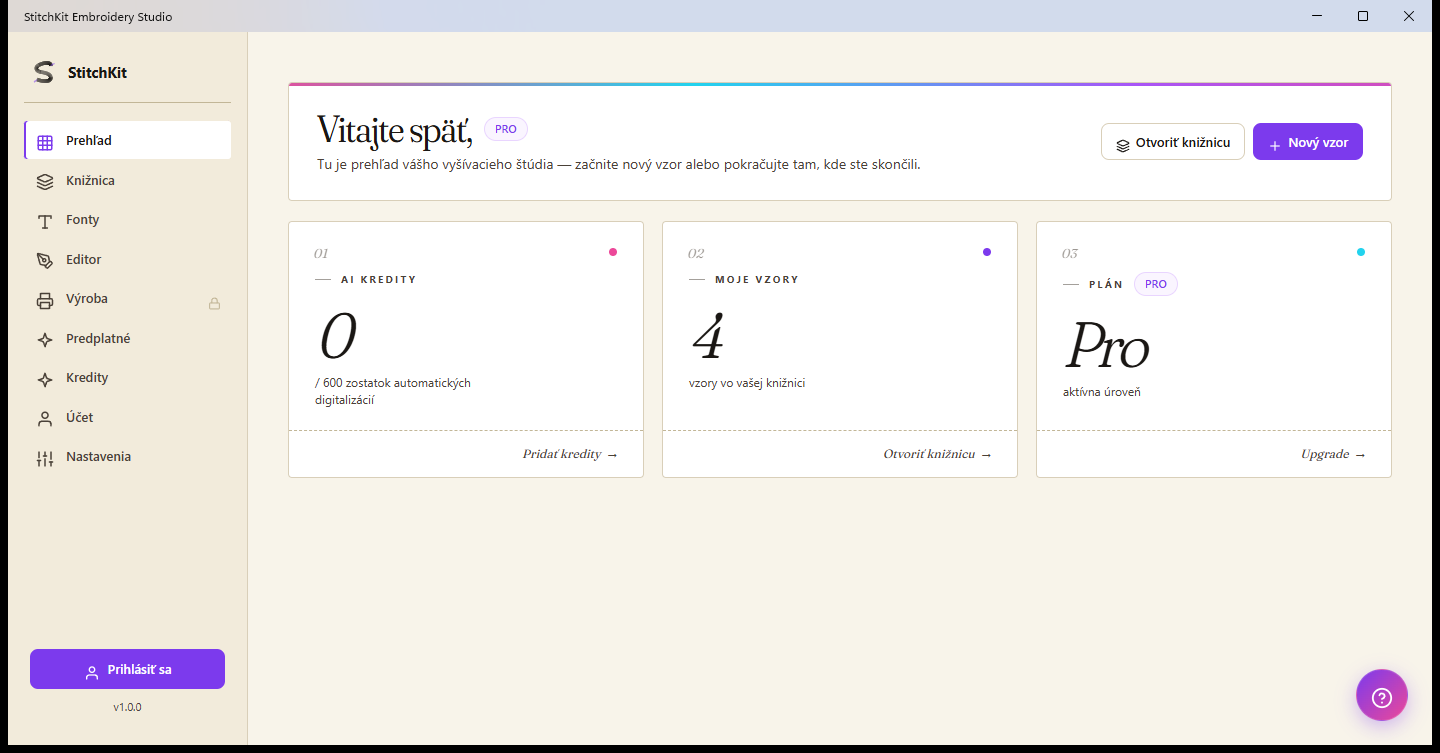
Panel: uvítací nadpis, odznak plánu a tri súhrnné karty.
V hornej časti panela je uvítací nadpis s vaším menom a odznak, ktorý zobrazuje váš aktuálny plán. Rýchle akcie vpravo hore sú tlačidlá „Open Library“ (Otvoriť knižnicu) a „New Design“ (Nový vzor); „New Design“ vás zavedie do editora s prázdnym plátnom.
Pod nadpisom sú tri súhrnné karty:
- „AI Credits“ (AI kredity) — zobrazuje počet zostávajúcich kreditov a hornú hranicu (napr. zostatok / celkom). Odkaz na karte vás zavedie na stránku „Credits“ a môžete pridať kredity.
- „My Designs“ (Moje vzory) — zobrazuje počet vzorov vo vašej knižnici. Odkaz na karte otvorí knižnicu.
- „Plan“ — zobrazuje vašu práve aktívnu úroveň predplatného. Odkaz na karte vás zavedie na stránku „Subscription“ a umožní vám vylepšiť plán.
Tablet — Karty sa podľa šírky obrazovky ukladajú pod seba; obsah a funkcie sú rovnaké.
Odznak kreditov v hornom paneli
V hornom paneli prostredia panela je na pravej strane odznak kreditov (ikona blesku a číslo). Toto číslo je aktuálny zostatok AI kreditov na vašom účte. Keď na odznak nabehnete kurzorom, v bublinke s tipom sa zhrnú kredity z vášho plánu spolu s dokúpenými kreditmi navyše a dátumom obnovenia. Odznak sa zobrazuje len vtedy, keď ste prihlásený.
Tip — Ak sa odznak zobrazuje ako nulový alebo nízky, kredity môžete pridať na stránke „Credits“.
Bublina pomocníka (?)
Na obrazovkách panela sa vpravo dole vznáša okrúhle tlačidlo pomocníka (ikona ? / otáznika). Toto tlačidlo otvára a zatvára chat pomoci a podpory. Keď máte otázku, môžete odtiaľto kontaktovať podporu.
Poznámka — Tlačidlo (?) v editore je iné: ako je opísané nižšie, otvára okno s klávesovými skratkami.
Horný panel editora

Editor: horný panel, ľavá lišta nástrojov, plátno v strede a panel vlastností vpravo.
Panel úplne hore v editore zhromažďuje všeobecné akcie týkajúce sa vášho návrhu. Zľava doprava:
- „Back to dashboard“ (Späť na hlavný panel) — tlačidlo so šípkou späť; vyjde z editora a vráti sa na panel. Ak sú neuložené zmeny, pred odchodom vás vyzve na potvrdenie.
- Názov súboru a stručná informácia — tu sa zobrazuje názov práve otvoreného návrhu (ak ste ho neuložili, „Untitled“).
- Späť / znova (undo / redo) — vráti vašu poslednú zmenu alebo ju znova aplikuje; ak nie je čo vykonať, tlačidlá sú neaktívne.
- Režim Basic / Advanced (Základný / Pokročilý) — dvojstavový prepínač. „Basic“ zjednodušuje rozhranie; „Advanced“ sprístupňuje pokročilé nástroje a možnosti. Prepínať môžete podľa svojej potreby.
- Výber jazyka — z rozbaľovacieho zoznamu vyberiete jazyk rozhrania; výber sa uplatní okamžite.
- Tlačidlo fotorealistického náhľadu (ikona hviezdy) — je to prepínacie tlačidlo, ktoré zapína a vypína realistický vzhľad stehov na plátne.
- „Send to Machine“ (Odoslať do stroja) — slúži na odoslanie návrhu do výšivkového stroja. Táto funkcia závisí od vášho plánu; ak k nej nemáte prístup, tlačidlo je neaktívne a po nabehnutí naň sa zobrazí, prečo je uzamknuté.
- „Preview“ (Náhľad) — otvorí stránku tlače/náhľadu.
- „Save“ (Uložiť) — uloží návrh.
Na pravom konci horného panela je navyše tlačidlo nastavení (ozubené koliesko), tlačidlo (?), ktoré zobrazuje klávesové skratky, a ak ste prihlásený, vaše používateľské meno a tlačidlo na odhlásenie.
Tip — Namiesto tlačidiel späť/znova v hornom paneli môžete použiť aj klávesové skratky; všetky skratky nájdete v okne, ktoré sa otvára tlačidlom (?).
Ľavá lišta nástrojov editora
Vľavo v editore je zvislá lišta nástrojov. Tlačidlom menu úplne hore môžete lištu rozšíriť (zobrazí označenia) a zbaliť; hneď pod ním je položka „Editor“ na návrat do editora. Nástroje sú usporiadané do zbaliteľných skupín podľa témy:
- Skupina Začiatok — tvorba nového obsahu: „Lettering“ (text), „Monogram“ a „Import“ (sprievodca importom obrázka/SVG).
- Skupina Upraviť — úprava existujúceho návrhu: „Layers“ (vrstvy), „Layout“ (rozloženie) a „Selection“ (výber).
- Skupina Kvalita — nástroje na kvalitu stehov: „Troubleshoot“ (riešenie problémov), „Density“ (hustota), „Applique“ (aplikácia) a podobne. Niektoré položky sú viazané na vyšší balík a nesú vedľa seba odznak PRO.
- Skupina Efekt — vizuálne efekty a farebné prechody: „Effects“, 3D efekty, „Multi-Color Fill“ a „Guided Fill“.
- Skupina Výstup — „Export“ (exportovať) a „Print“ (tlačiť).
Tip — Kliknutím na nadpis skupiny ju môžete otvoriť a zatvoriť a udržať tak pracovnú plochu prehľadnejšiu. Odznak PRO na položke skupiny znamená, že daná funkcia vyžaduje vyšší plán.
Pravý panel Properties
Keď je návrh otvorený, vpravo od plátna sa zobrazí panel „Properties“ (Vlastnosti). Odtiaľto nastavujete rozmery a rozloženie vybraného návrhu. Panel pozostáva z týchto skupín:
- Veľkosť a otočenie — hodnoty W (šírka) a H (výška) zadávate v milimetroch. Tlačidlo reťaze zamkne pomer strán; poľom uhla a tlačidlami rýchleho otočenia o ±90° návrh otočíte a tlačidlami zrkadlenia ho preklopíte vodorovne/zvisle.
- „Hoop“ (Rámček) — z rozbaľovacieho zoznamu vyberiete rámček. Po výbere sa ako stav zobrazí, či sa návrh do rámčeka zmestí („Fits“ / „Out of bounds“); tlačidlami zarovnania môžete návrh umiestniť v rámčeku a rám rámčeka zobraziť či skryť.
- Štatistiky — tu sa zhrnie celkový počet stehov, približná dĺžka nite (v metroch) a odhadovaná cena. Pri úprave návrhu sa tieto hodnoty aktualizujú.
Poznámka — Pravý panel sa zobrazuje len vtedy, keď je otvorený nejaký návrh. Na prázdnom plátne sa v strede zobrazia karty s návrhmi, aby ste mohli rýchlo začať.
Spodný panel editora
Panel v spodnej časti editora obsahuje rýchle ovládacie prvky, ktoré používate pri práci na plátne:
- Nástroje — ikony vľavo zahŕňajú kresliace nástroje ako výber, posúvanie (pan), Bézier/pero digitize, obdĺžnik a elipsa. Keď vyberiete kresliaci nástroj, v paneli sa objavia aj možnosti štýlu (výplne).
- Priblíženie (zoom) — tlačidlami mínus/plus plátno oddialite a priblížite; percento medzi nimi zobrazuje aktuálnu úroveň priblíženia.
- Režim náhľadu — tri tlačidlá, ktorými vyberáte spôsob zobrazenia stehov: „Flat“ (Plochý) jednoduchý vzhľad, „Realistic“ (Realistický) vzhľad s väčšou textúrou a „Photoreal“ (Fotoreal) perspektívny fotorealistický vzhľad.
Poznámka — Režim „Photoreal“ je viazaný na vyšší balík; ak k nemu nemáte prístup, tlačidlo je neaktívne a zobrazí sa na ňom odznak PRO. Ak je zapnuté automatické ukladanie, na pravom konci spodného panela sa objaví malý indikátor, ktorý ukazuje stav ukladania.