Digitalizácia (z obrázka na steh)
Digitalizácia je premena obrázka alebo kresby na skutočné stehové dáta (napríklad .dst), ktoré dokáže spracovať vaše stroj. StitchKit ju spúšťa z uvítacej obrazovky ("Welcome"), ktorú vidíte pri otvorení editora. Z troch záložiek v hornej časti obrazovky záložka "Make" (Tvoriť) vypisuje všetky možnosti tvorby ako karty.
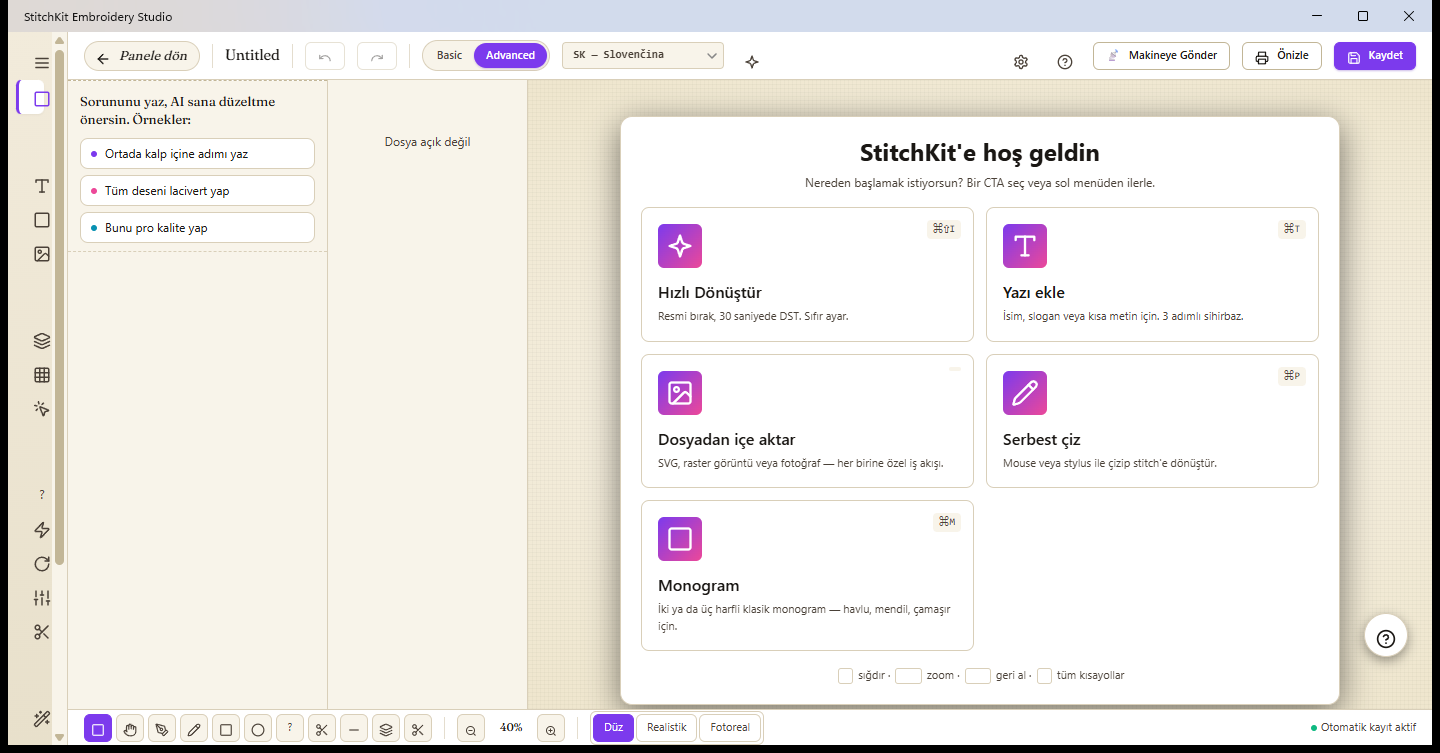
Obrazovka "Welcome" — karty tvorby v záložke "Make".
Prehľad kariet tvorby
- "Blank Canvas" (Prázdne plátno) — Vyberiete rám a začnete od nuly.
- "Open File" (Otvoriť súbor) — Otvorí existujúci súbor
.dst / .pes / .jef / .exp / .vp3 / .xxx. - "Convert Image" (Previesť obrázok) — SVG / PNG / JPG → automatický vyšívací vzor. Podrobnosti nižšie.
- "Photo → Embroidery" (Foto → Výšivka) — Premení fotografiu na PhotoStitch pomocou trojkrokového sprievodcu.
- "New Lettering" (Nové písmo) — Meno, monogram, štítok; premení text na steh.
- "From Template" (Zo šablóny) — Otvorí hotové štartovacie dizajny (záložka Inspire).
- "Tune to Fabric" (Prispôsobiť látke) — Prispôsobí hustotu/podklad/kompenzáciu stiahnutia existujúceho dizajnu podľa látky.
Rýchly prevod: "Convert Image"
Najrýchlejším spôsobom, ako premeniť obrázok na výšivku v priebehu sekúnd, je karta "Convert Image". Karta otvorí výber zdroja, ktorý sa vetví do rôznych pracovných postupov podľa typu zdroja; každá možnosť sa napojí na samostatný engine vhodný pre daný typ obrázka.
- Na obrazovke "Welcome" v záložke "Make" kliknite na kartu "Convert Image".
- Vo výbere zdroja, ktorý sa otvorí, zvoľte jednu zo štyroch ciest: SVG (vektor), "Magic Wand" (rastrové trasovanie), "Photo → Embroidery" (foto → PhotoStitch) alebo mriežka krížikového stehu.
- Vyberte súbor. StitchKit obrázok analyzuje a zistené farby/tvary zobrazí ako zoznam.
- Pri každom riadku skontrolujte typ stehu (Satin, Tatami, obrys a pod.) a farbu a dajte generovať. Výsledok sa objaví na plátne; odtiaľ ho môžete uložiť alebo odoslať do stroja.
Tip — Ak je vaším cieľom „hoď a o pár sekúnd máš DST", zvoľte: pre čisté logo/klipart "Magic Wand", pre fotografiu "Photo → Embroidery", pre čiarovú/vektorovú grafiku SVG. Správny typ zdroja znamená najmenej ručných úprav.
Import zo súboru — samostatný pracovný postup pre každý typ
Typ zdroja určuje engine, ktorý beží na pozadí:
SVG (vektor)
Každá cesta (path) v SVG sa načíta ako samostatný prvok. StitchKit pre každý prvok automaticky navrhne typ stehu podľa plochy a pomeru strán tvaru: dlhé a tenké tvary sa stanú Satin, široké telá Tatami výplňou a veľmi malé tvary stehovou čiarou (running outline). Návrhy môžete v zozname jednotlivo meniť; cesty môžete zjednodušiť operáciami zlúčenia/prieniku (Union, Intersect, Difference, Xor, Flatten).
Poznámka — Ak sa nevektorový súbor pokúsi otvoriť cez cestu SVG, aplikácia vás pre raster presmeruje na "Magic Wand".
Rastrový obrázok (PNG / JPG) — trasovanie "Magic Wand"
Rastrové obrázky sa spracúvajú pomocou "Magic Wand". Obrázok sa metódou k-means v percepčnom (Lab) farebnom priestore zredukuje na malý počet farebných „skupín" (bucket); každá skupina sa premení na obrysy uzavretých oblastí a vyplní sa stehom po oblastiach. Môžete nastaviť počet farieb, cieľovú šírku (mm) a toleranciu zjednodušenia obrysu. Ideálne pre logá a klipart s čistými okrajmi.
Foto → PhotoStitch
Pre fotografie sa používa špeciálny sprievodca "Photo → Embroidery"; podrobnosti nižšie.
Voľné kreslenie ("Free draw")
Ak chcete kresliť od nuly, otvorte prázdne plátno cez "Blank Canvas" a použite nástroje na kreslenie ceruzkou/tvarmi v editore. Čiara, ktorú nakreslíte myšou alebo perom, sa podľa zvoleného režimu výplne okamžite premení na steh.
- Z panela nástrojov vyberte nástroj ceruzka (Pencil), obdĺžnik alebo elipsu.
- Zvoľte jeden z režimov výplne dole (napr. čiara/outline, Satin, Tatami, Motív).
- Kreslite po plátne; keď zdvihnete prst/myš, kresba sa premení na stehový blok a pridá sa k existujúcemu vzoru.
Tablet — Ak pri kreslení perom zapnete citlivosť na prítlak (Pressure), šírka čiary sa mení podľa tlaku.
Poznámka — Premena kresby na steh a jej pridanie na plátno vyžaduje funkciu úprav; tento krok je dostupný v pláne Starter a vyšších.
Ako funguje PhotoStitch?
Sprievodca "Photo → Embroidery" má 4 kroky: 1) Zdroj (Source) — vyber fotografiu, 2) Látka (Fabric) — vyber podkladovú látku, 3) Uprav (Adjust) — nastavenia farby/veľkosti/ditheru a 4) Generuj (Generate). Tlačidlo "Single page" (Quick mode) dokáže tieto kroky zlúčiť do jednej rolovateľnej stránky. Engine spracuje fotografiu takto:
- Percepčná (Lab) kvantizácia farieb — Obrázok sa metódou k-means v priestore CIE-Lab zredukuje na malý počet farieb. Keďže sa zhlukovanie robí v percepčnom priestore namiesto surového sRGB, farby sa zoskupia „tak, ako vyzerajú", a tóny sa neposunú.
- Výplň oblastí po skupinách — Každá farebná skupina sa vyextrahuje do uzavretých obrysov a vyplní sa skutočnou Tatami výplňou (orezanou na obrys). Bloky sa zoradia od svetlých po tmavé; tmavé farby tak prídu navrch a definujú okraje.
- Znalosť látky — Keď vyberiete farbu látky, percepčne veľmi blízke farebné skupiny sa môžu vypustiť (fabric drop); teda oblasti blízke podkladu zostanú prázdne a presvitá cez ne samotná látka.
- Dither (voliteľné, odporúčané) — Rozptyl chyby Floyd–Steinberg vizuálne mieša susedné nite polotónovým vzorom; pri fotografiách dáva plynulejšie prechody.
Čo môžete v sprievodcovi nastaviť:
- Počet farieb / Skupiny farieb — Koľko blokov nití (farieb) sa vytvorí. V kroku „Uprav" sprievodcu je "Počet farieb" posuvník v rozsahu 3–12; v samostatnom paneli "Photo Stitch" je tá istá hodnota pod názvom "Skupiny farieb" číselné pole v rozsahu 3–20.
- "Target width" (Cieľová šírka, mm) — Konečná šírka dizajnu; pomer strán sa zachová.
- "Hoop" (Rámček) — Ak vyberiete rám, cieľová šírka sa automaticky upraví tak, aby sa doň pohodlne zmestila.
- "Fabric" (Látka) — Podľa zvolenej látky sa použijú predvoľby hustoty/kompenzácie.
- "Dithering" a (v engine oblastí) "Remove background" — Na spracovanie iba objektu bez vyšívania podkladu.
Okrem toho je tu možnosť "Auto-digitize (region-based)": pri čistom logu/kliparte rozdelí obrázok na oblasti a na každú oblasť aplikuje Satin/Tatami (namiesto fotografickej polotónovej výplne). Po dokončení generovania môžete výsledok preniesť na plátno cez "Open in Editor" alebo ho priamo uložiť cez "Save Now".
Tip — Foto engine dáva čistejší výsledok pri obrázkoch s textúrou/prechodmi, kým "Auto-digitize" pri logách s plochými farebnými blokmi. Ak si nie ste istí, vyskúšajte oba a porovnajte náhľad na plátne.
Náklady na kredity a čo ktorý plán odomyká
Automatická digitalizácia a generovanie s podporou umelej inteligencie spotrebúvajú AI kredity; kredit sa z vášho účtu odpočíta pri spustení generovania a vyžaduje, aby ste boli prihlásení. Referenčné náklady operácií, ktoré spotrebúvajú kredity:
| Operácia | Kredity |
|---|---|
| Automatická digitalizácia / generovanie PhotoStitch ("auto_digitize") | 25 |
| Odstránenie pozadia ("background_remove") | 5 |
| Skica → steh ("sketch_to_stitch") | 20 |
| Správa AI Copilotu / sémantické vyhľadávanie | 1 |
Prah plánu (tier) pre jednotlivé funkcie:
| Funkcia | Potrebný plán |
|---|---|
| Import SVG ("SVG Import") | Starter+ |
| Voľné kreslenie / úprava stehu (pridanie na plátno) | Starter+ |
| "Magic Wand" (rastrové trasovanie) | Pro+ |
| "Photo → Embroidery" (PhotoStitch) | Pro+ |
| Mriežka krížikového stehu z obrázka | Pro+ |
Poznámka — Ak váš plán nestačí, príslušná karta otvorí upozornenie na upgrade (paywall); operácia sa nespustí a kredit sa neodpočíta. Kredity sa spotrebúvajú iba pri skutočnom behu AI generovania — otvorenie súboru, náhľad ani import SVG kredity nespotrebúvajú.