Text, fonty a monogram
So StitchKitom pridáte do svojho dizajnu text a monogram pripravené na vyšívanie. Pridávanie textu prebieha cez trojkrokového sprievodcu ("Lettering / Font"), monogram zas cez dvojkrokového sprievodcu ("Monogram Wizard"). Použité fonty spravujete na stránke "Font Library" (Knižnica fontov). V tejto časti si všetky tri prejdeme krok za krokom.
Sprievodca pridávaním textu — "Add text"
Keď v editore otvoríte nástroj "Add text" (Pridať text) na vloženie textu, objaví sa trojkrokový sprievodca s názvom "Lettering / Font". Hore sú viditeľné kroky "Text" (Text) → "Style" (Štýl) → "Stitch" (Steh). Tlačidlami "Next" (Ďalej) / "Back" (Späť) vpravo dole prechádzate medzi krokmi a v poslednom kroku tlačidlom "Finish" (Dokončiť) text aplikujete na dizajn. Zo sprievodcu odídete tlačidlom "Cancel" (Zrušiť).
Tip — Prepínačom "Single page" (Jedna strana) vpravo hore môžete zobraziť všetky kroky na jednej rolovateľnej stránke. Táto voľba sa uloží a pri ďalšom otvorení sa zapamätá. Ak chcete postupovať krok za krokom, nechajte túto možnosť vypnutú.
Krok 1 — "Text" (Text)
V prvom kroku zadáte text, ktorý sa premení na výšivku.
- Do poľa "TEXT" (Text) zadajte text, ktorý chcete vyšiť.
- Text môže mať najviac 40 znakov. Počítadlo pod poľom v podobe "5 / 40 characters" zobrazuje počet zostávajúcich znakov.
- Ak chcete, rozbaľte položku "Tips" (Tipy) a pozrite si odporúčania: krátke slová vychádzajú čistejšie, čísla a interpunkčné znamienka sú podporované.

Krok 1 "Text": zadajte text na vyšitie (max. 40 znakov).
Poznámka — Kým je pole s textom prázdne, na ďalší krok neprejdete. Slovenské znaky (č, š, ž, ľ a pod.) v systémových fontoch fungujú spoľahlivo; v importovaných BX fontoch môžu tieto znaky chýbať. Pri slovenských nápisoch je bezpečnejšie uprednostniť systémový font.
Krok 2 — "Style" (Štýl)
V druhom kroku určíte, ako bude text vyzerať: zdroj písma, veľkosť, rodinu písma a možnosti štýlu.
- "FONT SOURCE" (Zdroj písma) — K dispozícii sú dve možnosti: "System TTF/OTF" (systémové TTF/OTF fonty) a — ak ste importovali BX font — "BX font (installed)" (nainštalované BX fonty). Počet nainštalovaných BX fontov je uvedený vedľa možnosti v zátvorke.
- "SIZE (MM)" (Veľkosť, mm) — Zadajte výšku textu v milimetroch. Platný rozsah je približne 5–100 mm.
- "FONT" (Písmo) — Ak ste vybrali systémový font, zvoľte z rozbaľovacieho zoznamu rodinu: Helvetica, Arial, Georgia, Times, Courier alebo Verdana.
- "BOLD" / "ITALIC" / "VERTICAL" — Pri systémových fontoch môžete zaškrtnúť tučné, kurzívu a zvislé usporiadanie (písmená pod sebou namiesto vedľa seba).
- "Cloud fonts" (Cloudové fonty) — Rozbalením tejto položky si môžete vybrať zo stiahnutých a odomknutých fontov z katalógu.

Krok 2 "Style": zdroj písma, veľkosť, rodina písma a Bold/Italic/Vertical.
Windows — Možnosť "System TTF/OTF" pracuje s fontmi nainštalovanými vo vašom počítači. Uvedené rodiny sú štandardne dostupné v každom systéme; ak chcete použiť vlastnú rodinu, zvoľte cestu cez "Cloud fonts" alebo import BX fontu.
Poznámka — Keď vyberiete BX font, prepínače "Bold" a "Italic" nie sú dostupné; BX fonty tieto varianty nepodporujú. Pri vybranom BX fonte sa v rozbaľovacom zozname zobrazí názov fontu a počet znakov (glyfov), ktoré obsahuje.
Krok 3 — "Stitch" (Steh)
V poslednom kroku nastavíte, akým typom stehu sa text vyplní, jeho farbu a — ak ste zvolili Tatami — parametre stehu.
- "FILL" (Výplň) — Vyberte typ stehu: "Tatami fill (classic)" (klasická výplň), "Satin" (medial-axis cikcak, pre tenké písmená) alebo "Outline" (iba obrys).
- "COLOR" (Farba) — Kliknutím na farebné pole vyberte farbu nite.
Keď zvolíte "Tatami fill (classic)", otvorí sa sekcia "Tatami parameters" (Parametre Tatami):
- "STITCH LENGTH (MM)" (Dĺžka stehu, mm) — Dĺžka jedného stehu. Na začiatok je dobrá hodnota 1.5 mm.
- "ROW SPACING (MM)" (Rozostup riadkov, mm) — Vzdialenosť medzi radmi výplne. Na začiatok sa odporúča 0.5 mm. Čím je hodnota väčšia, tým je výplň redšia.
V dolnej časti toho istého kroku zobrazuje pole "Summary" (Súhrn) vaše voľby v jednom riadku (napr. text, veľkosť, font a typ výplne). Ak je všetko správne, pridajte text do dizajnu tlačidlom "Finish" (Dokončiť).

Krok 3 "Stitch": typ výplne, farba, parametre Tatami a súhrn "Summary".

Po "Finish": text sa pridá na plátno editora a dá sa upravovať.
Tip — Po pridaní do dizajnu možno text ako bežný objekt vybrať a presunúť, zmeniť mu veľkosť a farbu. Ak chcete hodnoty vyskúšať odznova, znova otvorte sprievodcu a vytvorte nový text.
Knižnica fontov — "Font Library"
Odkaz "Fonts" (Fonty) v ľavom menu vás zavedie na stránku "Font Library" (Knižnica fontov). Tu si môžete prezerať dostupné fonty, vyhľadávať v nich, filtrovať ich podľa kategórie a importovať vlastné BX fonty.
Náhľadové karty, vyhľadávanie a kategórie
- Každý font sa zobrazuje ako náhľadová karta s ukážkovým textom. Pod kartou je uvedený názov rodiny písma a jeho variant (napr. "Inter — REGULAR", "Inter — BOLD").
- Písaním do poľa "Search..." (Hľadať) filtrujete fonty podľa názvu v reálnom čase.
- Z rozbaľovacieho zoznamu "All categories" (Všetky kategórie) vyberte kategóriu: "Serif", "Sans", "Script", "Display", "Monogram" alebo "Lettering".
- Stavy kariet: pri fontoch pripravených na použitie sa zobrazuje značka začiarknutia; pri uzamknutých (prémiových) fontoch je tlačidlo na stiahnutie/upgrade.
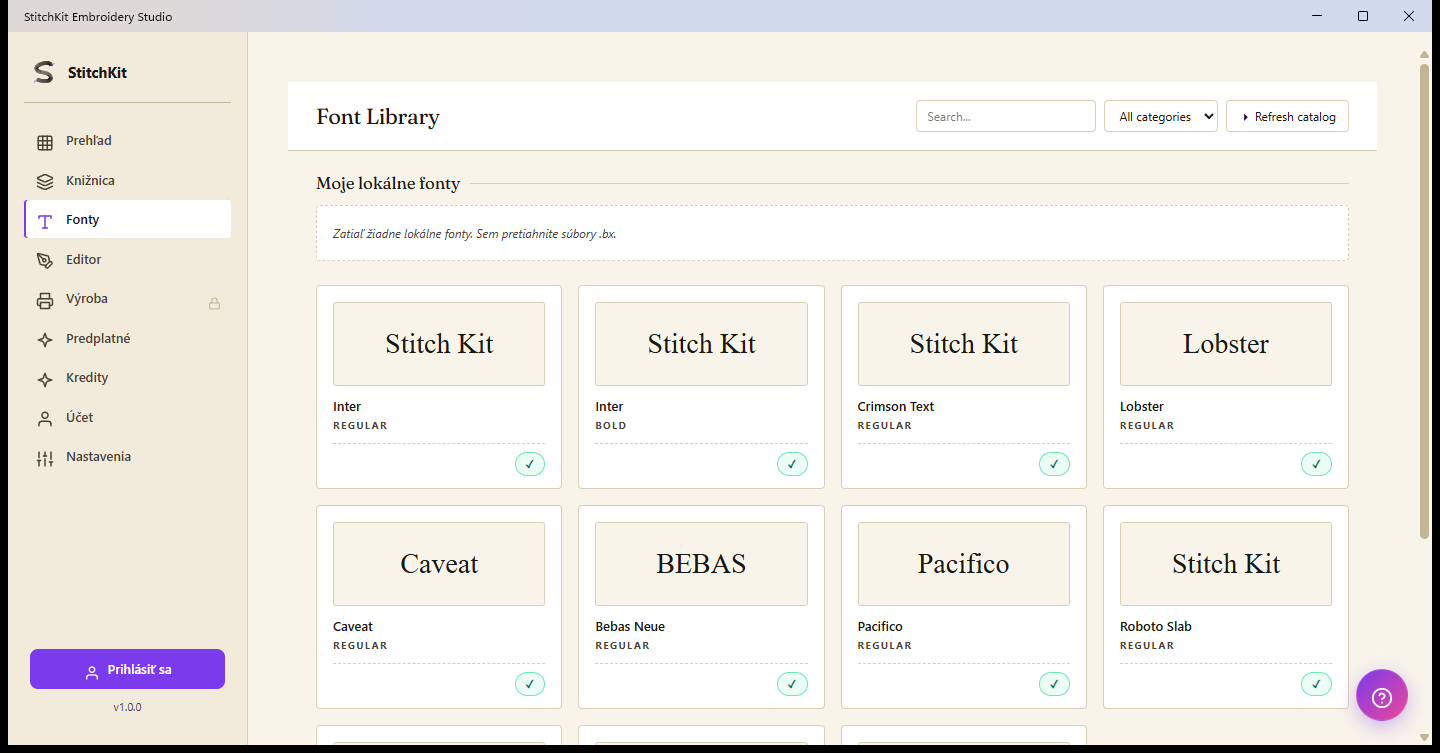
"Font Library": náhľadové karty, "Search...", kategórie a "Refresh catalog".
Import BX fontu — "Drag .bx files here"
Sekcia "My Local Fonts" (Moje lokálne fonty) v hornej časti stránky obsahuje BX fonty, ktoré ste sami importovali. Ak zatiaľ žiadny font nie je, zobrazí sa tu správa "No local fonts. Drag .bx files here." (Zatiaľ žiadne lokálne fonty. Sem presuňte súbory .bx.).
- Presuňte myšou svoje font súbory Embrilliance .bx do tejto oblasti.
- Po dokončení importu sa každý font zobrazí v sekcii "My Local Fonts" ako karta s náhľadovým obrázkom, názvom a počtom obsiahnutých znakov.
- Ak chcete lokálny font odstrániť, použite tlačidlo na odinštalovanie ("uninstall") na jeho karte.
Importované BX fonty sa dajú vybrať v 2. kroku textového sprievodcu pod zdrojom písma "BX font (installed)".
Poznámka — Formát BX fontu je uzavretý formát; StitchKit súbor analyzuje metódou najlepšieho úsilia. Pri niektorých fontoch môže byť mapovanie znakov iné, než očakávate, alebo niektoré znaky môžu chýbať. Ak výsledok nie je podľa vašich predstáv, skúste font importovať znova. Pre znaky špecifické pre slovenčinu sú systémové fonty spoľahlivejšie.
Cloudové fonty a katalóg — "Cloud fonts" / "Refresh catalog"
- Cloudové fonty v knižnici pochádzajú z online katalógu. Neuzamknuté fonty sa po stiahnutí sprístupnia na použitie; pri prémiových fontoch môže byť potrebný príslušný plán.
- Tlačidlo "Refresh catalog" (Obnoviť katalóg) vpravo hore znova načíta najaktuálnejší zoznam fontov. Počas obnovovania sa tlačidlo zmení na nápis "Refreshing...".
- Na stiahnutie fontu musíte byť prihlásení; ak nie ste prihlásení, pokus o stiahnutie vás presmeruje na prihlasovaciu stránku.
Windows — Ak nie je internetové pripojenie, v hornej časti stránky sa objaví upozornenie o režime offline a zobrazia sa len odomknuté fonty (dostupné offline). Keď sa pripojenie obnoví, pomocou "Refresh catalog" znova získate prístup k celému zoznamu.
Sprievodca monogramom — "Monogram Wizard"
Na klasické 2- alebo 3-písmenové monogramy sa používa "Monogram Wizard" (Sprievodca monogramom). Tento sprievodca pozostáva z 2 krokov: "Letters" (Písmená) a "Style & Colour" (Štýl a farba).
Krok 1 — "Letters" (Písmená)
- Do polí "FIRST INITIAL" (Prvé iniciálka), "MIDDLE (LARGE)" (Stredné — veľké) a "LAST INITIAL" (Posledné iniciálka) zadajte iniciálky svojho monogramu. Každé pole prijme jeden znak.
- V tradičnom použití je stredné písmeno zvyčajne iniciálkou krstného mena a dve krajné písmená iniciálkou priezviska. Povinné je iba stredné písmeno; môžete vytvoriť aj jednopísmenový monogram.
- Z rozbaľovacieho zoznamu "STYLE" (Štýl) vyberte usporiadanie: "Diamond" — 3 písmená; stredné veľké, krajné malé (klasický južanský štýl). "Stacked" — Tri písmená rovnakej veľkosti vedľa seba. "Single" — Iba jedno stredné písmeno.
- Ak si nie ste istí, rozbaľte položku "What is a monogram style?" (Čo je štýl monogramu?) a prečítajte si odporúčania pre tradičné aj moderné poradie.

Krok 1 "Letters": písmená First / Middle (Large) / Last a výber "Style".
Krok 2 — "Style & Colour" (Štýl a farba)
- "SIZE (MM)" (Veľkosť, mm) — Zadajte veľkosť monogramu (približne 20–100 mm).
- "COLOR" (Farba) — Vyberte farbu nite.
- "FONT" (Písmo) — Vyberte rodinu písma: "Georgia" (serif — klasický monogram), "Times", "Helvetica" (sans-serif — moderný) alebo "Verdana".
- "Add circular border" (Pridať kruhový rámček) — Ak zaškrtnete toto pole, okolo písmen sa pridá kruhový rámček.
Aj v tomto kroku pole so súhrnom zobrazuje písmená, štýl, font, veľkosť a stav rámčeka. Tlačidlom "Finish" (Dokončiť) pridajte monogram do dizajnu.
Tip — Štýl "Diamond" sa hodí na formálne a klasické práce, "Stacked" na zvislý/vyvážený vzhľad a "Single" na jednoduchý a minimalistický monogram. Serifové písmo (Georgia/Times) pôsobí tradične; bezserifové písmo (Helvetica/Verdana) pôsobí modernejšie.