Conta, Configurações e Produção
Esta seção descreve a página "Account" (Conta), onde você gerencia sua conta, a página "Settings" (Configurações), que define o comportamento do aplicativo, e as ferramentas de "Production" (Produção), destinadas a fluxos de trabalho profissionais e bloqueadas em um plano superior. Os nomes de botões e campos que você vê na tela são apresentados em seus originais em inglês; o texto entre parênteses em português é apenas explicativo.
Conta (Account)
Você abre a página "Account" clicando no nome da sua conta no menu lateral. Ao abrir a página, o aplicativo atualiza sua conta em segundo plano; o status de verificação de e-mail e o indicador de armazenamento em nuvem são preenchidos com os valores atuais.

Página "Account": card de identidade, plano, créditos de IA e cards de armazenamento em nuvem.
Perfil e plano
- Card de identidade — Seu nome, seu endereço de e-mail e "Member since" (Membro desde) ficam no topo. O selo no canto superior direito mostra seu plano atual: "Free", "Starter", "Pro" ou "Ultimate".
- Card do plano — Se você é usuário "Free", aparecem uma dica de upgrade e o botão "Upgrade to Pro"; se você está em um plano pago, o botão "Manage plan" leva você à seção de planos do painel de controle.
Verificação de e-mail ("Verify your email")
Se o seu e-mail ainda não foi verificado, surge no topo da página a faixa de aviso "Verify your email", indicando o endereço para o qual o link de verificação foi enviado.
- Abra a caixa de entrada do seu e-mail (e a pasta de spam) e clique no link enviado.
- Se o link não chegar, pressione o botão "Resend email" (Reenviar e-mail) na faixa; o botão passa para o estado "Sending…" e a mensagem de resultado ("Sent — check your inbox.") aparece abaixo.
- Depois de verificar, ao reabrir a página, a faixa desaparece.
Dica — Se você pressionar o botão "Resend email" com muita frequência, pode aparecer o aviso "Slow down — try again in a minute."; aguarde um minuto e tente de novo.
Cota de IA (AI Credits)
- O card "AI Credits" mostra seus créditos restantes ("remaining") e o limite máximo do seu plano ("cap") em número e barra de progresso.
- Recursos de inteligência artificial como o AI Copilot e a busca semântica consomem desses créditos.
- Para obter mais créditos, use o botão "Buy more" no card; ele redireciona você para o gerenciamento do plano.
Armazenamento em nuvem (Cloud storage) e créditos/uso
- O indicador no card "Cloud storage" apresenta o espaço utilizado em relação à cota total ("usado / cota" e porcentagem).
- Quando a ocupação passa de 80%, a barra muda para a cor de aviso e surge um botão de upgrade.
- O card "Usage" (Uso) resume o número de designs na sua biblioteca ("designs") e os créditos de IA gastos até o momento ("credits used").
Outras ações da conta
- Actions — Aqui ficam os botões para abrir a biblioteca, restaurar compras ("Restore purchases") e sair da sessão ("Log out").
- License keys — Suas licenças de software são listadas; cada linha exibe a chave mascarada, o tier, o status e o número de dispositivos. Com "Regenerate", uma nova chave é enviada para o seu e-mail.
- Notifications — Marque a caixa correspondente para receber as notificações de aprovação por e-mail.
- Danger Zone — Para excluir a conta, o botão "Delete account" abre uma janela de confirmação; para continuar, você precisa digitar a palavra de confirmação solicitada.
Observação — A ação "Delete account" é irreversível; ao confirmá-la, sua sessão é encerrada. Se não tiver certeza, não toque nesse botão.
Configurações (Settings)
Na página aberta por "Settings" no menu lateral, você personaliza o comportamento do aplicativo. As alterações são aplicadas e salvas imediatamente.
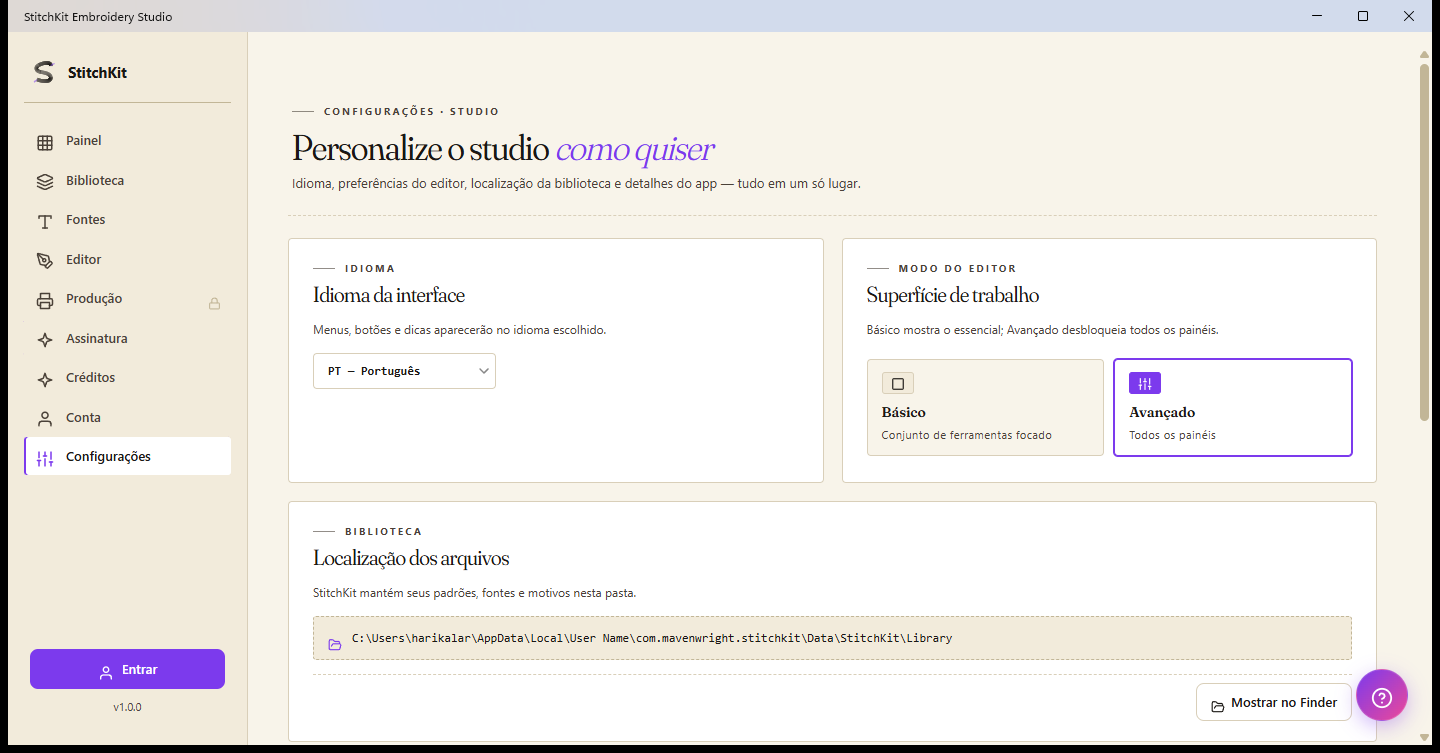
Página "Settings": idioma, modo do editor, pasta da biblioteca e configurações de ponto padrão.
Idioma da interface (Interface language)
- Selecione o idioma na lista suspensa do card "Language" (ex.: "TR — Türkçe", "EN — English").
- A escolha é aplicada na hora; a interface muda para o idioma selecionado.
Modo do editor — "Basic" e "Advanced"
No card "Editor mode", você alterna entre duas opções (que definem o quanto a área de trabalho / working surface fica enxuta):
- "Basic" (Básico) — Uma interface mais enxuta; para o dia a dia e trabalhos simples.
- "Advanced" (Avançado) — Um layout completo, com todos os controles avançados à mostra.
Basta clicar na caixa desejada; a escolha é marcada e ativada de imediato.
Pasta da biblioteca e "Open folder" (Reveal)
Windows — No card "Library folder" é exibido o caminho da pasta onde seus designs são salvos. O botão "Open folder" abre esse local no explorador de arquivos (Reveal).
macOS — Os designs são salvos no local que você escolher pela janela padrão "Save"; não é exibido um caminho fixo. No card, em vez disso, há o botão "Abrir biblioteca", e você vê seus designs recentes na "Library".
Configurações de ponto padrão (Default Stitch Settings / Workshop)
Ao pressionar o botão ("Open") no card "Stitch & fill defaults", um painel de configurações se abre pela lateral. Os valores aqui passam a ser o padrão para os pontos recém-criados:
- Stitch length (comprimento do ponto) e Satin width (largura do satin).
- Tatami spacing e Motif spacing (espaçamentos de preenchimento / motivo).
- Pull compensation (compensação de puxamento) e Fill entry corner (canto de entrada do preenchimento: "Auto" ou um canto específico).
- Guided fill row spacing (espaçamento de linhas do preenchimento guiado).
- Edite os valores.
- Na parte inferior, confirme com "Apply", use "Cancel" para cancelar e "Reset" para voltar aos valores de fábrica.
Cache de armazenamento de fontes (Font Storage cache)
O card "Storage" mostra quanto espaço o cache de fontes baixadas ocupa, no formato "MB usados / limite em MB".
- Selecione na lista suspensa o limite máximo do cache: "200 MB", "500 MB", "1 GB" ou "2 GB".
- Para liberar espaço, pressione o botão "Clear cache"; durante a limpeza, o botão passa para o estado "Clearing…".
Dica — Limpar o cache não exclui suas fontes; elas são baixadas de novo quando necessário. Na parte inferior desse mesmo card, a seção "About" também exibe a versão, a data de build e informações da plataforma.
Suíte de produção (Production suite) — bloqueada em plano superior
A página aberta por "Production" no menu lateral reúne, em uma grade, as ferramentas para trabalhos em série e fluxos de ateliê/agência. Essas ferramentas exigem um plano superior: se você não tiver o tier suficiente, aparece no topo da página um card de bloqueio com o selo "🔒" e um botão de upgrade com o nome do plano necessário; esse botão abre o fluxo de pagamento/upgrade.
| Ferramenta | Para que serve | Plano necessário |
|---|---|---|
| "Batch Export" | Exportar um único design em vários formatos de uma só vez | Ultimate |
| "Approval Form" | Formulário de aprovação do cliente (PDF) e link de aprovação web | Ultimate |
| "Worksheet" | Ordem de serviço / worksheet em PDF para o ateliê | Ultimate |
| "Color Films" | PDF com folhas de filme separadas por cor | Ultimate |
| "Name Drop" | Gerar variantes em lote com nome/número a partir de um CSV | Ultimate |
| "Quote" (Cost/Quote Estimator) | Detalhamento de custos e cotação de preço | Ultimate |
"Batch Export" (Exportação em lote)
- Digite o "Design name" (nome do design) e marque os formatos a exportar ("Formats"); para formatos experimentais, você pode abrir a seção "advanced formats".
- Defina o modelo de nome de arquivo ("Naming template", ex.:
{designName}-{ext}) e a pasta de saída ("Output folder"). - Escolha o comportamento para arquivos de mesmo nome ("Rename" / "Overwrite" / "Skip") e, se quiser, marque a caixa "Validate round-trip".
- Inicie com "Run"; o status de cada arquivo aparece na lista de resultados.
"Name Drop" (Inserção de nomes em lote)
- No editor, atribua uma chave de placeholder aos blocos de texto ("Mark placeholder"); os placeholders definidos são listados em "Placeholders found".
- Carregue um arquivo CSV ("CSV file"); as primeiras linhas são exibidas na pré-visualização.
- Defina a pasta de saída, o modelo de nome de arquivo (ex.:
{playerName}-{ext}) e os formatos. - Com "Generate batch", gere um arquivo separado para cada linha; os resultados são reportados linha a linha.
"Quote" (Custos e cotação de preço)
- Preencha os campos "Customer name", "Design name", "Quantity" (quantidade) e "Valid until" (data de validade).
- Com "Calculate", calcule o detalhamento com as linhas de fio, máquina, mão de obra, material e markup; são exibidos o total e o preço por peça.
- Se quiser, salve a cotação com "Save PDF" ou crie um link de aprovação com "Send web approval".
Dica — Para editar as linhas de precificação, o link "Edit rates" no topo leva você diretamente à página de configurações "Pricing profile".
"Worksheet" e "Color Films"
- "Worksheet" — Você informa o identificador do trabalho ("Job ID", regenerado com "Regenerate"), o cliente, a data de entrega, a máquina de destino e o caminho do arquivo e, com "Save PDF", salva a ordem de serviço.
- "Color Films" — Gera uma folha separada para cada cor do design; você informa o "Job ID" e o "Design name" e salva com "Save PDF".
Configurações de produção: Machines, Preview Quality, Pricing profile
- Machines ("Machine profiles") — Você gerencia seus perfis de máquina. Adicione um perfil com "+ Add new"; cada card exibe marca/modelo, medida do bastidor e formato preferido, e é editado com "Edit"/"Delete". O número de perfis é limitado conforme o plano (Starter=1, Pro=3, Ultimate=ilimitado); ao atingir o limite, "Add new" fica inativo e surge um aviso de upgrade.
- Preview Quality — Ajusta a aparência da pré-visualização 3D: textura do tecido ("Fabric"), inclinação/rotação da câmera ("Pitch"/"Yaw"), direção da luz ("Light") e brilho do satin ("Satin sheen"). Salve com "Save".
- Pricing profile — Mantém as taxas que servem de base para os cálculos de cotação: moeda, custo do fio por metro, valor-hora de máquina e de mão de obra, rotação da máquina (RPM), eficiência, tempo/custo de preparação, custo de material e percentual de lucro ("Markup"). Edite e salve com "Save"; esses valores são usados na ferramenta "Quote".
Observação — Embora "Preview Quality", "Pricing profile" e o gerenciamento de perfis de máquina sejam acessíveis por si só, as ferramentas que geram saída de produção (exportação em lote, cotação, formulário de aprovação, worksheet, color films, name drop) exigem um plano superior. Ao ver o card de bloqueio, você precisa fazer upgrade para o plano necessário.