Digitalização (Da imagem ao ponto)
Digitalizar é converter uma imagem ou um desenho em dados de ponto reais que a sua máquina consegue processar (por exemplo, .dst). O StitchKit inicia isso a partir da tela de boas-vindas ("Welcome") que você vê ao abrir o editor. Das três abas no topo da tela, a aba "Make" (Criar) lista todas as opções de criação como cartões.
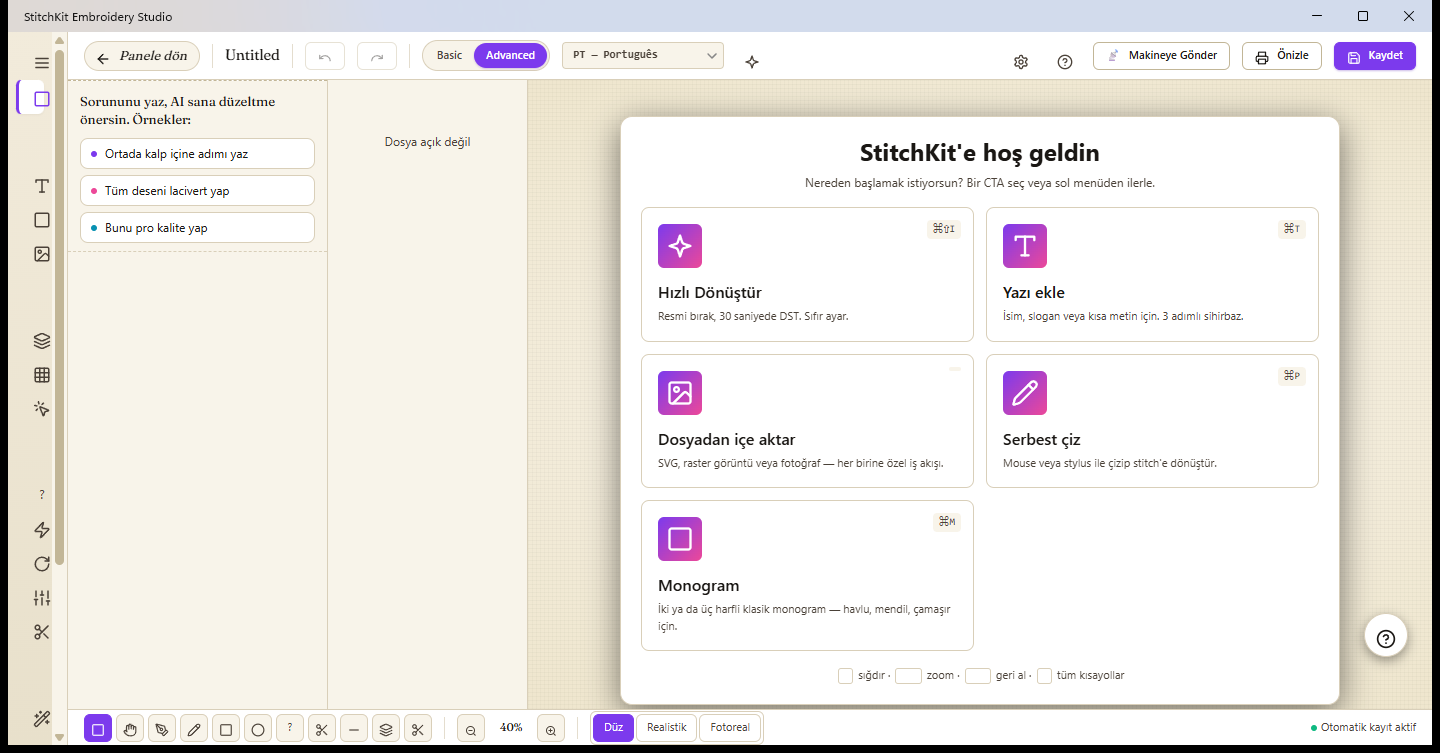
Tela "Welcome" — cartões de criação na aba "Make".
Visão geral dos cartões de criação
- "Blank Canvas" (Tela em branco) — Escolhe um bastidor e começa do zero.
- "Open File" (Abrir arquivo) — Abre um arquivo
.dst / .pes / .jef / .exp / .vp3 / .xxxjá existente. - "Convert Image" (Converter imagem) — SVG / PNG / JPG → padrão de ponto automático. Detalhado abaixo.
- "Photo → Embroidery" (Foto → Bordado) — Converte a foto em PhotoStitch por meio de um assistente de 3 etapas.
- "New Lettering" (Nova letragem) — Nome, monograma, etiqueta; transforma o texto em ponto.
- "From Template" (A partir de modelo) — Abre designs iniciais prontos (aba Inspire).
- "Tune to Fabric" (Ajustar ao tecido) — Ajusta a densidade/subjacente/compensação de puxamento de um design existente conforme o tecido.
Conversão rápida: "Convert Image"
A maneira mais rápida de transformar uma imagem em bordado em questão de segundos é o cartão "Convert Image". O cartão abre um seletor de origem que se ramifica em diferentes fluxos de trabalho conforme o tipo de fonte; cada opção se conecta a um motor específico adequado ao tipo da imagem.
- Na tela "Welcome", com a aba "Make" aberta, clique no cartão "Convert Image".
- No seletor de origem que se abre, escolha um dos quatro caminhos: SVG (vetor), "Magic Wand" (rastreamento de raster), "Photo → Embroidery" (foto → PhotoStitch) ou grade de ponto-cruz.
- Selecione o arquivo. O StitchKit interpreta a imagem e exibe as cores/formas detectadas em forma de lista.
- Para cada linha, revise o tipo de ponto (Satin, Tatami, contorno etc.) e a cor e, então, mande gerar. O resultado cai na tela; a partir dali você pode salvar ou enviar para a máquina.
Dica — Se o seu objetivo é "jogar e ter um DST em segundos": para logotipos/clipart limpos use "Magic Wand"; para fotos, "Photo → Embroidery"; para gráficos de linha/vetor, SVG. O tipo de fonte correto significa o mínimo de ajuste manual.
Importar de arquivo — um fluxo de trabalho para cada tipo
O tipo da fonte determina o motor que roda por trás:
SVG (vetor)
Cada caminho (path) dentro do SVG é lido como um elemento separado. O StitchKit sugere automaticamente o tipo de ponto de cada elemento observando a área e a proporção da forma: formas longas e finas viram Satin, corpos largos viram preenchimento Tatami, e formas muito pequenas viram linha de ponto (running outline). Você pode alterar as sugestões uma a uma na lista e simplificar os caminhos com operações de combinação/interseção (Union, Intersect, Difference, Xor, Flatten).
Observação — Se um arquivo que não é vetor for aberto pelo caminho SVG, o aplicativo direciona você para a "Magic Wand", própria para raster.
Imagem raster (PNG / JPG) — rastreamento com "Magic Wand"
As imagens raster são processadas com a "Magic Wand". A imagem é reduzida a um pequeno número de "baldes" de cor (buckets) por k-means no espaço de cor perceptual (Lab); cada balde é convertido em contornos de regiões fechadas e preenchido com ponto por região. Você pode ajustar o número de cores, a largura alvo (mm) e a tolerância de simplificação de contorno. É ideal para logotipos e clipart de bordas limpas.
Foto → PhotoStitch
Para fotos, usa-se o assistente específico "Photo → Embroidery"; os detalhes estão abaixo.
Desenho livre ("Free draw")
Se quiser desenhar do zero, abra uma tela em branco com o "Blank Canvas" e use as ferramentas de caneta/forma do editor. A linha que você desenha com o mouse ou a caneta é convertida em ponto instantaneamente, conforme o modo de preenchimento escolhido.
- Na barra de ferramentas, escolha a ferramenta caneta (Pencil), retângulo ou elipse.
- Escolha um dos modos de preenchimento na parte de baixo (ex.: linha/outline, Satin, Tatami, Motivo).
- Desenhe sobre a tela; ao levantar o dedo/mouse, o desenho se transforma em um bloco de ponto e é adicionado ao padrão atual.
Tablet — Ao desenhar com a caneta, se você ativar a sensibilidade à pressão (Pressure), a largura da linha varia conforme a força aplicada.
Observação — A conversão do desenho em ponto e sua adição à tela exigem o recurso de edição; essa etapa está disponível nos planos Starter e superiores.
Como funciona o PhotoStitch?
O assistente "Photo → Embroidery" tem 4 etapas: 1) Fonte (Source) — escolher a foto, 2) Tecido (Fabric) — escolher o tecido de fundo, 3) Ajustar (Adjust) — ajustes de cor/tamanho/dither e 4) Gerar (Generate). Um botão "Single page" (Quick mode) pode reunir essas etapas em uma única página rolável. O motor processa a foto assim:
- Quantização perceptual (Lab) de cores — A imagem é reduzida a um pequeno número de cores por k-means no espaço CIE-Lab. Como o agrupamento é feito no espaço perceptual em vez do sRGB bruto, as cores são agrupadas "como aparentam ser" e os tons não se deslocam.
- Preenchimento de região por balde — Cada balde de cor é extraído em contornos fechados e preenchido com um preenchimento Tatami real (recortado ao contorno). Os blocos são ordenados do claro ao escuro; assim, as cores escuras ficam por cima e definem as bordas.
- Consciência do tecido — Ao escolher uma cor de tecido, os baldes de cor perceptualmente muito próximos dela podem ser descartados (fabric drop); ou seja, as áreas próximas ao fundo ficam vazias e o próprio tecido aparece.
- Dither (opcional, recomendado) — A difusão de erro Floyd–Steinberg mistura visualmente as linhas vizinhas com um padrão de meio-tom; nas fotos, resulta em transições mais suaves.
O que você pode ajustar no assistente:
- Número de cores / Baldes de cor — Quantos blocos de linha (cores) serão gerados. Na etapa "Ajustar" do assistente, "Número de cores" é um controle deslizante de 3–12; já no painel "Photo Stitch" à parte, o mesmo valor é um campo numérico de 3–20, com o nome "Buckets de cor".
- "Target width" (Largura alvo, mm) — A largura final do design; a proporção é preservada.
- "Hoop" (Bastidor) — Se você escolher um bastidor, a largura alvo é ajustada automaticamente para caber com folga no bastidor.
- "Fabric" (Tecido) — As predefinições de densidade/compensação são aplicadas conforme o tecido escolhido.
- "Dithering" e (no motor de regiões) "Remove background" — Para processar apenas o objeto, sem bordar o fundo.
Há também a opção "Auto-digitize (region-based)": para logotipos/clipart limpos, ela separa a imagem em regiões e aplica Satin/Tatami por região (em vez do preenchimento fotográfico de meio-tom). Quando a geração termina, você pode levar o resultado para a tela com "Open in Editor" ou salvá-lo diretamente com "Save Now".
Dica — O motor de fotos dá resultados mais limpos em imagens texturizadas/com gradiente, enquanto o "Auto-digitize" se sai melhor em logotipos com blocos de cor chapada. Se estiver em dúvida, teste os dois e compare a pré-visualização na tela.
Custo em créditos e o que cada plano libera
A digitalização automática e a geração assistida por inteligência artificial consomem créditos de IA; o crédito é descontado da sua conta ao iniciar a geração e exige que você esteja com a sessão iniciada. Custo de referência das operações de geração que consomem créditos:
| Operação | Créditos |
|---|---|
| Digitalização automática / geração PhotoStitch ("auto_digitize") | 25 |
| Remoção de fundo ("background_remove") | 5 |
| Esboço → ponto ("sketch_to_stitch") | 20 |
| Mensagem do Copiloto IA / busca semântica | 1 |
Limite de plano (tier) dos recursos:
| Recurso | Plano necessário |
|---|---|
| Importação de SVG ("SVG Import") | Starter+ |
| Desenho livre / edição de ponto (adição à tela) | Starter+ |
| "Magic Wand" (rastreamento de raster) | Pro+ |
| "Photo → Embroidery" (PhotoStitch) | Pro+ |
| Grade de ponto-cruz a partir de imagem | Pro+ |
Observação — Se o seu plano não for suficiente, o cartão correspondente abre um aviso de upgrade (paywall); a operação não começa e nenhum crédito é descontado. Os créditos só são gastos quando uma geração de IA real é executada — abrir um arquivo, pré-visualizar ou importar um SVG não consome créditos.