Salvar, Transferir e Enviar para a Máquina
Esta seção explica como salvar o design em que você está trabalhando, como exportá-lo para formatos de máquina, como fazer backup da sua biblioteca na nuvem e como enviar o arquivo diretamente para a sua máquina de bordar. Algumas etapas funcionam de forma diferente no computador (Windows) e no Mac/tablet; fique atento às notas específicas de cada plataforma.
Salvar (Save / Autosave)
O botão "Salvar" (Save) na barra superior do editor grava o seu design no disco. O atalho Ctrl+S (no Mac Cmd+S) faz a mesma coisa.
- Se você estiver salvando o design pela primeira vez, o StitchKit grava o arquivo com um nome automático (como
Untitled 2026-07-04 …) diretamente na sua biblioteca; não abre uma janela separada de "salvar como". O formato padrão é DST (.dst). - Em um design já salvo anteriormente, ao pressionar "Salvar" o arquivo é gravado no mesmo local sem perguntar de novo (salvamento rápido). Na barra inferior aparece uma notificação indicando que o salvamento foi concluído.
- Se quiser mudar o formato, o nome ou o local do arquivo, use a página "Salvar como" (Save As) (veja abaixo).
Windows — O primeiro salvamento grava silenciosamente na sua pasta de biblioteca no Windows; para abrir a pasta, você pode usar o botão "Abrir pasta" na página Biblioteca.
macOS — Antes do primeiro salvamento, o aplicativo pode pedir que você escolha uma pasta para a biblioteca. A pasta escolhida se torna o local permanente da sua biblioteca, e é ali que seus designs são gravados.
Dica — O indicador "Autosave on" (Salvamento automático ativado) na barra inferior do editor informa que o seu trabalho está sendo protegido em segundo plano. Ainda assim, dar "Salvar" conscientemente após uma etapa importante é a forma mais segura de gravar o design na sua biblioteca no formato de máquina que você escolheu.
Salvar como e Opções de Formato (Save As)
A página "Salvar como" (Save As) permite escolher o nome do arquivo e o formato da máquina de bordar. A lista suspensa de formato contém os seguintes formatos graváveis:
- DST — Tajima; a mais ampla compatibilidade e o padrão do StitchKit.
- PES — Brother / Bernina (também oferece escolha de versão, veja abaixo).
- JEF e JEF+ — Janome.
- EXP — Melco / Bernina.
- VP3 — Husqvarna Viking / Pfaff.
- XXX — Singer / Compucon.
- U01 — Barudan.
- SHV — Husqvarna Viking (antigo).
- SEW — Janome (antigo).
- HUS — Husqvarna.
- VIP — Husqvarna Viking / Pfaff (antigo).
- Digite um nome no campo "Nome do ficheiro" (File name).
- Escolha na lista "Formato" (Format) o formato adequado à sua máquina.
- Se o formato for PES, abre-se um campo adicional "PES version (machine compatibility)". Se a sua máquina não conseguir abrir o arquivo, tente uma versão mais baixa (ex.: "PES v1 — Widest compatibility"); para modelos Brother mais novos, versões mais altas (v8/v10) são adequadas.
- Se quiser, marque a caixa "Remove hidden stitches when saving (recommended)" (Remover pontos ocultos ao salvar). Essa opção limpa, apenas do arquivo exportado, os pontos invisíveis que ficam sob os blocos de cor seguintes; o arquivo em que você está trabalhando permanece como está.
- Grave com "Salvar" (Save). O caminho salvo é exibido na tela em "Guardado em" (Saved to).
Nota — Arquivos
.pecpodem ser abertos, mas o StitchKit usa PES na gravação. Além disso, como os comandos de lantejoula (sequin) não podem ser preservados como comando de máquina em formatos que não sejam o DST, as lantejoulas são convertidas automaticamente em anéis costurados para permanecerem visíveis.
Pattern Library (Biblioteca de padrões)
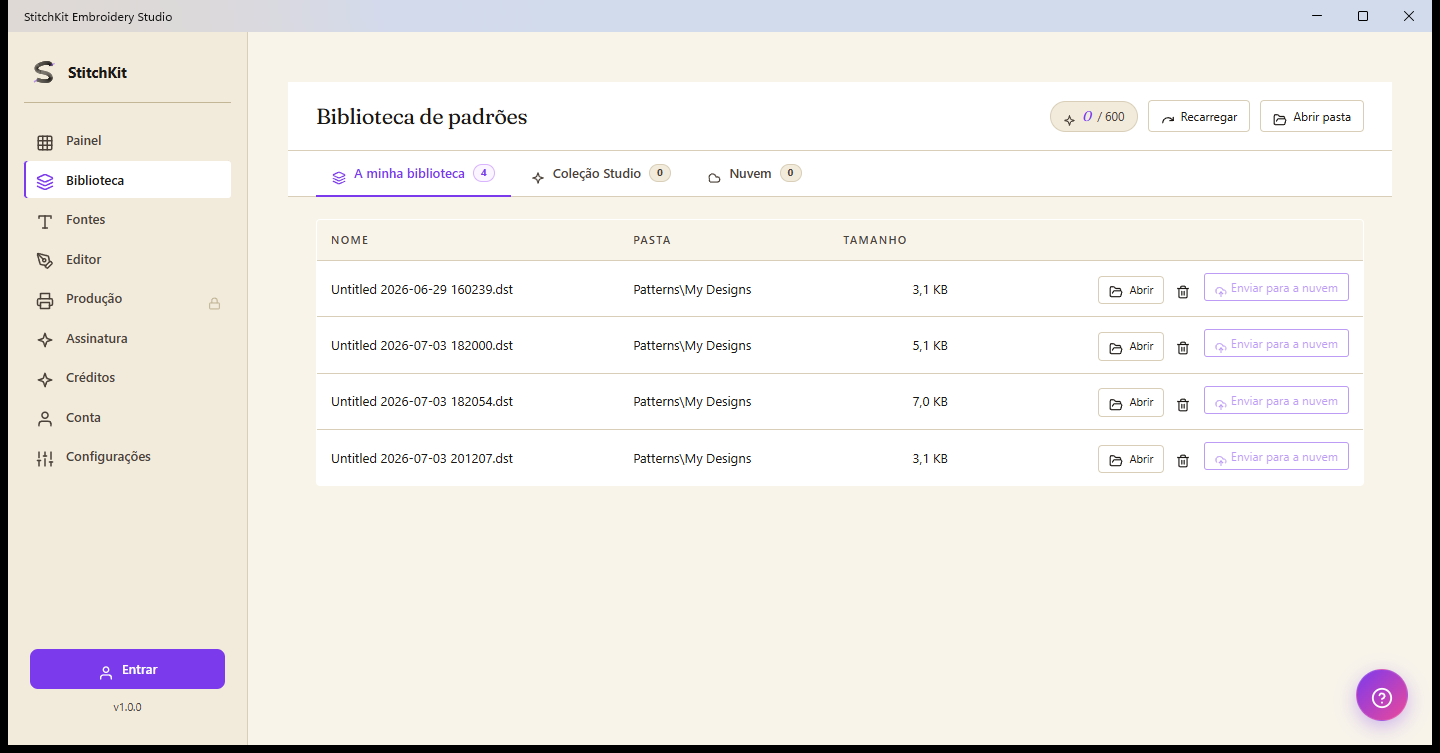
Página da biblioteca — abas, ações de linha e botões da barra superior.
A página da biblioteca tem três abas:
- "My library" (A minha biblioteca) — os designs que você salvou no seu computador. Em cada linha aparecem o nome, a pasta e o tamanho.
- "Studio Collection" — a coleção de designs prontos do StitchKit; você pode comprá-la com créditos e adicioná-la à sua biblioteca.
- "Cloud" — os designs no seu backup em nuvem (veja a seção Sincronização em Nuvem abaixo).
Na aba "My library", cada linha oferece as seguintes ações:
- "Open" — abre o design no editor.
- Excluir (ícone de lixeira) — antes de excluir aparece uma janela de confirmação; a ação não pode ser desfeita. Os arquivos auxiliares de cor/grupo/efeito ao lado do arquivo também são removidos.
- "Push to cloud" — envia um único design para a nuvem. Esse botão só fica ativo se você estiver com a sessão iniciada.
Botões de ferramenta no topo da página:
- "Reload" — reexamina a biblioteca a partir do disco (para ver arquivos adicionados externamente).
- "Open Folder" — abre a pasta da biblioteca no gerenciador de arquivos do sistema operacional.
Dica — Para examinar arquivos de uma pasta fora da biblioteca, você pode selecionar arquivos com "Open Folder", ver os arquivos selecionados como uma lista temporária e trazê-los para o editor com "Open".
Sincronização em Nuvem e Histórico de Versões
A aba "Cloud" faz backup dos seus designs na sua conta e os sincroniza entre os seus dispositivos. Para usar esse recurso, você precisa estar com a sessão iniciada.
- Envie um único design com "Push to cloud" ou reconcilie todos na aba "Cloud" com "Sync now" (Sincronizar agora).
- O estado da sincronização é resumido ao lado, no formato “{sincronizados}/{total} synced · {enviando} uploading · {baixando} downloading”. Você pode baixar e abrir um design da nuvem com "Open"; a integridade do arquivo baixado é verificada por um resumo de conteúdo (SHA-256).
- O botão "History" (Histórico) em cada linha de design lista as versões recentes daquele design. Para voltar a um estado anterior, use o botão "Restore this version" (Restaurar esta versão).
Quantos dispositivos podem sincronizar ao mesmo tempo depende da sua assinatura (tier):
| Assinatura | Número de dispositivos na nuvem |
|---|---|
| Free | Sem sincronização em nuvem |
| Starter | 1 dispositivo + histórico de versões |
| Pro | 3 dispositivos + suporte prioritário |
| Ultimate | Ilimitado + 100 GB de armazenamento |
Nota — Quando o armazenamento em nuvem estiver cheio, o envio exibe o aviso "Storage quota full" (Cota de armazenamento cheia); faça upgrade da assinatura ou exclua designs antigos. Se a sua sessão expirar, será solicitado que você entre novamente.
Enviar para a Máquina (Send to Machine)
O botão "Enviar para a Máquina" (Send to Machine) na barra superior do editor grava o design no formato preferido do perfil de máquina que você escolheu e o transfere para um destino. Este é um recurso Pro; se o botão estiver bloqueado, a tela de upgrade se abre.
No painel que abre, três etapas avançam em sequência:
- 1. "Qual máquina?" (Which machine?) — Escolha um dos seus perfis de máquina salvos. Se não houver perfil, adicione um novo com "+ Add new machine" definindo a marca, o tamanho do bastidor (hoop), o número máximo de pontos e o formato preferido.
- 2. "Where to?" (Para onde?) — Escolha o destino. Os destinos disponíveis variam conforme a sua plataforma.
- 3. "Warnings" (Avisos) — O StitchKit exibe as verificações de compatibilidade de bastidor e de número de pontos. Se não houver problema, aparece "No warnings — ready to send". Em seguida, envie com o botão "Send"; durante o envio aparece uma barra de progresso.
A escolha do destino varia conforme a plataforma
Windows — O destino é uma unidade USB conectada. Ao inserir o pen drive USB, ele aparece na etapa 2 do painel no formato "USB: {rótulo} …"; o design é gravado no USB no formato escolhido. Se o USB não aparecer, o painel exibe o aviso "Conecte um USB" (Plug in USB); insira o pen drive e o painel se atualiza automaticamente em poucos segundos. Depois, conecte o USB à sua máquina e abra o arquivo pela máquina.
macOS — O destino é oferecido pela folha de compartilhamento (share sheet) do sistema: "AirDrop", "Send via email" (Enviar por e-mail) ou "Salvar no iCloud" (Save to iCloud). O arquivo é preparado no formato escolhido e passado para a folha de compartilhamento.
Tablet — No iPad, a transferência também é feita pela folha de compartilhamento (AirDrop / e-mail / iCloud). Direcione o arquivo para um destino compatível com o método suportado pela sua máquina (ex.: pasta na nuvem ou aplicativo de transferência sem fio).
Verificação de compatibilidade de bastidor e de pontos
- Se o design couber no bastidor do perfil selecionado, o StitchKit dá a confirmação "Design {larg}×{alt}mm — fits hoop"; se a margem da borda for muito pequena, exibe um aviso.
- Se o design for maior que o bastidor, aparece o aviso "⚠️ Design exceeds hoop", e isso bloqueia o botão "Send". Reduza o design, gire-o ou escolha um perfil com bastidor maior.
- Se o número de pontos ultrapassar o limite do perfil, também aparece um aviso ⚠️; o envio é bloqueado.
Dica — Para designs maiores que o bastidor, use o recurso de divisão em vários bastidores (Multi-Hoop) do editor e salve cada parte como um arquivo separado, depois envie-os um a um.
Nota — Se o envio falhar, aparece uma notificação de erro no painel (ex.: USB somente leitura, unidade cheia ou removida). Certifique-se de que o USB seja gravável e tenha espaço livre suficiente, e tente novamente.