Introdução
O StitchKit Embroidery Studio é um aplicativo de estúdio moderno desenvolvido para criar desenhos de bordado (embroidery) do zero e converter imagens prontas em bordado costurável na máquina (digitalização). Ele transforma texto, monograma, desenho e fotografias em pontos; em seguida, exporta o projeto nos formatos de arquivo padrão das máquinas de bordar ou o envia diretamente para a máquina.
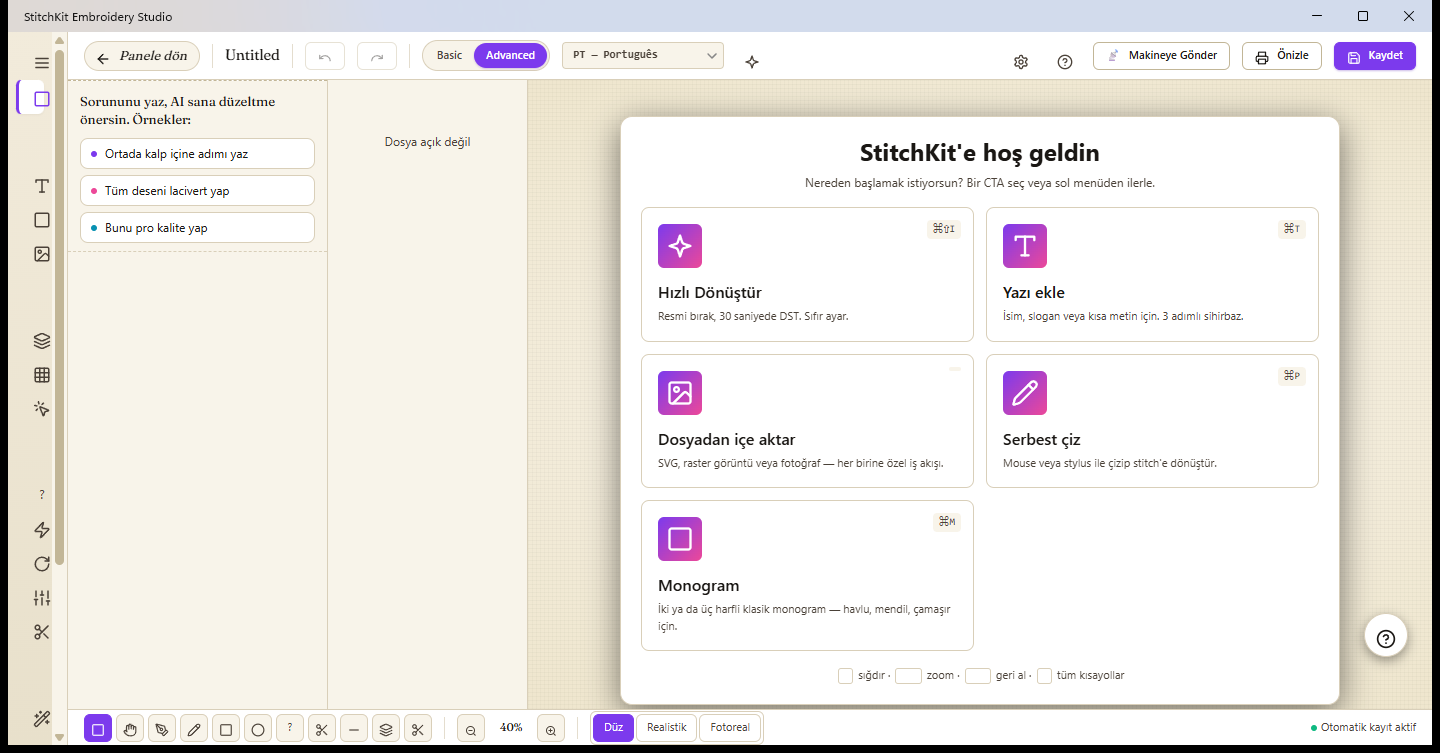
Tela de boas-vindas do editor: você escolhe por onde começar um novo projeto.
O que é o StitchKit?
- Design + digitalização juntos — Tanto a criação de desenhos do zero (texto, forma, desenho, monograma) quanto a geração automática de bordado a partir de uma imagem ("Convert Image" / Converter Imagem, "Photo → Embroidery" / Foto → Bordado) estão no mesmo editor.
- Multiplataforma — Desenvolvido com .NET MAUI Blazor Hybrid; funciona com a mesma interface no desktop (Windows, macOS) e no tablet.
- Dois modos de trabalho — No seletor de modo da barra superior, você pode alternar entre "Basic" (Básico) e "Advanced" (Avançado). O modo Basic oferece uma superfície enxuta; o modo Advanced libera todas as ferramentas profissionais.
- Formatos reais de máquina — Abre e salva formatos comuns como DST, PES, JEF, VP3, EXP e XXX (além de outros formatos como HUS, VIP, U01, SHV, SEW e PEC também serem suportados).
Para quem é?
- Hobistas — Para quem usa máquina de bordar doméstica: fluxos rápidos como nome, slogan, monograma, modelos prontos e foto para bordado.
- Empresas / B2B — Para ateliês de produção comercial: ferramentas de produção como exportação em lote ("Batch Export"), PDF de formulário de aprovação do cliente, ordem de serviço + código de barras, filmes de cor e nome/personalização (name-drop).
Tablet — O editor completo também funciona no tablet; você pode desenhar à mão livre com o dedo ou a caneta (stylus) e editar os desenhos. Em telas estreitas, o assistente de IA aparece como uma bolha fixada na tela.
Início rápido em 5 passos
- Abra um novo projeto. No painel ("Dashboard"), pressione o botão "New Design" (Novo Design) ou selecione o cartão "Blank Canvas" (Tela em Branco) na tela de boas-vindas e defina um bastidor (hoop). Se preferir começar com um arquivo pronto, você pode abrir um arquivo .dst/.pes/.jef existente com "Open File" (Abrir Arquivo).
- Adicione texto ou imagem. Use um dos cartões da tela em branco: adicione nome/slogan com "Add text" (Adicionar texto), traga um SVG ou imagem com "Import from file" (Importar arquivo), desenhe à mão com "Free draw" (Desenho livre) ou crie um monograma clássico com "Monogram" (Monograma). Para digitalização automática, você pode usar "Quick Convert" (Conversão rápida) ou o assistente de foto para bordado.
- Edite. Selecione o objeto na tela e ajuste tamanho, posição, rotação e espelhamento no painel de propriedades ("Properties") à direita; altere as cores e a ordem na lista de camadas ("Layers") do painel esquerdo. Quando necessário, aplique configurações como densidade (density), subjacente (underlay) e tipo de preenchimento.
- Pré-visualize. Veja a saída de impressão/aprovação com "Preview" (Pré-visualização) na barra superior. Para uma aparência realista, você pode ativar o modo "Realistic preview" (Pré-visualização realista) pelo ícone de brilho (sparkles) na barra superior e reproduzir a ordem de costura do desenho pela linha do tempo (timeline) na parte inferior.
- Salve / Envie. Salve o projeto na biblioteca com "Save" (Salvar) na barra superior ou exporte no formato de máquina desejado. Se a sua máquina estiver conectada, envie o desenho diretamente com "Send to Machine" (Enviar para a Máquina).
Dica — Os projetos que você salva são adicionados automaticamente à sua biblioteca ("Library"); depois, você pode reabri-los rapidamente pelos arquivos recentes da tela de boas-vindas ou pela biblioteca.
Observação — Salvar, exportar e enviar para a máquina podem depender do plano em alguns recursos; no plano gratuito, esses passos podem direcionar você para a tela de upgrade ("Upgrade").
Pequeno glossário de termos de bordado
| Stitch / Ponto | A menor unidade do bordado: é a linha de fio de um ponto único onde a agulha entra e sai do tecido até o próximo. Um desenho é composto por milhares de pontos. |
|---|---|
| Jump / Salto | Movimento vazio em que a agulha "salta" entre dois pontos sem costurar. Usado para passar a uma área distante sem cortar; geralmente é aparado depois. |
| Trim / Corte | Comando de corte de fio. Diz à máquina para cortar o fio antes de passar para a próxima área; evita fios pendurados entre regiões independentes. |
| Hoop / Bastidor | A moldura que mantém o tecido esticado. O tamanho do bastidor determina a área máxima de costura em que o desenho cabe; no StitchKit, você pode selecionar e exibir uma moldura de bastidor na tela. |
| Tatami | Um tipo de preenchimento formado por pontos paralelos em fileiras que preenchem grandes áreas. Confere uma textura lisa e resistente em superfícies extensas. |
| Satin / Cetim | Tipo de preenchimento/borda formado por pontos longos, brilhantes e lado a lado. Ideal para letras, faixas finas e bordas nítidas; deixa uma superfície brilhante. |
| Underlay / Subjacente | Pontos de preparação aplicados antes do preenchimento principal. Fixam o tecido, mantêm o desenho no lugar e fazem os pontos superiores assentarem melhor. |
| Density / Densidade | O quão próximos os pontos estão entre si (número de pontos por unidade de distância). Alta densidade dá um resultado mais preenchido, porém mais grosso e rígido; baixa densidade é mais leve. |
| Digitize / Digitalização | O processo de converter uma imagem ou desenho em comandos de ponto que a máquina consegue costurar. O StitchKit automatiza isso com os fluxos "Convert Image", "Photo → Embroidery" e "Quick Convert". |
| DST / PES | Formatos comuns de arquivo de máquina de bordar. O DST é um padrão industrial que na maioria das vezes não carrega informações de cor; já o PES contém cor e informações adicionais, sendo um formato comum em máquinas domésticas. O StitchKit também suporta JEF, VP3, EXP, XXX e muitos outros. |