Tour pela Interface
O StitchKit é composto por duas telas principais: o invólucro do Dashboard (painel), para boas-vindas e navegação, e o invólucro do Editor (editor), onde você faz o design. Esta seção apresenta cada região que você vê na tela. Os rótulos da interface são fornecidos no original em inglês; o equivalente entre parênteses serve apenas para explicar o significado.
Invólucro do aplicativo e menu lateral
Nas telas do painel, há um menu de navegação vertical (sidebar) à esquerda; no topo ficam o logotipo e o nome do StitchKit. Ao clicar em um item do menu, a página correspondente abre e o item ativo é destacado.
- "Dashboard" (Painel) — a tela de boas-vindas principal; os cartões de resumo e as ações rápidas ficam aqui.
- "Library" (Biblioteca) — a lista dos seus desenhos e padrões salvos.
- "Fonts" (Fontes) — a página onde você revisa as fontes de bordado.
- "Editor" (Editor) — o ambiente de criação e edição de desenhos.
- "Production" (Produção) — ferramentas de produção em lote/de ateliê. Se o seu plano não for suficiente, aparece um ícone de cadeado ao lado do item; isso indica que a ferramenta está vinculada a um plano superior.
- "Subscription" (Assinatura) — gerenciamento de plano e pacote.
- "Credits" (Créditos) — o seu saldo de créditos de IA e a adição de créditos.
- "Account" (Conta) — as suas informações de conta.
- "Settings" (Configurações) — as configurações do aplicativo.
Tablet — Em telas estreitas, o menu lateral recolhe. Você pode abrir e fechar o menu tocando no botão de menu (hambúrguer) na barra superior; ao selecionar um item, o menu fecha automaticamente.
Cartões do Dashboard
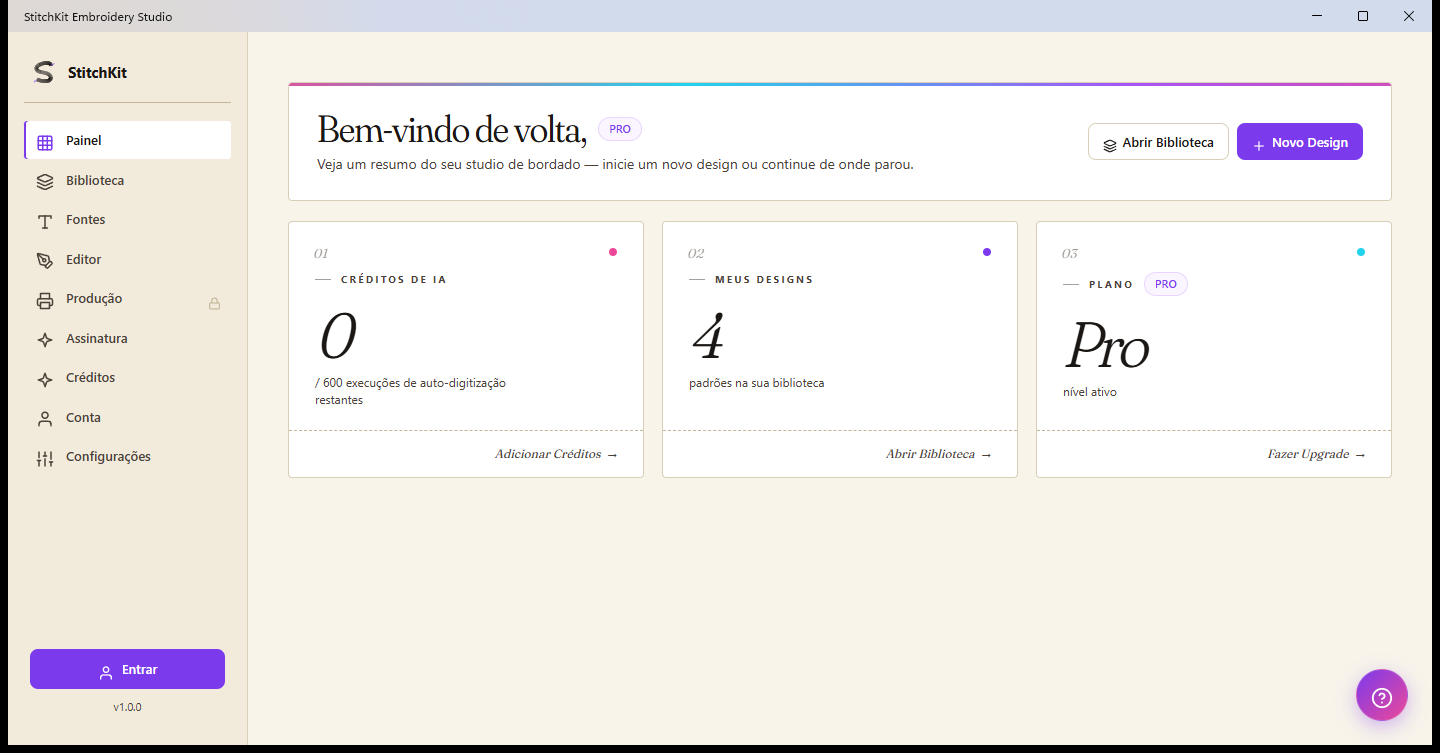
Painel: título de boas-vindas, selo de plano e três cartões de resumo.
No topo do painel há um título de boas-vindas com o seu nome e um selo que mostra o seu plano atual. As ações rápidas no canto superior direito são os botões "Open Library" (Abrir biblioteca) e "New Design" (Novo Design); o "New Design" leva você ao editor com uma tela em branco.
Abaixo do título ficam três cartões de resumo:
- "AI Credits" (Créditos de IA) — mostra a quantidade de créditos restantes e o limite máximo (ex.: restantes / total). O link no cartão leva você à página "Credits" e permite adicionar créditos.
- "My Designs" (Meus Designs) — mostra a quantidade de desenhos na sua biblioteca. O link no cartão abre a biblioteca.
- "Plan" (Plano) — mostra o seu nível de assinatura ativo no momento. O link no cartão leva você à página "Subscription" e permite fazer o upgrade do seu plano.
Tablet — Os cartões se organizam um abaixo do outro conforme a largura da tela; o conteúdo e as funções são os mesmos.
Selo de crédito na barra superior
Na barra superior do invólucro do painel, do lado direito, há um selo de crédito (ícone de raio e um número). Esse número é o saldo atual de créditos de IA da sua conta. Ao passar o cursor sobre o selo, os créditos que vêm do seu plano, os créditos adicionais que você comprou e a data de renovação são resumidos em um balão de dica. O selo aparece somente quando você está com a sessão iniciada.
Dica — Se o selo estiver zerado ou baixo, você pode adicionar créditos pela página "Credits".
Balão de ajuda (?)
Nas telas do painel, um botão de ajuda redondo (ícone de ? / ponto de interrogação) flutua no canto inferior direito. Esse botão abre e fecha o chat de ajuda e suporte. Quando tiver uma dúvida, você pode entrar em contato com o suporte por aqui.
Observação — O botão (?) do editor é diferente: ele abre a janela de atalhos de teclado, como descrito mais abaixo.
Barra superior do Editor

Editor: barra superior, trilho de ferramentas à esquerda, tela ao centro e painel de propriedades à direita.
A barra no topo do editor reúne as ações gerais relativas ao seu projeto. Da esquerda para a direita:
- "Back to dashboard" (Voltar ao painel) — botão de seta para trás; sai do editor e volta ao painel. Se houver alterações não salvas, uma confirmação é solicitada antes de sair.
- Nome do arquivo e informação breve — o nome do projeto aberto no momento aparece aqui (se você não salvou, "Untitled").
- Desfazer / refazer (undo / redo) — desfaz a última alteração que você fez ou a reaplica; se não houver operação a fazer, os botões ficam inativos.
- Modo Basic / Advanced (Básico / Avançado) — uma seleção de dois estados. O "Basic" simplifica a interface; o "Advanced" libera ferramentas e opções de nível avançado. Você pode alternar conforme a sua necessidade.
- Seletor de idioma — você escolhe o idioma da interface em uma lista suspensa; a escolha é aplicada na hora.
- Botão de pré-visualização foto-realista (ícone de estrela) — é um botão de ativar/desativar que liga e desliga a aparência realista dos pontos na tela.
- "Send to Machine" (Enviar para a Máquina) — serve para enviar o projeto a uma máquina de bordar. Esse recurso depende do seu plano; se você não tiver acesso, o botão aparece inativo e, ao passar sobre ele, é indicado o motivo de estar bloqueado.
- "Preview" (Pré-visualização) — abre a página de impressão/pré-visualização.
- "Save" (Salvar) — salva o projeto.
Na ponta direita da barra superior também há um botão de configurações (engrenagem), um botão (?) que mostra os atalhos de teclado e, se você estiver com a sessão iniciada, o seu nome de usuário com um botão de saída.
Dica — Para desfazer/refazer, você também pode usar os atalhos de teclado em vez dos botões da barra superior; você pode ver todos os atalhos na janela aberta pelo botão (?).
Trilho de ferramentas à esquerda do Editor
À esquerda do editor há um trilho de ferramentas vertical. Com o botão de menu no topo, você pode expandir (mostra os rótulos) e recolher o trilho; logo abaixo há o item "Editor" para voltar ao editor. As ferramentas estão organizadas em grupos recolhíveis conforme o assunto:
- Grupo Início — criação de novo conteúdo: "Lettering" (letragem), "Monogram" (Monograma) e "Import" (assistente de importação de imagem/SVG).
- Grupo Editar — edição do projeto existente: "Layers" (camadas), "Layout" (layout) e "Selection" (seleção).
- Grupo Qualidade — ferramentas de qualidade de ponto: "Troubleshoot" (solução de problemas), "Density" (densidade), "Applique" (apliqué) e afins. Alguns itens estão vinculados a um plano superior e trazem um selo PRO ao lado.
- Grupo Efeito — efeitos visuais e transições de cor: "Effects", efeitos 3D, "Multi-Color Fill" e "Guided Fill".
- Grupo Saída — "Export" (exportar) e "Print" (imprimir).
Dica — Clicando no título de um grupo, você pode abri-lo e fechá-lo, mantendo a área de trabalho mais organizada. O selo PRO no item de um grupo indica que aquele recurso exige um plano superior.
Painel Properties à direita
Com um projeto aberto, o painel "Properties" (Propriedades) aparece à direita da tela. É a partir dele que você faz os ajustes de medida e posicionamento do desenho selecionado. O painel é composto pelos seguintes grupos:
- Tamanho e rotação — você insere os valores de W (largura) e H (altura) em milímetros. O botão de corrente trava a proporção; com o campo de ângulo e os botões de rotação rápida de ±90° você gira o desenho, e com os botões de espelhamento você o reflete na horizontal/vertical.
- "Hoop" (Bastidor) — você seleciona um bastidor em uma lista suspensa. Ao selecionar, o status de o desenho caber ou não no bastidor ("Fits" / "Out of bounds") é mostrado; com os botões de alinhamento você pode posicionar o desenho dentro do bastidor e exibir ou ocultar a moldura do bastidor.
- Estatísticas — a quantidade total de pontos, o comprimento aproximado de fio (em metros) e o custo estimado são resumidos aqui. À medida que você altera o projeto, esses valores são atualizados.
Observação — O painel direito só aparece quando há um projeto aberto. Já na tela em branco, surgem cartões de sugestão no centro para você começar rapidamente.
Barra inferior do Editor
A barra na parte inferior do editor abriga os controles rápidos que você usa ao trabalhar sobre a tela:
- Ferramentas — os ícones à esquerda incluem ferramentas de desenho como seleção, panorâmica (pan), digitalização com Bézier/lápis, retângulo e elipse. Ao selecionar uma ferramenta de desenho, opções de estilo (preenchimento) também aparecem na barra.
- Zoom — com os botões de menos/mais você afasta e aproxima a tela; a porcentagem entre eles mostra a proporção de zoom atual.
- Modo de pré-visualização — três botões em que você escolhe como os pontos serão exibidos: "Flat" (Plana) para uma aparência simples, "Realistic" (Realista) para uma aparência mais texturizada e "Photoreal" (Fotorrealista) para uma aparência foto-realista com perspectiva.
Observação — O modo "Photoreal" está vinculado a um plano superior; se você não tiver acesso, o botão fica inativo e um selo PRO aparece sobre ele. Se o salvamento automático estiver ativado, na ponta direita da barra inferior surge um pequeno indicador informando o status de salvamento.