Texto, Fontes e Monograma
Com o StitchKit você pode adicionar ao seu design textos e monogramas prontos para bordar. A inserção de texto acontece por meio de um assistente de 3 etapas ("Lettering / Font"), enquanto o monograma usa um assistente de 2 etapas ("Monogram Wizard"). As fontes que você utiliza são gerenciadas na página "Font Library" (Biblioteca de fontes). Nesta seção explicamos as três coisas passo a passo.
Assistente de inserção de texto — "Add text"
Ao abrir a ferramenta "Add text" (Adicionar texto) no editor para inserir um texto, aparece um assistente de três etapas intitulado "Lettering / Font". No topo, você vê as etapas "Text" (Texto) → "Style" (Estilo) → "Stitch" (Ponto). Navegue entre as etapas com os botões "Next" (Próximo) / "Back" (Voltar) no canto inferior direito e, na última etapa, aplique ao design com "Finish" (Concluir). Para sair do assistente, use o botão "Cancel" (Cancelar).
Dica — Com a chave "Single page" (Página única) no canto superior direito, você pode ver todas as etapas em uma única página rolável. Essa preferência fica salva e é lembrada na próxima vez que você abrir. Se preferir avançar passo a passo, deixe essa opção desativada.
Etapa 1 — "Text" (Texto)
Na primeira etapa você digita o texto que vai se transformar em bordado.
- Digite o texto que deseja escrever no campo "TEXT" (Texto).
- O texto pode ter no máximo 40 caracteres. O contador abaixo do campo, semelhante a "5 / 40 characters", mostra quantos caracteres ainda restam.
- Se quiser, abra o título "Tips" (Dicas) para ver recomendações de uso: palavras curtas ficam mais limpas, e números e sinais de pontuação são suportados.

Etapa 1 "Text": digite o texto a ser escrito (máx. 40 caracteres).
Observação — Com o campo de texto vazio, você não consegue avançar para a próxima etapa. Os caracteres turcos (ğ, ş, ı, ç etc.) funcionam com segurança nas fontes do sistema; nas fontes BX importadas esses caracteres podem estar ausentes. Para textos em turco, é mais seguro dar preferência à fonte do sistema.
Etapa 2 — "Style" (Estilo)
Na segunda etapa você define como o texto vai aparecer: origem da fonte, tamanho, família da fonte e opções de estilo.
- "FONT SOURCE" (Origem da fonte) — Há duas opções: "System TTF/OTF" (fontes TTF/OTF instaladas no sistema) e — caso você tenha importado uma fonte BX — "BX font (installed)" (fontes BX instaladas). O número de fontes BX instaladas é exibido entre parênteses ao lado da opção.
- "SIZE (MM)" (Tamanho, mm) — Digite a altura do texto em milímetros. O intervalo válido fica aproximadamente entre 5–100 mm.
- "FONT" (Fonte) — Se você escolheu uma fonte do sistema, selecione uma família na lista suspensa: Helvetica, Arial, Georgia, Times, Courier ou Verdana.
- "BOLD" / "ITALIC" / "VERTICAL" — Nas fontes do sistema, você pode marcar as opções de negrito, itálico e vertical (dispor as letras uma abaixo da outra, em vez de na horizontal).
- "Cloud fonts" (Fontes em nuvem) — Abra este título para escolher entre as fontes de catálogo que você baixou e desbloqueou.

Etapa 2 "Style": origem da fonte, tamanho, família da fonte e Bold/Italic/Vertical.
Windows — A opção "System TTF/OTF" funciona a partir das fontes instaladas no seu computador. As famílias listadas existem como padrão em qualquer sistema; se quiser usar uma família específica, prefira o caminho de "Cloud fonts" ou de importação de fonte BX.
Observação — Ao escolher uma fonte BX, as chaves "Bold" e "Italic" ficam indisponíveis; as fontes BX não suportam essas variantes. Com uma fonte BX selecionada, a lista suspensa mostra o nome da fonte e o número de caracteres (glyphs) que ela contém.
Etapa 3 — "Stitch" (Ponto)
Na última etapa você ajusta com qual estilo de ponto o texto será preenchido, sua cor e — se você escolheu Tatami — os parâmetros de ponto.
- "FILL" (Preenchimento) — Escolha o tipo de ponto: "Tatami fill (classic)" (preenchimento clássico), "Satin" (zigue-zague de eixo medial, para letras finas) ou "Outline" (apenas o contorno externo).
- "COLOR" (Cor) — Clique na caixa de cor para escolher a cor da linha.
Ao escolher "Tatami fill (classic)", abre-se a seção "Tatami parameters" (Parâmetros Tatami):
- "STITCH LENGTH (MM)" (Comprimento do ponto, mm) — O comprimento de um único ponto. Para começar, 1.5 mm é um bom valor.
- "ROW SPACING (MM)" (Espaçamento entre linhas, mm) — A distância entre as fileiras do preenchimento. Para começar, recomenda-se 0.5 mm. Quanto maior o valor, mais esparso fica o preenchimento.
Ainda nesta etapa, uma caixa "Summary" (Resumo) mostra suas escolhas em uma única linha (ex.: texto, tamanho, fonte e tipo de preenchimento). Se estiver tudo certo, adicione o texto ao design com o botão "Finish" (Concluir).

Etapa 3 "Stitch": tipo de preenchimento, cor, parâmetros Tatami e o resumo "Summary".

Após o "Finish": o texto é adicionado à tela do editor e fica editável.
Dica — Depois de adicionado ao design, o texto pode ser selecionado e movido como qualquer objeto comum, redimensionado e ter a cor alterada. Se quiser testar os valores do zero, basta reabrir o assistente e criar um novo texto.
Biblioteca de fontes — "Font Library"
O link "Fonts" (Fontes) no menu lateral leva você à página "Font Library". Ali você pode pré-visualizar as fontes disponíveis, pesquisar, filtrar por categoria e importar suas próprias fontes BX.
Cartões de pré-visualização, pesquisa e categorias
- Cada fonte é exibida em um cartão de pré-visualização com um texto de amostra. Abaixo do cartão ficam o nome da família da fonte e sua variante (ex.: "Inter — REGULAR", "Inter — BOLD").
- Digite na caixa "Search..." (Pesquisar) para filtrar as fontes pelo nome, de forma instantânea.
- Selecione uma categoria na lista suspensa "All categories" (Todas as categorias): "Serif", "Sans", "Script", "Display", "Monogram" ou "Lettering".
- Estados dos cartões: as fontes prontas para uso exibem uma marca de confirmação; já as fontes bloqueadas (premium) trazem um botão de download/upgrade.
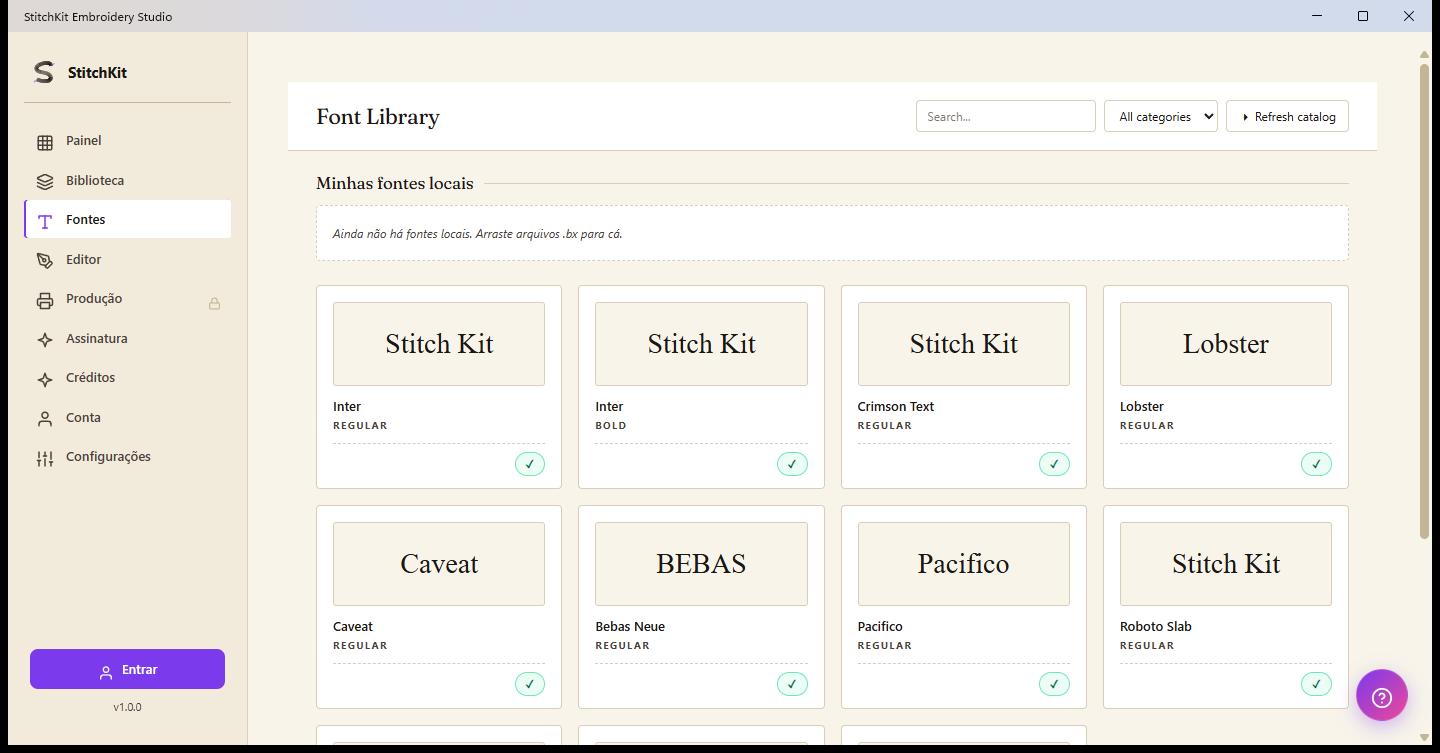
"Font Library": cartões de pré-visualização, "Search...", categorias e "Refresh catalog".
Importar fonte BX — "Drag .bx files here"
A seção "My Local Fonts" (Minhas fontes locais) no topo da página abriga as fontes BX que você mesmo importou. Se ainda não houver nenhuma fonte, aparece aqui a mensagem "No local fonts. Drag .bx files here." (Nenhuma fonte local. Arraste arquivos .bx para cá.).
- Arraste e solte seus arquivos de fonte Embrilliance .bx nesta área.
- Quando a importação for concluída, cada fonte é listada como um cartão em "My Local Fonts", junto com uma imagem de pré-visualização, o nome e o número de caracteres que ela contém.
- Se quiser remover uma fonte local, use o botão de remoção ("uninstall") no cartão dela.
As fontes BX que você importar ficam disponíveis para seleção na etapa 2 do assistente de texto, sob a origem de fonte "BX font (installed)".
Observação — O formato de fonte BX é um formato fechado; o StitchKit interpreta o arquivo pelo método de melhor esforço. Em algumas fontes, o mapeamento de caracteres pode ser diferente do que você espera ou alguns caracteres podem vir ausentes. Se o resultado não for como esperado, tente reimportar a fonte. Para os caracteres específicos do turco, as fontes do sistema são mais confiáveis.
Fontes em nuvem e catálogo — "Cloud fonts" / "Refresh catalog"
- As fontes em nuvem da biblioteca vêm do catálogo on-line. As fontes que não estão bloqueadas são baixadas e liberadas para uso; para as fontes premium, pode ser necessário o plano correspondente.
- O botão "Refresh catalog" (Atualizar catálogo) no canto superior direito recarrega a lista de fontes mais recente. Durante a atualização, o botão muda para "Refreshing...".
- Para baixar uma fonte, você precisa estar com a sessão iniciada; se não estiver, a tentativa de download redireciona você para a página de login.
Windows — Se não houver conexão com a internet, um aviso de modo off-line aparece no topo da página e apenas as fontes desbloqueadas (disponíveis off-line) são listadas. Quando a conexão voltar, você pode acessar novamente a lista completa com o "Refresh catalog".
Assistente de monograma — "Monogram Wizard"
Para os clássicos monogramas de 2 ou 3 letras, usa-se o "Monogram Wizard". Esse assistente é composto por 2 etapas: "Letters" (Letras) e "Style & Colour" (Estilo e Cor).
Etapa 1 — "Letters" (Letras)
- Digite as iniciais do seu monograma nos campos "FIRST INITIAL" (Inicial do nome), "MIDDLE (LARGE)" (Do meio — grande) e "LAST INITIAL" (Inicial do sobrenome). Cada campo aceita um único caractere.
- No uso tradicional, a letra do meio costuma ser a inicial do nome, e as duas letras das laterais, a inicial do sobrenome. Apenas a letra do meio é obrigatória; você também pode criar um monograma de uma única letra.
- Escolha um arranjo na lista suspensa "STYLE" (Estilo): "Diamond" — 3 letras; a do meio grande, as laterais pequenas (clássico estilo sulista). "Stacked" — Três letras do mesmo tamanho, lado a lado. "Single" — Apenas a letra única do meio.
- Se estiver em dúvida, abra o título "What is a monogram style?" (O que é um estilo de monograma?) para ler as sugestões de ordem tradicional e moderna.

Etapa 1 "Letters": as letras First / Middle (Large) / Last e a escolha de "Style".
Etapa 2 — "Style & Colour" (Estilo e Cor)
- "SIZE (MM)" (Tamanho, mm) — Digite o tamanho do monograma (aproximadamente 20–100 mm).
- "COLOR" (Cor) — Escolha a cor da linha.
- "FONT" (Fonte) — Escolha uma família de fonte: "Georgia" (serifada — monograma clássico), "Times", "Helvetica" (sem serifa — moderna) ou "Verdana".
- "Add circular border" (Adicionar borda circular) — Se marcar esta caixa, uma borda circular é adicionada ao redor das letras.
Nesta etapa, uma caixa de resumo também mostra as letras, o estilo, a fonte, o tamanho e o estado da borda. Adicione o monograma ao design com "Finish" (Concluir).
Dica — O estilo "Diamond" é indicado para trabalhos formais e clássicos; o "Stacked", para um visual vertical/equilibrado; e o "Single", para um monograma sóbrio e minimalista. Uma fonte serifada (Georgia/Times) transmite tradição; uma fonte sem serifa (Helvetica/Verdana) passa uma sensação mais moderna.