Účet, nastavení a výroba
Tato kapitola popisuje stránku "Account" (Účet), kde spravujete svůj účet, stránku "Settings" (Nastavení), která určuje chování aplikace, a nástroje "Production" (Výroba) uzamčené vyšším tarifem pro profesionální pracovní postupy. Názvy tlačítek a polí, které vidíte na obrazovce, jsou uvedeny v anglických originálech; český text v závorkách je pouze vysvětlení.
Účet (Account)
Stránku "Account" otevřete kliknutím na název svého účtu v levém menu. Po otevření stránky aplikace na pozadí obnoví váš účet; stav ověření e-mailu a ukazatel cloudového úložiště se doplní aktuálními hodnotami.

Stránka "Account": identifikační karta, tarif, AI kredity a karty cloudového úložiště.
Profil a tarif
- Identifikační karta — Nahoře je vaše jméno, e-mailová adresa a "Member since" (Datum registrace). Odznak vpravo nahoře ukazuje váš aktuální tarif: "Free", "Starter", "Pro" nebo "Ultimate".
- Karta tarifu — Pokud jste uživatel "Free", zobrazí se tip na vylepšení a tlačítko "Upgrade to Pro"; pokud máte placený tarif, tlačítko "Manage plan" vás zavede do sekce tarifů v řídicím panelu.
Ověření e-mailu ("Verify your email")
Pokud váš e-mail ještě není ověřen, v horní části stránky se objeví pruh s upozorněním "Verify your email" a zobrazí se adresa, na kterou byl odeslán ověřovací odkaz.
- Otevřete svou e-mailovou schránku (a složku se spamem) a klikněte na odeslaný odkaz.
- Pokud odkaz nedorazil, stiskněte v pruhu tlačítko "Resend email" (Odeslat e-mail znovu); tlačítko přejde do stavu "Sending…" a výsledná zpráva ("Sent — check your inbox.") se zobrazí pod ním.
- Po ověření pruh při dalším otevření stránky zmizí.
Tip — Pokud tlačítko "Resend email" mačkáte příliš často, může se objevit upozornění "Slow down — try again in a minute."; počkejte minutu a zkuste to znovu.
AI kvóta (AI Credits)
- Karta "AI Credits" ukazuje vaše zbývající kredity ("remaining") a horní limit tarifu ("cap") číslem i ukazatelem průběhu.
- Funkce umělé inteligence jako AI Copilot nebo sémantické vyhledávání čerpají z těchto kreditů.
- Pro získání dalších kreditů použijte na kartě tlačítko "Buy more"; přesměruje vás do správy tarifu.
Cloudové úložiště (Cloud storage) a kredity/využití
- Ukazatel na kartě "Cloud storage" udává využité místo v poměru k celkové kvótě ("využité / kvóta" a procenta).
- Když zaplnění překročí 80 %, pruh se přebarví do výstražné barvy a objeví se tlačítko pro vylepšení.
- Karta "Usage" (Využití) shrnuje počet návrhů ve vaší knihovně ("designs") a dosud spotřebované AI kredity ("credits used").
Další úkony s účtem
- Actions — Zde jsou tlačítka pro otevření knihovny, obnovení nákupů ("Restore purchases") a odhlášení ("Log out").
- License keys — Zobrazí se vaše softwarové licence; v každém řádku je maskovaný klíč, tier, stav a počet zařízení. Tlačítkem "Regenerate" se vám na e-mail odešle nový klíč.
- Notifications — Chcete-li dostávat schvalovací oznámení e-mailem, zaškrtněte příslušné políčko.
- Danger Zone — Tlačítko "Delete account" pro smazání účtu otevře potvrzovací okno; abyste mohli pokračovat, musíte napsat požadované potvrzovací slovo.
Poznámka — Akci "Delete account" nelze vzít zpět; po potvrzení budete odhlášeni. Pokud si nejste jisti, tohoto tlačítka se nedotýkejte.
Nastavení (Settings)
Na stránce, kterou otevřete pomocí "Settings" v levém menu, si přizpůsobíte chování aplikace. Změny se projeví okamžitě a rovnou se uloží.
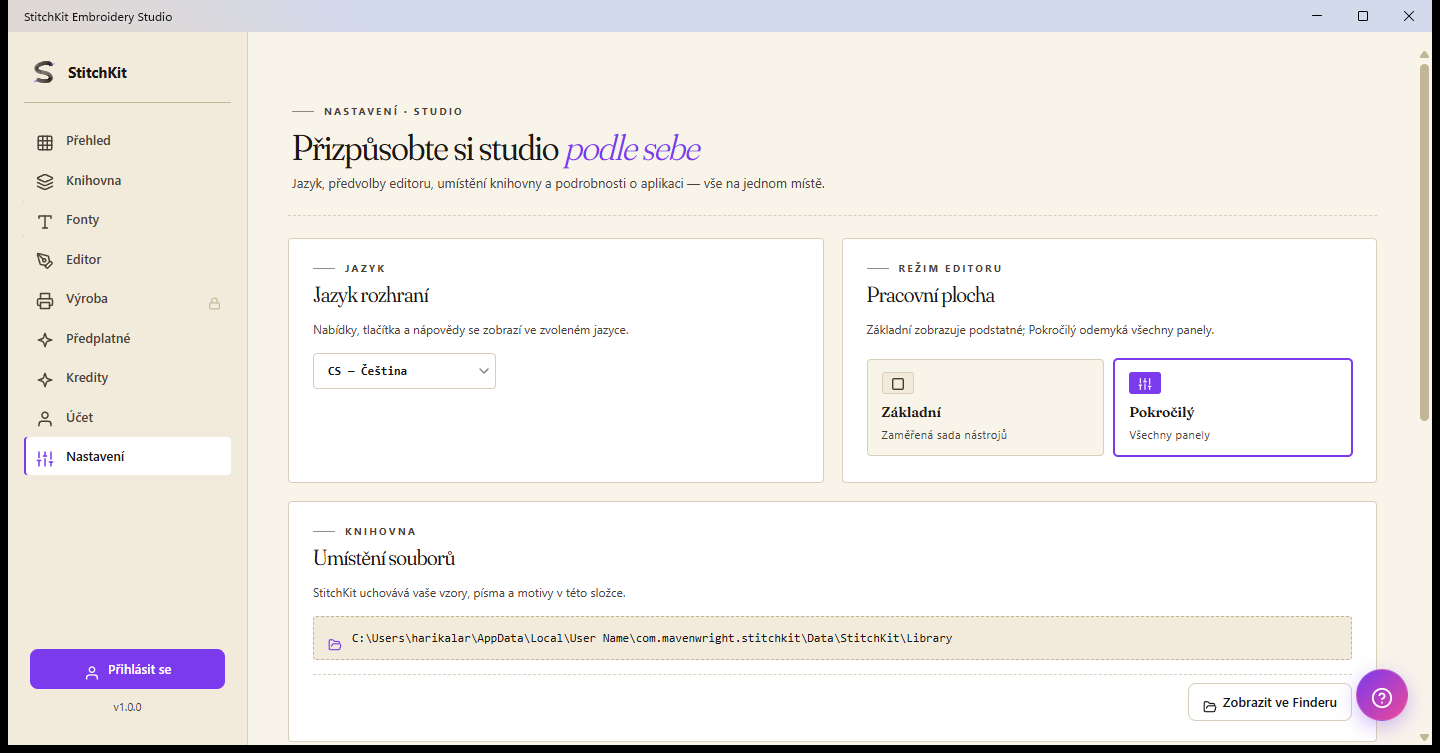
Stránka "Settings": jazyk, režim editoru, složka knihovny a výchozí nastavení stehů.
Jazyk rozhraní (Interface language)
- V rozevíracím seznamu na kartě "Language" vyberte jazyk (např. "TR — Türkçe", "EN — English").
- Volba se projeví okamžitě; rozhraní přejde do zvoleného jazyka.
Režim editoru — "Basic" a "Advanced"
Na kartě "Editor mode" přepínáte mezi dvěma možnostmi (určuje jednoduchost pracovní plochy / working surface):
- "Basic" (Základní) — Jednodušší rozhraní; pro každodenní a nenáročnou práci.
- "Advanced" (Pokročilý) — Plně vybavené rozvržení se všemi pokročilými ovládacími prvky.
Stačí kliknout na požadované políčko; volba se označí a okamžitě se aktivuje.
Složka knihovny a "Open folder" (Reveal)
Windows — Na kartě "Library folder" se zobrazuje cesta ke složce, kam se ukládají vaše návrhy. Tlačítko "Open folder" toto umístění otevře v průzkumníku souborů (Reveal).
macOS — Návrhy se ukládají tam, kam je uložíte standardním oknem "Save"; pevná cesta k umístění se nezobrazuje. Na kartě je místo toho tlačítko "Otevřít knihovnu" a své poslední návrhy uvidíte v "Library".
Výchozí nastavení stehů (Default Stitch Settings / Workshop)
Po stisknutí tlačítka na kartě "Stitch & fill defaults" ("Open") se z boku otevře panel nastavení. Hodnoty zde se stanou výchozími pro nově vytvářené stehy:
- Stitch length (délka stehu) a Satin width (šířka satinu).
- Tatami spacing a Motif spacing (rozestupy výplně / motivu).
- Pull compensation (kompenzace stažení) a Fill entry corner (vstupní roh výplně: "Auto" nebo konkrétní roh).
- Guided fill row spacing (rozestup řádků vedené výplně).
- Upravte hodnoty.
- V dolní části potvrďte tlačítkem "Apply", pro zrušení použijte "Cancel" a pro návrat na tovární hodnoty "Reset".
Mezipaměť úložiště písem (Font Storage cache)
Karta "Storage" ukazuje, kolik místa zabírá mezipaměť stažených písem, ve formátu "využité MB / limit MB".
- V rozevíracím seznamu vyberte horní limit mezipaměti: "200 MB", "500 MB", "1 GB" nebo "2 GB".
- Pro uvolnění místa stiskněte tlačítko "Clear cache"; během čištění přejde tlačítko do stavu "Clearing…".
Tip — Vyčištění mezipaměti vaše písma nesmaže; když je bude potřeba, stáhnou se znovu. Ve spodní části téže karty v sekci "About" najdete také verzi, datum sestavení a informace o platformě.
Výrobní sada (Production suite) — uzamčeno vyšším tarifem
Stránka, kterou otevřete pomocí "Production" v levém menu, shromažďuje v mřížce nástroje pro sériovou práci a dílenské/agenturní pracovní postupy. Tyto nástroje vyžadují vyšší tarif: pokud nemáte dostatečný tier, v horní části stránky se objeví uzamykací karta s odznakem "🔒" a tlačítko pro vylepšení s názvem potřebného tarifu; toto tlačítko otevře platební/upgradový tok.
| Nástroj | K čemu slouží | Potřebný tarif |
|---|---|---|
| "Batch Export" | Hromadný export jednoho návrhu do několika formátů | Ultimate |
| "Approval Form" | Schvalovací formulář pro zákazníka (PDF) a webový schvalovací odkaz | Ultimate |
| "Worksheet" | PDF s pracovním listem / dílenskou zakázkou | Ultimate |
| "Color Films" | PDF se samostatnými filmovými listy pro každou barvu | Ultimate |
| "Name Drop" | Hromadná tvorba variant se jmény/čísly z CSV | Ultimate |
| "Quote" (Cost/Quote Estimator) | Rozpis nákladů a cenová nabídka | Ultimate |
"Batch Export" (Hromadný export)
- Zadejte "Design name" (název návrhu) a zaškrtněte formáty pro export ("Formats"); pro experimentální formáty můžete rozbalit sekci "advanced formats".
- Určete šablonu názvu souboru ("Naming template", např.
{designName}-{ext}) a výstupní složku ("Output folder"). - Zvolte chování pro soubor se stejným názvem ("Rename" / "Overwrite" / "Skip") a případně zaškrtněte políčko "Validate round-trip".
- Spusťte tlačítkem "Run"; stav každého souboru se zobrazí v seznamu výsledků.
"Name Drop" (Hromadné vkládání jmen)
- V editoru přiřaďte textovým blokům zástupný klíč ("Mark placeholder"); definované zástupné symboly se vypíšou pod "Placeholders found".
- Nahrajte soubor CSV ("CSV file"); prvních několik řádků se zobrazí v náhledu.
- Určete výstupní složku, šablonu názvu souboru (např.
{playerName}-{ext}) a formáty. - Tlačítkem "Generate batch" vytvořte pro každý řádek samostatný soubor; výsledky se hlásí řádek po řádku.
"Quote" (Náklady a cenová nabídka)
- Vyplňte pole "Customer name", "Design name", "Quantity" (množství) a "Valid until" (datum platnosti).
- Tlačítkem "Calculate" vypočítejte rozpis obsahující řádky pro nit, stroj, práci, materiál a marži; zobrazí se celková cena a cena za kus.
- Případně nabídku uložte tlačítkem "Save PDF" nebo tlačítkem "Send web approval" vytvořte schvalovací odkaz.
Tip — Pro úpravu cenových řádků vás odkaz "Edit rates" nahoře zavede přímo na stránku nastavení "Pricing profile".
"Worksheet" a "Color Films"
- "Worksheet" — Zadáte identifikátor zakázky ("Job ID", znovu se vygeneruje tlačítkem "Regenerate"), zákazníka, datum dodání, cílový stroj a cestu k souboru a tlačítkem "Save PDF" uložíte pracovní zakázku.
- "Color Films" — Vytvoří samostatnou stránku pro každou barvu v návrhu; zadáte "Job ID" a "Design name" a uložíte tlačítkem "Save PDF".
Nastavení výroby: Machines, Preview Quality, Pricing profile
- Machines ("Machine profiles") — Spravujete své profily strojů. Tlačítkem "+ Add new" přidáte profil; na každé kartě je značka/model, rozměr rámu a preferovaný formát a upravuje se pomocí "Edit"/"Delete". Počet profilů je podle tarifu omezený (Starter=1, Pro=3, Ultimate=neomezeně); po dosažení limitu se "Add new" zneaktivní a objeví se upozornění na vylepšení.
- Preview Quality — Nastavuje vzhled 3D náhledu: texturu látky ("Fabric"), náklon/otočení kamery ("Pitch"/"Yaw"), směr světla ("Light") a lesk satinu ("Satin sheen"). Uložte tlačítkem "Save".
- Pricing profile — Uchovává sazby, které jsou základem výpočtů nabídek: měnu, cenu nitě za metr, hodinovou sazbu stroje a práce, otáčky stroje (RPM), efektivitu, čas/náklady na přípravu, náklady na materiál a procento zisku ("Markup"). Upravte a uložte tlačítkem "Save"; tyto hodnoty se použijí v nástroji "Quote".
Poznámka — Přestože jsou "Preview Quality", "Pricing profile" a správa profilů strojů přístupné samy o sobě, nástroje generující výrobní výstupy (hromadný export, nabídka, schvalovací formulář, worksheet, color films, name drop) vyžadují vyšší tarif. Když uvidíte uzamykací kartu, musíte vylepšit na potřebný tarif.