Digitalizace (z obrázku na steh)
Digitalizace je převod obrázku nebo kresby na skutečná data stehů, která dokáže zpracovat váš stroj (například .dst). StitchKit ji spouští z uvítací obrazovky ("Welcome"), kterou vidíte při otevření editoru. Ze tří karet v horní části obrazovky vypisuje karta "Make" (Tvořit) všechny možnosti tvorby jako dlaždice.
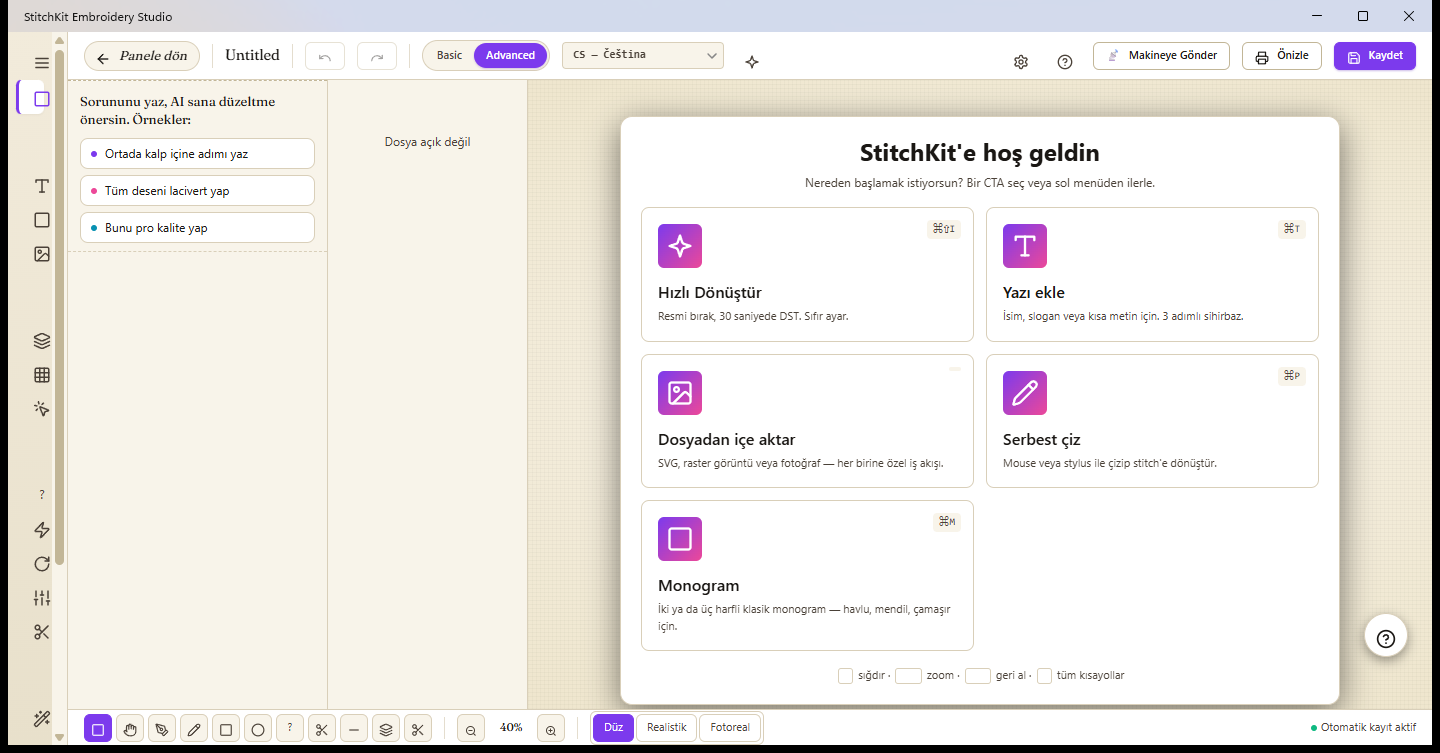
Obrazovka "Welcome" — dlaždice tvorby na kartě "Make".
Přehled dlaždic tvorby
- "Blank Canvas" (Prázdné plátno) — Vyberete rám a začnete od nuly.
- "Open File" (Otevřít soubor) — Otevře stávající soubor
.dst / .pes / .jef / .exp / .vp3 / .xxx. - "Convert Image" (Převést obrázek) — SVG / PNG / JPG → automatický vzor výšivky. Podrobnosti níže.
- "Photo → Embroidery" (Foto → Výšivka) — Převede fotografii pomocí třífázového průvodce na PhotoStitch.
- "New Lettering" (Nový nápis) — Jméno, monogram, štítek; převede text na steh.
- "From Template" (Ze šablony) — Otevře hotové výchozí návrhy (karta Inspire).
- "Tune to Fabric" (Přizpůsobit látce) — Upraví hustotu / podklad / kompenzaci stažení stávajícího návrhu podle látky.
Rychlý převod: "Convert Image"
Nejrychlejší způsob, jak během několika sekund převést obrázek na výšivku, je dlaždice "Convert Image". Dlaždice otevře výběr zdroje, který se podle typu zdroje větví do různých pracovních postupů; každá možnost se napojí na samostatný engine odpovídající typu obrázku.
- Na obrazovce "Welcome" na kartě "Make" klikněte na dlaždici "Convert Image".
- V otevřeném výběru zdroje zvolte jednu ze čtyř cest: SVG (vektor), "Magic Wand" (trasování rastru), "Photo → Embroidery" (foto → PhotoStitch) nebo mřížku křížkového stehu.
- Vyberte soubor. StitchKit obrázek analyzuje a rozpoznané barvy/tvary zobrazí ve formě seznamu.
- U každého řádku zkontrolujte typ stehu (Satin, Tatami, obrys apod.) a barvu a poté klikněte na generovat. Výsledek se objeví na plátně; odtud jej můžete uložit nebo odeslat do stroje.
Tip — Pokud je vaším cílem „vhodit soubor a mít během několika sekund DST“: pro čisté logo/klipart zvolte "Magic Wand", pro fotografii "Photo → Embroidery" a pro čárovou/vektorovou grafiku SVG. Správný typ zdroje znamená nejméně ručních úprav.
Import ze souboru — samostatný postup pro každý typ
Typ zdroje určuje engine, který běží na pozadí:
SVG (vektor)
Každá cesta (path) uvnitř SVG se čte jako samostatný prvek. StitchKit pro každý prvek automaticky navrhne typ stehu podle plochy tvaru a poměru stran: dlouhé a tenké tvary dostanou Satin, široká tělesa výplň Tatami a velmi malé tvary obrysovou linii (running outline). Návrhy můžete v seznamu jednotlivě měnit a cesty zjednodušit operacemi sjednocení/průniku (Union, Intersect, Difference, Xor, Flatten).
Poznámka — Pokud se nevektorový soubor pokusíte otevřít cestou SVG, aplikace vás pro rastr přesměruje na "Magic Wand".
Rastrový obrázek (PNG / JPG) — trasování "Magic Wand"
Rastrové obrázky se zpracovávají pomocí "Magic Wand". Obrázek se v perceptuálním (Lab) barevném prostoru pomocí k-means zredukuje na malý počet barevných „košů“ (bucket); každý koš se převede na obrysy uzavřených oblastí a vyplní se stehem po jednotlivých oblastech. Můžete nastavit počet barev, cílovou šířku (mm) a toleranci zjednodušení obrysů. Ideální pro loga a klipart s čistými okraji.
Foto → PhotoStitch
Pro fotografie se používá speciální průvodce "Photo → Embroidery"; podrobnosti níže.
Volné kreslení ("Free draw")
Chcete-li kreslit od nuly, otevřete prázdné plátno pomocí "Blank Canvas" a použijte nástroje pera/tvarů editoru. Čára, kterou nakreslíte myší nebo perem, se okamžitě převede na steh podle zvoleného režimu výplně.
- Na panelu nástrojů vyberte nástroj pero (Pencil), obdélník nebo elipsu.
- Ve spodní části zvolte jeden z režimů výplně (např. linie/obrys, Satin, Tatami, Motiv).
- Kreslete na plátně; jakmile zvednete prst/myš, kresba se převede na blok stehů a přidá se do stávajícího vzoru.
Tablet — Zapnete-li při kreslení perem citlivost na přítlak (Pressure), šířka čáry se mění podle tlaku.
Poznámka — Převod kresby na steh a její přidání na plátno vyžaduje funkci úprav; tento krok je dostupný v tarifu Starter a vyšším.
Jak funguje PhotoStitch?
Průvodce "Photo → Embroidery" má 4 kroky: 1) Zdroj (Source) — vyberte fotografii, 2) Látka (Fabric) — vyberte podkladovou látku, 3) Upravit (Adjust) — nastavení barvy/velikosti/ditheru a 4) Generovat (Generate). Tlačítko "Single page" (Quick mode) může tyto kroky sloučit na jednu rolovatelnou stránku. Engine zpracovává fotografii následovně:
- Perceptuální (Lab) kvantizace barev — Obrázek se pomocí k-means zredukuje na malý počet barev v prostoru CIE-Lab. Protože se shlukování provádí v perceptuálním prostoru namísto surového sRGB, barvy se seskupují „tak, jak vypadají“, a odstíny se neposouvají.
- Výplň oblastí po koších — Každý barevný koš se převede na uzavřené obrysy a vyplní skutečnou výplní Tatami (oříznutou podle obrysu). Bloky se řadí od světlých po tmavé; tmavé barvy se tak dostanou navrch a definují okraje.
- Zohlednění látky — Když zvolíte barvu látky, mohou se barevné koše, které jsou jí perceptuálně velmi blízké, vynechat (fabric drop); oblasti blízké podkladu tak zůstanou prázdné a prosvítá jimi samotná látka.
- Dither (volitelný, doporučený) — Šíření chyby Floyd–Steinberg opticky prolne sousední nitě polotónovým vzorem; u fotografií tak vzniká plynulejší přechod.
Co lze v průvodci nastavit:
- Počet barev / Skupiny barev — Kolik bloků nití (barev) se vytvoří. V kroku „Upravit“ průvodce je „Počet barev“ posuvník v rozsahu 3–12; v samostatném panelu „Photo Stitch“ je pak stejná hodnota pod názvem „Skupiny barev“ číselné pole v rozsahu 3–20.
- "Target width" (Cílová šířka, mm) — Výsledná šířka návrhu; poměr stran zůstane zachován.
- "Hoop" (Rám) — Zvolíte-li rám, cílová šířka se automaticky upraví tak, aby se pohodlně vešla do rámu.
- "Fabric" (Látka) — Podle zvolené látky se použijí předvolby hustoty/kompenzace.
- "Dithering" a (v enginu oblastí) "Remove background" — Pro zpracování pouze objektu bez vyšívání podkladu.
K dispozici je také možnost "Auto-digitize (region-based)": u čistého loga/klipartu rozdělí obrázek na oblasti a na každou oblast aplikuje Satin/Tatami (namísto fotografické polotónové výplně). Po dokončení generování můžete výsledek vzít na plátno pomocí "Open in Editor", nebo jej rovnou uložit tlačítkem "Save Now".
Tip — Fotografický engine dává čistší výsledek u texturovaných/gradientových obrázků, „Auto-digitize“ pak u log s plochými barevnými bloky. Pokud si nejste jisti, vyzkoušejte oba a porovnejte náhled na plátně.
Cena v kreditech a co odemyká který tarif
Automatická digitalizace a generování s podporou umělé inteligence spotřebovávají AI kredity; kredit se z vašeho účtu odečte při spuštění generování a vyžaduje přihlášení. Referenční cena operací generování, které spotřebovávají kredity:
| Operace | Kredity |
|---|---|
| Automatická digitalizace / generování PhotoStitch ("auto_digitize") | 25 |
| Odstranění pozadí ("background_remove") | 5 |
| Skica → steh ("sketch_to_stitch") | 20 |
| Zpráva AI Copilotu / sémantické vyhledávání | 1 |
Prahová hranice funkcí podle tarifu (tier):
| Funkce | Požadovaný tarif |
|---|---|
| Import SVG ("SVG Import") | Starter+ |
| Volné kreslení / úpravy stehů (přidání na plátno) | Starter+ |
| "Magic Wand" (trasování rastru) | Pro+ |
| "Photo → Embroidery" (PhotoStitch) | Pro+ |
| Mřížka křížkového stehu z obrázku | Pro+ |
Poznámka — Pokud váš tarif nestačí, příslušná dlaždice otevře upozornění na upgrade (paywall); operace se nespustí a kredit se neodečte. Kredity se spotřebují pouze tehdy, když skutečně proběhne AI generování — otevření souboru, náhled ani import SVG kredity nespotřebovávají.