Úvod
StitchKit Embroidery Studio je moderní studiová aplikace vyvinutá pro navrhování výšivkových vzorů od základu a pro převod hotových obrázků do strojově vyšívatelné podoby (digitalizaci). Převádí text, monogramy, kresby a fotografie na stehy; hotový návrh pak exportuje do standardních formátů souborů výšivkových strojů nebo jej odešle přímo do stroje.
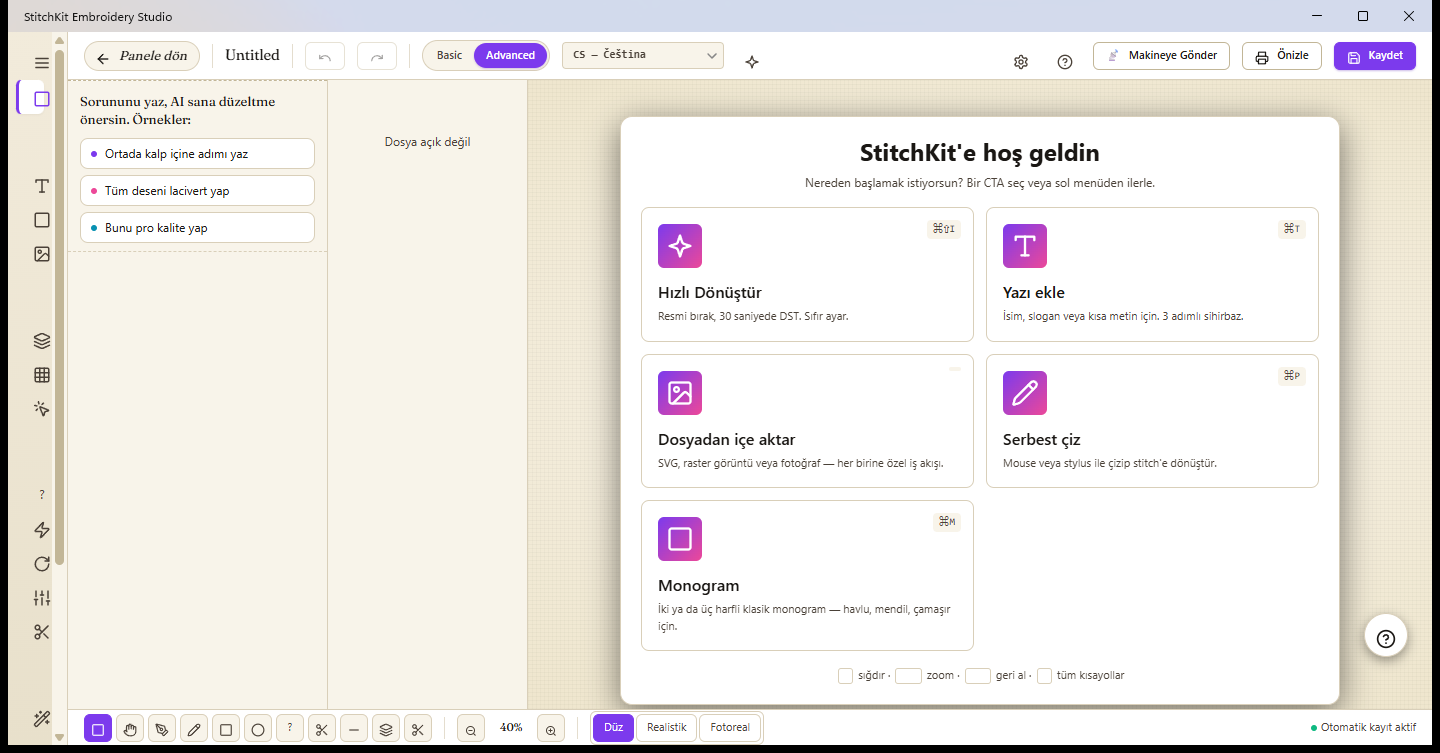
Úvodní obrazovka editoru: zde si vyberete, čím nový návrh začnete.
Co je StitchKit?
- Návrh a digitalizace pohromadě — Tvorba vzoru od nuly (text, tvary, kresba, monogram) i automatické generování výšivky z obrázku („Convert Image“ / Převést obrázek, „Photo → Embroidery“ / Foto → Výšivka) jsou dostupné v jednom a témže editoru.
- Multiplatformní — Aplikace je postavena na .NET MAUI Blazor Hybrid; na počítači (Windows, macOS) i na tabletu běží se stejným rozhraním.
- Dva pracovní režimy — V přepínači režimů na horním panelu můžete přepínat mezi režimem „Basic“ (Základní) a „Advanced“ (Pokročilý). Základní režim nabízí jednoduché prostředí; pokročilý režim zpřístupní všechny profesionální nástroje.
- Skutečné strojové formáty — Umí otevírat i ukládat běžné formáty jako DST, PES, JEF, VP3, EXP, XXX (podporovány jsou i další formáty jako HUS, VIP, U01, SHV, SEW, PEC).
Pro koho je určen?
- Kutilové — Pro majitele domácích výšivkových strojů: rychlé postupy jako jméno, slogan, monogram, hotové šablony nebo výšivka z fotografie.
- Firmy / B2B — Pro dílny s komerční výrobou: výrobní nástroje jako hromadný export („Batch Export“), PDF schvalovacího formuláře pro zákazníka, výrobní pracovní list s čárovým kódem, barevné filmy a personalizace jmen (name-drop).
Tablet — Plný editor funguje i na tabletu; prstem nebo perem (stylusem) můžete volně kreslit a upravovat vzory. Na úzkých displejích se AI asistent zobrazuje jako bublina ukotvená na plátně.
Rychlý start v 5 krocích
- Otevřete nový návrh. Na přehledu („Dashboard“) stiskněte tlačítko „New Design“ (Nový návrh) nebo na úvodní obrazovce vyberte kartu „Blank Canvas“ (Prázdné plátno) a zvolte rám (hoop). Chcete-li začít s hotovým souborem, můžete pomocí „Open File“ (Otevřít soubor) otevřít stávající soubor .dst/.pes/.jef.
- Přidejte text nebo obrázek. Použijte některou z karet na prázdném plátně: pomocí „Add text“ (Přidat text) přidejte jméno či slogan, pomocí „Import from file“ (Importovat ze souboru) načtěte SVG nebo obrázek, pomocí „Free draw“ (Volné kreslení) kreslete ručně nebo pomocí „Monogram“ vytvořte klasický monogram. Pro automatickou digitalizaci můžete použít „Quick Convert“ (Rychlý převod) nebo průvodce výšivkou z fotografie.
- Upravte. Na plátně vyberte objekt a v panelu vlastností („Properties“) vpravo nastavte velikost, polohu, otočení a zrcadlení; v seznamu vrstev („Layers“) v levém panelu změňte barvy a pořadí. V případě potřeby použijte nastavení jako hustota (density), podklad (underlay) a typ výplně.
- Prohlédněte si náhled. Tlačítkem „Preview“ (Náhled) na horním panelu zobrazíte tiskový/schvalovací výstup. Pro realistický vzhled můžete ikonou jiskřiček (sparkles) na horním panelu zapnout režim „Realistic preview“ (Realistický náhled) a v časové ose (timeline) dole přehrát pořadí vyšívání vzoru.
- Uložte / Odešlete. Tlačítkem „Save“ (Uložit) na horním panelu uložte návrh do knihovny nebo jej exportujte do požadovaného strojového formátu. Je-li váš stroj připojen, odešlete vzor přímo pomocí „Send to Machine“ (Odeslat do stroje).
Tip — Uložené návrhy se automaticky přidávají do vaší knihovny („Library“); později je můžete rychle znovu otevřít přes nedávné soubory na úvodní obrazovce nebo přes knihovnu.
Poznámka — Ukládání, export a odeslání do stroje mohou u některých funkcí záviset na tarifu; v tarifu Free vás tyto kroky mohou přesměrovat na obrazovku vylepšení („Upgrade“).
Malý slovníček výšivkových pojmů
| Stitch / Steh | Nejmenší jednotka výšivky: nit vedená od jednoho bodu, kde jehla prošla látkou, k dalšímu. Jeden vzor se skládá z tisíců stehů. |
|---|---|
| Jump / Přeskok | Prázdný pohyb, při kterém jehla mezi dvěma body „přeskočí“, aniž by udělala steh. Používá se pro přechod do vzdálenější oblasti bez přetržení nitě; obvykle se později odstřihne. |
| Trim / Střih | Příkaz k odstřižení nitě. Řekne stroji, aby nit odstřihl před přechodem do další oblasti; zabraňuje visícím nitím mezi samostatnými plochami. |
| Hoop / Rám | Rámeček, který drží látku napnutou. Velikost rámu určuje maximální oblast výšivky, do níž se návrh vejde; ve StitchKitu si můžete na plátně vybrat a zobrazit rámeček rámu. |
| Tatami | Typ výplně tvořený paralelními řadami stehů, který zaplňuje rozsáhlé plochy. Velkým povrchům dodává hladkou a odolnou strukturu. |
| Satin | Typ výplně/okraje z dlouhých, lesklých stehů kladených vedle sebe. Je ideální pro písmena, tenké proužky a ostré hrany; zanechává lesklý povrch. |
| Underlay / Podklad | Přípravné stehy kladené před hlavní výplní. Zpevňují látku, drží vzor na místě a zajišťují, aby vrchní stehy lépe dosedly. |
| Density / Hustota | Jak hustě jsou stehy u sebe (počet stehů na jednotku vzdálenosti). Vysoká hustota dává plnější, ale tlustší a tužší výsledek; nízká hustota je lehčí. |
| Digitize / Digitalizace | Proces převodu obrázku nebo kresby na stehové příkazy, které stroj dokáže vyšít. StitchKit jej automatizuje postupy „Convert Image“, „Photo → Embroidery“ a „Quick Convert“. |
| DST / PES | Běžné formáty souborů výšivkových strojů. DST je průmyslový standard, který většinou nenese informaci o barvě; PES naopak obsahuje barvy a doplňkové údaje a je běžný u domácích strojů. StitchKit podporuje i JEF, VP3, EXP, XXX a další. |