Ukládání, přenos a odeslání do stroje
Tato kapitola popisuje, jak uložit návrh, na kterém pracujete, jak jej exportovat do strojových formátů, jak zálohovat knihovnu do cloudu a jak soubor odeslat přímo do vaší vyšívací stroje. Některé kroky fungují na počítači (Windows) jinak než na Macu/tabletu; věnujte pozornost poznámkám specifickým pro danou platformu.
Ukládání (Save / Autosave)
Tlačítko „Save“ (Uložit) v horním panelu editoru zapíše váš návrh na disk. Zkratka Ctrl+S (na Macu Cmd+S) dělá totéž.
- Pokud návrh ukládáte poprvé, StitchKit soubor zapíše přímo do vaší knihovny pod automatickým názvem (např.
Untitled 2026-07-04 …); samostatné okno „uložit jako“ se neotevře. Výchozí formát je DST (.dst). - Když u dříve uloženého návrhu stisknete „Save“, soubor se bez dalšího dotazu zapíše na stejné místo (rychlé uložení). Ve spodním panelu se objeví oznámení o dokončeném uložení.
- Chcete-li změnit formát, název souboru nebo umístění, použijte stránku „Save As“ (Uložit jako) (viz níže).
Windows — První uložení proběhne tiše do vaší složky knihovny ve Windows; složku můžete otevřít tlačítkem „Open Folder“ na stránce Knihovny.
macOS — Před prvním uložením vás aplikace může vyzvat k výběru složky pro knihovnu. Zvolená složka se stane trvalým umístěním vaší knihovny a vaše návrhy se budou zapisovat tam.
Tip — Indikátor „Autosave on“ (Automatické ukládání zapnuto) ve spodním panelu editoru značí, že vaše práce je na pozadí zajištěna. Přesto je po každé důležité fázi vědomé stisknutí „Save“ nejbezpečnějším způsobem, jak návrh zapsat do knihovny ve vámi zvoleném strojovém formátu.
Uložit jako a volby formátu (Save As)
Stránka „Save As“ umožňuje zvolit název souboru a formát vyšívacího stroje. V rozbalovacím seznamu formátů jsou tyto zapisovatelné formáty:
- DST — Tajima; nejširší kompatibilita a výchozí formát StitchKitu.
- PES — Brother / Bernina (nabízí navíc výběr verze, viz níže).
- JEF a JEF+ — Janome.
- EXP — Melco / Bernina.
- VP3 — Husqvarna Viking / Pfaff.
- XXX — Singer / Compucon.
- U01 — Barudan.
- SHV — Husqvarna Viking (starší).
- SEW — Janome (starší).
- HUS — Husqvarna.
- VIP — Husqvarna Viking / Pfaff (starší).
- Do pole „File name“ (Název souboru) zadejte název.
- Ze seznamu „Format“ vyberte formát vhodný pro váš stroj.
- Je-li formátem PES, otevře se navíc pole „PES version (machine compatibility)“. Pokud váš stroj soubor neotevře, zkuste nižší verzi (např. „PES v1 — Widest compatibility“); pro novější modely Brother jsou vhodné vyšší verze (v8/v10).
- V případě potřeby zaškrtněte políčko „Remove hidden stitches when saving (recommended)“ (Při ukládání odstranit skryté stehy). Tato volba z exportovaného souboru odstraní pouze neviditelné stehy zakryté pod následujícími barevnými bloky; soubor, na kterém pracujete, zůstane beze změny.
- Zapište tlačítkem „Save“. Cesta uloženého souboru se na obrazovce zobrazí pod nápisem „Saved to“.
Poznámka — Soubory
.peclze otevřít, ale StitchKit při zápisu používá PES. Navíc v jiných formátech než DST nelze příkazy flitrů (sequin) zachovat jako strojový příkaz, takže flitry se — aby zůstaly viditelné — automaticky převedou na prošité prstence.
Pattern Library (Knihovna vzorů)
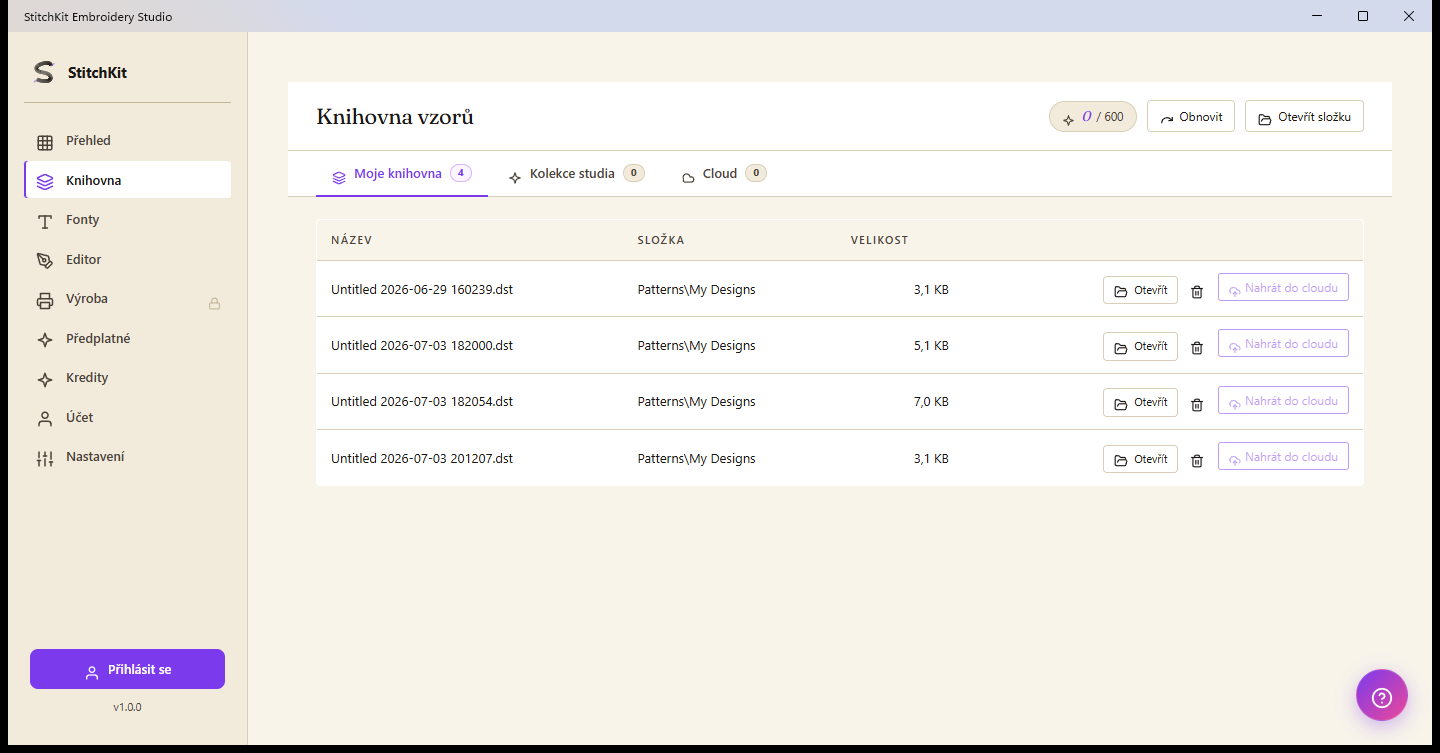
Stránka knihovny — karty, akce v řádcích a horní tlačítka nástrojů.
Stránka knihovny má tři karty:
- „My library“ (Moje knihovna) — návrhy uložené ve vašem počítači. V každém řádku se zobrazuje název, složka a velikost.
- „Studio Collection“ — hotová kolekce vzorů StitchKit; můžete ji zakoupit za kredity a přidat do své knihovny.
- „Cloud“ — návrhy z vaší cloudové zálohy (viz níže kapitola o synchronizaci s cloudem).
Na kartě „My library“ obsahuje každý řádek tyto akce:
- „Open“ — otevře návrh v editoru.
- Smazat (ikona koše) — před smazáním se objeví potvrzovací okno; operaci nelze vrátit zpět. Vymažou se také doprovodné soubory barev/skupin/efektů uložené vedle souboru.
- „Push to cloud“ — nahraje jeden návrh do cloudu. Toto tlačítko je aktivní pouze tehdy, když jste přihlášeni.
Tlačítka nástrojů v horní části stránky:
- „Reload“ — znovu prohledá knihovnu z disku (aby se zobrazily soubory přidané zvenčí).
- „Open Folder“ — otevře složku knihovny ve správci souborů operačního systému.
Tip — Chcete-li prohledat složku mimo knihovnu, můžete soubor vybrat přes „Open Folder“, zvolené soubory zobrazit jako dočasný seznam a tlačítkem „Open“ je otevřít v editoru.
Synchronizace s cloudem a historie verzí
Karta „Cloud“ zálohuje vaše návrhy do vašeho účtu a synchronizuje je mezi zařízeními. Pro tuto funkci musíte být přihlášeni.
- Tlačítkem „Push to cloud“ nahrajete jeden návrh, nebo na kartě „Cloud“ tlačítkem „Sync now“ (Synchronizovat nyní) sladíte všechny.
- Stav synchronizace se vedle shrnuje ve tvaru „{synchronizováno}/{celkem} synced · {nahrává se} uploading · {stahuje se} downloading“. Návrh z cloudu můžete tlačítkem „Open“ stáhnout a otevřít; integrita staženého souboru se ověřuje kontrolním součtem obsahu (SHA-256).
- Tlačítko „History“ (Historie) v každém řádku návrhu vypíše poslední verze daného návrhu. Chcete-li se vrátit k předchozímu stavu, použijte tlačítko „Restore this version“ (Obnovit tuto verzi).
Kolik zařízení lze synchronizovat současně, závisí na vašem předplatném (tier):
| Předplatné | Počet cloudových zařízení |
|---|---|
| Free | Bez synchronizace s cloudem |
| Starter | 1 zařízení + historie verzí |
| Pro | 3 zařízení + prioritní podpora |
| Ultimate | Neomezeně + 100 GB úložiště |
Poznámka — Když se cloudové úložiště zaplní, nahrávání zobrazí upozornění „Storage quota full“ (Kvóta úložiště vyčerpána); povyšte předplatné nebo smažte staré návrhy. Pokud vaše relace vyprší, budete vyzváni k opětovnému přihlášení.
Odeslání do stroje (Send to Machine)
Tlačítko „Send to Machine“ (Odeslat do stroje) v horním panelu editoru zapíše návrh ve formátu preferovaném zvoleným profilem stroje a přenese jej do cíle. Jde o funkci tarifu Pro; je-li tlačítko uzamčené, otevře se obrazovka pro upgrade.
V otevřeném panelu se postupuje ve třech krocích:
- 1. „Which machine?“ (Jaký stroj?) — Vyberte jeden z uložených profilů stroje. Pokud žádný profil nemáte, přidejte nový přes „+ Add new machine“ tím, že určíte značku, rozměr rámu (hoop), maximální počet stehů a preferovaný formát.
- 2. „Where to?“ (Kam?) — Vyberte cíl. Dostupné cíle se liší podle vaší platformy.
- 3. „Warnings“ (Upozornění) — StitchKit zobrazí kontroly kompatibility s rámem a počtu stehů. Pokud není žádný problém, zobrazí se „No warnings — ready to send“. Poté odešlete tlačítkem „Send“; během odesílání se zobrazí ukazatel průběhu.
Výběr cíle se liší podle platformy
Windows — Cílem je připojený USB disk. Po zapojení USB flash disku se ve 2. kroku panelu objeví ve tvaru „USB: {štítek} …“; návrh se zapíše na USB ve zvoleném formátu. Pokud se USB nezobrazí, panel zobrazí upozornění „Plug in USB“ (Zapojte USB); zapojte disk a panel se během několika sekund automaticky obnoví. Poté USB zapojte do stroje a soubor ze stroje otevřete.
macOS — Cíl se nabízí přes systémovou sdílecí nabídku (share sheet): „AirDrop“, „Send via email“ (Odeslat e-mailem) nebo „Save to iCloud“ (Uložit do iCloud). Soubor se připraví ve zvoleném formátu a předá se do sdílecí nabídky.
Tablet — Na iPadu se přenos rovněž provádí přes sdílecí nabídku (AirDrop / e-mail / iCloud). Soubor nasměrujte na cíl vhodný pro metodu, kterou váš stroj podporuje (např. cloudová složka nebo aplikace pro bezdrátový přenos).
Kontrola kompatibility s rámem a počtu stehů
- Pokud se návrh vejde do rámu zvoleného profilu, StitchKit potvrdí „Design {šířka}×{výška}mm — fits hoop“; je-li okraj příliš malý, zobrazí upozornění.
- Je-li návrh větší než rám, objeví se upozornění „⚠️ Design exceeds hoop“, které zablokuje tlačítko „Send“. Návrh zmenšete, otočte nebo zvolte profil s větším rámem.
- Pokud počet stehů překročí limit profilu, objeví se rovněž upozornění ⚠️; odeslání se zablokuje.
Tip — U návrhů větších než rám můžete v editoru využít funkci rozdělení do více rámů (Multi-Hoop), každou část uložit jako samostatný soubor a pak je posílat jednotlivě.
Poznámka — Pokud odeslání selže, v panelu se objeví chybové hlášení (např. USB je jen pro čtení, disk je plný nebo byl vysunut). Ujistěte se, že je USB zapisovatelné a má dostatek volného místa, a zkuste to znovu.