Prohlídka rozhraní
StitchKit tvoří dvě hlavní obrazovky: prostředí Dashboardu (přehled) pro uvítání a navigaci a prostředí Editoru (editor), ve kterém tvoříte návrhy. Tato část představuje každou oblast, kterou na obrazovce vidíte. Popisky rozhraní jsou uvedeny v původní anglické podobě; překlad v závorce slouží pouze k vysvětlení významu.
Prostředí aplikace a levé menu
Na obrazovkách přehledu je vlevo svislé navigační menu (sidebar); úplně nahoře je logo StitchKit a jeho název. Když klepnete na položku menu, otevře se příslušná stránka a aktivní položka se zvýrazní.
- „Dashboard“ (Přehled) — hlavní úvodní obrazovka; jsou zde přehledové karty a rychlé akce.
- „Library“ (Knihovna) — seznam vašich uložených návrhů a vzorů.
- „Fonts“ (Fonty) — stránka, na které si prohlížíte výšivková písma.
- „Editor“ (Editor) — prostředí pro tvorbu a úpravu návrhů.
- „Production“ (Výroba) — nástroje pro hromadnou / dílenskou výrobu. Pokud váš tarif nestačí, objeví se u položky ikona zámku; ta značí, že nástroj je vázán na vyšší tarif.
- „Subscription“ (Předplatné) — správa tarifu a balíčků.
- „Credits“ (Kredity) — zůstatek vašich AI kreditů a přidávání kreditů.
- „Account“ (Účet) — údaje o vašem účtu.
- „Settings“ (Nastavení) — nastavení aplikace.
Tablet — Na úzkých displejích se levé menu skládá. Klepnutím na tlačítko menu (hamburger) na horním panelu menu otevřete a zavřete; když vyberete položku, menu se automaticky zavře.
Karty na Dashboardu
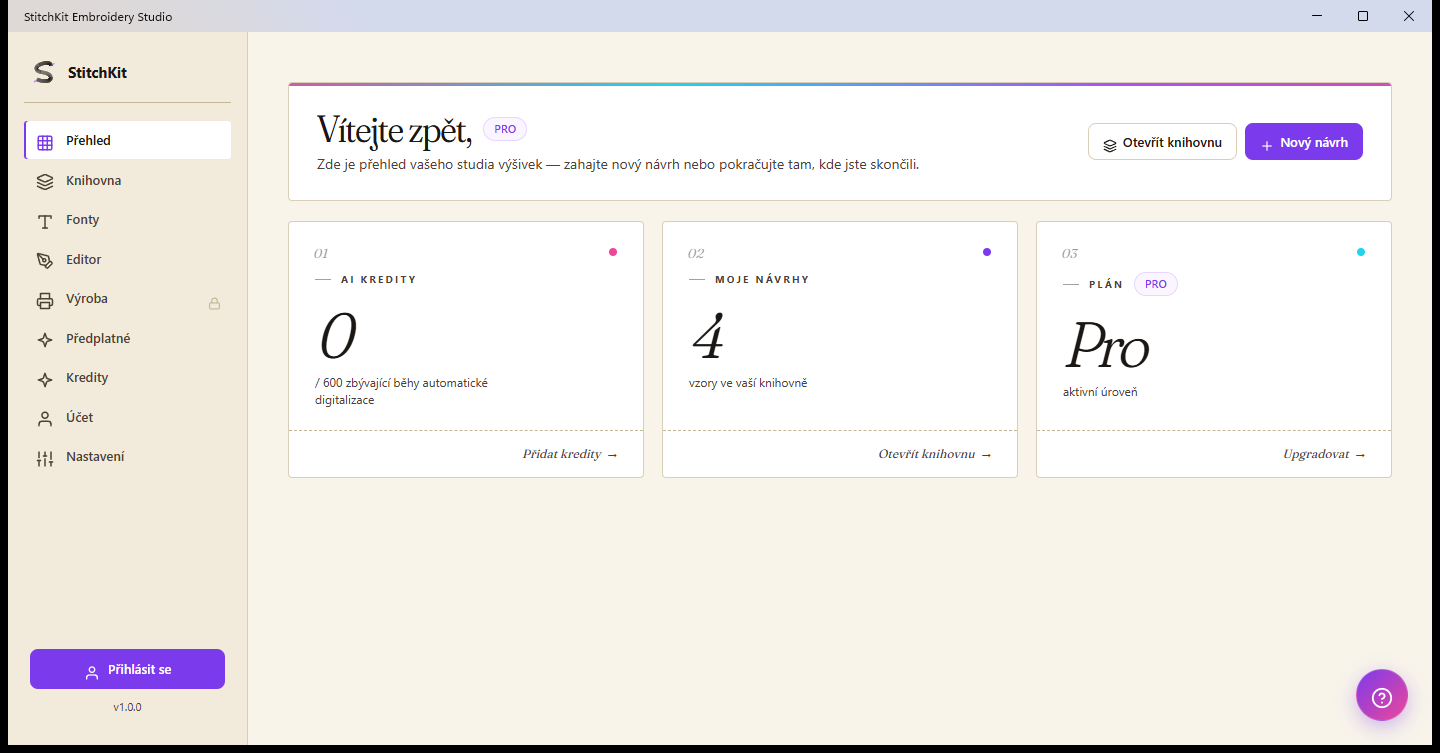
Přehled: uvítací nadpis, odznak tarifu a tři přehledové karty.
V horní části přehledu je uvítací nadpis s vaším jménem a odznak zobrazující váš aktuální tarif. Rychlé akce vpravo nahoře jsou tlačítka „Open Library“ (Otevřít knihovnu) a „New Design“ (Nový návrh); „New Design“ vás zavede do editoru s prázdným plátnem.
Pod nadpisem jsou tři přehledové karty:
- „AI Credits“ (AI kredity) — zobrazuje počet zbývajících kreditů a jejich horní hranici (např. zbývající / celkem). Odkaz na kartě vás zavede na stránku „Credits“, kde můžete kredity přidat.
- „My Designs“ (Moje návrhy) — zobrazuje počet vzorů ve vaší knihovně. Odkaz na kartě otevře knihovnu.
- „Plan“ — zobrazuje vaši aktuálně aktivní úroveň předplatného. Odkaz na kartě vás zavede na stránku „Subscription“ a umožní vám tarif vylepšit.
Tablet — Karty se podle šířky obrazovky řadí pod sebe; jejich obsah i funkce jsou stejné.
Odznak kreditů na horním panelu
Na horním panelu prostředí přehledu je vpravo odznak kreditů (ikona blesku a číslo). Toto číslo je aktuální zůstatek AI kreditů na vašem účtu. Když na odznak najedete kurzorem, zobrazí se v bublině s nápovědou souhrn kreditů z vašeho tarifu, zakoupených extra kreditů a datum obnovení. Odznak se zobrazuje pouze při přihlášení.
Tip — Pokud odznak ukazuje nulu nebo nízkou hodnotu, můžete kredity přidat na stránce „Credits“.
Bublina nápovědy (?)
Na obrazovkách přehledu se vpravo dole vznáší kulaté tlačítko nápovědy (ikona ? / otazník). Toto tlačítko otevírá a zavírá chat nápovědy a podpory. Když máte dotaz, můžete odtud kontaktovat podporu.
Poznámka — Tlačítko (?) v editoru je jiné: to, jak je popsáno níže, otevírá okno klávesových zkratek.
Horní panel editoru

Editor: horní panel, levá lišta nástrojů, plátno uprostřed a panel vlastností vpravo.
Panel na úplném vrchu editoru sdružuje obecné akce týkající se vašeho návrhu. Zleva doprava:
- „Back to dashboard“ (Zpět na přehled) — tlačítko se šipkou zpět; ukončí editor a vrátí vás na přehled. Pokud máte neuložené změny, budete před odchodem vyzváni k potvrzení.
- Název souboru a stručné informace — zde se zobrazuje název právě otevřeného návrhu (pokud jste neuložili, „Untitled“).
- Zpět / Znovu (undo / redo) — vezme zpět nebo znovu použije vaši poslední změnu; pokud není co provést, jsou tlačítka neaktivní.
- Režim Basic / Advanced (Základní / Pokročilý) — dvoustavová volba. „Basic“ rozhraní zjednodušuje; „Advanced“ zpřístupní pokročilé nástroje a možnosti. Přepínat můžete podle potřeby.
- Výběr jazyka — z rozbalovacího seznamu vyberete jazyk rozhraní; volba se použije okamžitě.
- Tlačítko fotorealistického náhledu (ikona hvězdy) — přepínací tlačítko, které zapíná a vypíná realistický vzhled stehů na plátně.
- „Send to Machine“ (Odeslat do stroje) — slouží k odeslání návrhu do výšivkového stroje. Tato funkce závisí na vašem tarifu; pokud k ní nemáte přístup, tlačítko je neaktivní a po najetí se uvede, proč je uzamčeno.
- „Preview“ (Náhled) — otevře stránku tisku/náhledu.
- „Save“ (Uložit) — uloží návrh.
Na pravém konci horního panelu jsou navíc tlačítko nastavení (ozubené kolo), tlačítko (?) zobrazující klávesové zkratky a — pokud jste přihlášeni — vaše uživatelské jméno s tlačítkem odhlášení.
Tip — Pro Zpět/Znovu můžete místo tlačítek na horním panelu použít i klávesové zkratky; všechny zkratky najdete v okně, které se otevře tlačítkem (?).
Levá lišta nástrojů editoru
Vlevo v editoru je svislá lišta nástrojů. Tlačítkem menu úplně nahoře lištu rozbalíte (zobrazí popisky) a sbalíte; hned pod ním je pro návrat do editoru položka „Editor“. Nástroje jsou uspořádány do sbalitelných skupin podle témat:
- Skupina Začít — tvorba nového obsahu: „Lettering“ (text), „Monogram“ a „Import“ (průvodce importem obrázku/SVG).
- Skupina Upravit — úprava stávajícího návrhu: „Layers“ (vrstvy), „Layout“ (rozvržení) a „Selection“ (výběr).
- Skupina Kvalita — nástroje pro kvalitu stehů: „Troubleshoot“ (odstraňování problémů), „Density“ (hustota), „Applique“ (aplikace) a podobné. Některé položky jsou vázány na vyšší tarif a nesou vedle sebe odznak PRO.
- Skupina Efekt — vizuální efekty a barevné přechody: „Effects“, 3D efekty, „Multi-Color Fill“ a „Guided Fill“.
- Skupina Výstup — „Export“ (exportovat) a „Print“ (tisknout).
Tip — Klepnutím na nadpis skupiny ji můžete otevřít a zavřít a udržet si tak pracovní plochu přehlednější. Odznak PRO u položky skupiny značí, že tato funkce vyžaduje vyšší tarif.
Pravý panel Properties
Když je návrh otevřený, zobrazí se vpravo od plátna panel „Properties“ (Vlastnosti). Odtud nastavíte rozměry a rozvržení vybraného návrhu. Panel se skládá z těchto skupin:
- Velikost a otočení — hodnoty W (šířka) a H (výška) zadáváte v milimetrech. Tlačítko řetězu uzamkne poměr stran; polem úhlu a tlačítky rychlého otočení o ±90° návrh otočíte a tlačítky zrcadlení jej vodorovně/svisle převrátíte.
- „Hoop“ (Rám) — z rozbalovacího seznamu vyberete rám. Po výběru se jako stav zobrazí, zda se návrh do rámu vejde („Fits“ / „Out of bounds“); zarovnávacími tlačítky můžete návrh umístit dovnitř rámu a rámeček rámu zobrazit či skrýt.
- Statistiky — zde se shrnuje celkový počet stehů, přibližná délka nitě (v metrech) a odhadovaná cena. Jak návrh měníte, tyto hodnoty se aktualizují.
Poznámka — Pravý panel se zobrazuje pouze tehdy, když je otevřený nějaký návrh. Na prázdném plátně se místo něj objeví uprostřed karty s návrhy, které vám pomohou rychle začít.
Dolní panel editoru
Panel na spodku editoru obsahuje rychlé ovládací prvky, které používáte při práci na plátně:
- Nástroje — ikony vlevo zahrnují nástroje pro výběr, posun (pan), digitalizaci pomocí Bezierova/perového nástroje a kreslení tvarů jako obdélník a elipsa. Když vyberete kreslicí nástroj, objeví se na panelu i možnosti stylu (výplně).
- Přiblížení (zoom) — tlačítky mínus/plus plátno oddálíte a přiblížíte; procento mezi nimi ukazuje aktuální míru přiblížení.
- Režim náhledu — tři tlačítka, kterými volíte, jak se stehy zobrazí: „Flat“ (Plochý) jednoduchý vzhled, „Realistic“ (Realistický) strukturovanější vzhled a „Photoreal“ (Fotoreal) perspektivní fotorealistický vzhled.
Poznámka — Režim „Photoreal“ je vázán na vyšší tarif; pokud k němu nemáte přístup, tlačítko je neaktivní a je na něm odznak PRO. Je-li zapnuté automatické ukládání, objeví se na pravém konci dolního panelu malý indikátor stavu ukládání.