Text, písma a monogram
Se StitchKitem můžete do svého návrhu přidat nápisy a monogramy připravené k vyšití. Vkládání textu probíhá pomocí třífázového průvodce ("Lettering / Font"), monogram pak dvoufázovým průvodcem ("Monogram Wizard"). Použitá písma spravujete na stránce "Font Library" (Knihovna písem). V této kapitole si všechny tři postupy projdeme krok za krokem.
Průvodce vkládáním textu — "Add text"
Když v editoru otevřete nástroj "Add text" (Přidat text) pro vložení nápisu, objeví se třífázový průvodce s názvem "Lettering / Font". V horní části uvidíte kroky "Text" (Text) → "Style" (Styl) → "Stitch" (Steh). Mezi kroky procházíte tlačítky "Next" (Další) / "Back" (Zpět) vpravo dole a v posledním kroku návrh potvrdíte tlačítkem "Finish" (Dokončit). Průvodce ukončíte tlačítkem "Cancel" (Zrušit).
Tip — Přepínačem "Single page" (Jedna stránka) vpravo nahoře si zobrazíte všechny kroky na jediné rolovatelné stránce. Tato volba se uloží a při dalším otevření se zapamatuje. Chcete-li postupovat krok za krokem, ponechte tuto možnost vypnutou.
Krok 1 — "Text" (Text)
V prvním kroku zadáte text, který se převede na výšivku.
- Do pole "TEXT" (Text) napište text, který chcete vyšít.
- Text může mít nejvýše 40 znaků. Počitadlo pod polem ve stylu "5 / 40 characters" ukazuje počet zbývajících znaků.
- Chcete-li, rozbalte sekci "Tips" (Tipy) a přečtěte si doporučení pro použití: krátká slova vyjdou čistěji, čísla a interpunkce jsou podporovány.

Krok 1 "Text": zadejte text k vyšití (max. 40 znaků).
Poznámka — Dokud je pole textu prázdné, nemůžete přejít na další krok. České znaky (ě, š, č, ř, ž atd.) v systémových písmech fungují spolehlivě; v importovaných písmech BX mohou tyto znaky chybět. U českých nápisů je proto bezpečnější dát přednost systémovému písmu.
Krok 2 — "Style" (Styl)
Ve druhém kroku určíte, jak bude nápis vypadat: zdroj písma, velikost, rodinu písma a možnosti stylu.
- "FONT SOURCE" (Zdroj písma) — Jsou zde dvě možnosti: "System TTF/OTF" (Systémové TTF/OTF, tedy písma nainstalovaná v systému) a — pokud jste importovali písmo BX — "BX font (installed)" (Písmo BX (nainstalované)). Počet nainstalovaných písem BX se u této možnosti zobrazuje v závorce.
- "SIZE (MM)" (Velikost, mm) — Zadejte výšku nápisu v milimetrech. Platný rozsah je přibližně 5–100 mm.
- "FONT" (Písmo) — Pokud jste zvolili systémové písmo, vyberte rodinu z rozbalovacího seznamu: Helvetica, Arial, Georgia, Times, Courier nebo Verdana.
- "BOLD" / "ITALIC" / "VERTICAL" — U systémových písem můžete zaškrtnout tučné, kurzívu a svislé řazení (skládání písmen pod sebe místo vedle sebe).
- "Cloud fonts" (Cloudová písma) — Rozbalením této sekce si můžete vybrat ze stažených a odemčených písem z katalogu.

Krok 2 "Style": zdroj písma, velikost, rodina písma a Bold/Italic/Vertical.
Windows — Možnost "System TTF/OTF" pracuje s písmy nainstalovanými ve vašem počítači. Uvedené rodiny jsou na každém systému k dispozici standardně; chcete-li použít vlastní rodinu, zvolte cestu přes "Cloud fonts" nebo import písma BX.
Poznámka — Při volbě písma BX nejsou přepínače "Bold" a "Italic" dostupné; písma BX tyto varianty nepodporují. Když je vybráno písmo BX, v rozbalovacím seznamu se zobrazí název písma a počet znaků (glyfů), které obsahuje.
Krok 3 — "Stitch" (Steh)
V posledním kroku nastavíte, jakým typem stehu se nápis vyplní, jeho barvu a — pokud jste zvolili Tatami — parametry stehu.
- "FILL" (Výplň) — Vyberte typ stehu: "Tatami fill (classic)" (klasická výplň), "Satin" (cikcak podle střední osy, pro tenká písmena) nebo "Outline" (pouze obrys).
- "COLOR" (Barva) — Kliknutím na barevné pole zvolte barvu nitě.
Když zvolíte "Tatami fill (classic)", otevře se sekce "Tatami parameters" (Parametry Tatami):
- "STITCH LENGTH (MM)" (Délka stehu, mm) — Délka jednoho stehu. Pro začátek je dobrou hodnotou 1.5 mm.
- "ROW SPACING (MM)" (Rozteč řádků, mm) — Vzdálenost mezi řádky výplně. Pro začátek se doporučuje 0.5 mm. Čím vyšší hodnota, tím řidší výplň.
Ve spodní části téhož kroku ukazuje pole "Summary" (Souhrn) vaše volby na jednom řádku (např. text, velikost, písmo a typ výplně). Pokud je vše správně, přidejte nápis do návrhu tlačítkem "Finish" (Dokončit).

Krok 3 "Stitch": typ výplně, barva, parametry Tatami a souhrn "Summary".

Po "Finish": nápis se přidá na plátno editoru a lze jej upravovat.
Tip — Po přidání do návrhu lze nápis vybrat, přesouvat, měnit velikost a barvu stejně jako běžný objekt. Chcete-li vyzkoušet hodnoty od začátku, otevřete průvodce znovu a vytvořte nový nápis.
Knihovna písem — "Font Library"
Odkaz "Fonts" (Fonty) v levém menu vás zavede na stránku "Font Library" (Knihovna písem). Zde si můžete prohlédnout dostupná písma, vyhledávat v nich, filtrovat je podle kategorie a importovat vlastní písma BX.
Náhledové karty, vyhledávání a kategorie
- Každé písmo je znázorněno náhledovou kartou s ukázkovým textem. Pod kartou je uveden název rodiny písma a jeho varianta (např. "Inter — REGULAR", "Inter — BOLD").
- Napsáním do pole "Search..." (Hledat) filtrujete písma podle názvu okamžitě.
- Z rozbalovacího seznamu "All categories" (Všechny kategorie) vyberte kategorii: "Serif", "Sans", "Script", "Display", "Monogram" nebo "Lettering".
- Stavy karet: u písem připravených k použití se zobrazuje zaškrtnutí; u zamčených (prémiových) písem je tlačítko pro stažení / upgrade.
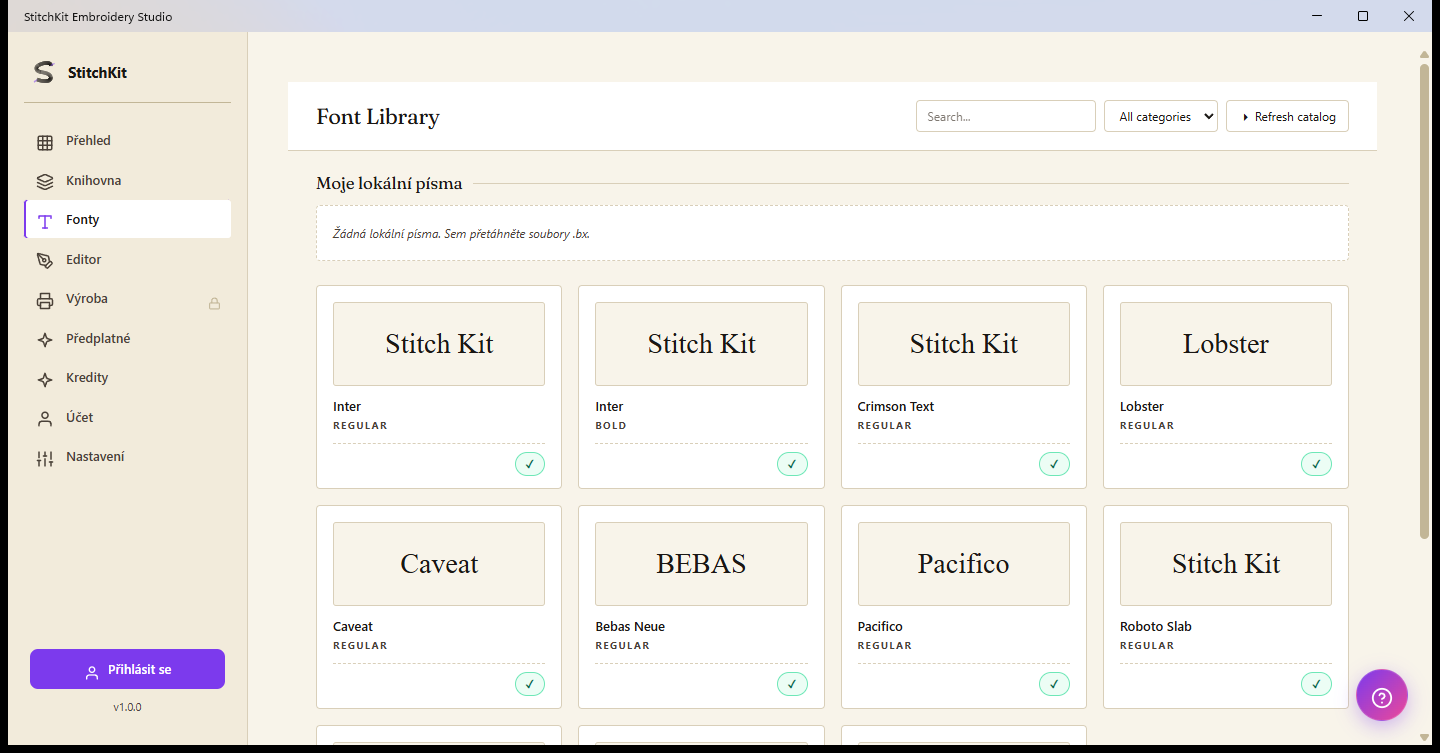
"Font Library": náhledové karty, "Search...", kategorie a "Refresh catalog".
Import písma BX — "Drag .bx files here"
Sekce "My Local Fonts" (Moje lokální písma) v horní části stránky obsahuje písma BX, která jste sami importovali. Pokud zatím žádné písmo nemáte, zobrazí se zde zpráva "No local fonts. Drag .bx files here." (Žádná lokální písma. Přetáhněte sem soubory .bx.).
- Přetáhněte a pusťte do této oblasti soubory písem Embrilliance .bx.
- Po dokončení importu se každé písmo zobrazí jako karta v sekci "My Local Fonts" spolu s náhledovým obrázkem, názvem a počtem znaků, které obsahuje.
- Chcete-li lokální písmo odebrat, použijte na jeho kartě tlačítko odinstalace ("uninstall").
Importovaná písma BX jsou k dispozici k výběru ve 2. kroku průvodce textem v rámci zdroje písma "BX font (installed)" (Písmo BX (nainstalované)).
Poznámka — Formát písma BX je uzavřený formát; StitchKit soubor dekóduje metodou nejlepšího odhadu. U některých písem se může mapování znaků lišit od očekávání nebo mohou některé znaky chybět. Pokud výsledek neodpovídá představě, zkuste písmo importovat znovu. Pro znaky specifické pro češtinu jsou spolehlivější systémová písma.
Cloudová písma a katalog — "Cloud fonts" / "Refresh catalog"
- Cloudová písma v knihovně pocházejí z online katalogu. Nezamčená písma se stažením zpřístupní k použití; u prémiových písem může být nutný odpovídající tarif.
- Tlačítko "Refresh catalog" (Obnovit katalog) vpravo nahoře znovu načte nejaktuálnější seznam písem. Během obnovování se text tlačítka změní na "Refreshing...".
- Ke stažení písma musíte být přihlášeni; pokud přihlášeni nejste, pokus o stažení vás přesměruje na přihlašovací stránku.
Windows — Pokud není internetové připojení, v horní části stránky se objeví upozornění na režim offline a zobrazí se pouze odemčená (offline dostupná) písma. Jakmile se připojení obnoví, získáte tlačítkem "Refresh catalog" opět přístup k úplnému seznamu.
Průvodce monogramem — "Monogram Wizard"
Pro klasické dvou- nebo třípísmenné monogramy se používá "Monogram Wizard" (Průvodce monogramem). Tento průvodce se skládá ze 2 kroků: "Letters" (Písmena) a "Style & Colour" (Styl a barva).
Krok 1 — "Letters" (Písmena)
- Do polí "FIRST INITIAL" (První písmeno), "MIDDLE (LARGE)" (Prostřední — velké) a "LAST INITIAL" (Poslední písmeno) zadejte iniciály svého monogramu. Každé pole přijímá jeden znak.
- V tradičním pojetí bývá prostřední písmeno zpravidla iniciálou křestního jména a dvě krajní písmena iniciálami příjmení. Povinné je pouze prostřední písmeno; můžete tak vytvořit i monogram z jediného písmene.
- Z rozbalovacího seznamu "STYLE" (Styl) vyberte uspořádání: "Diamond" — 3 písmena; prostřední velké, krajní malá (klasický jižanský styl). "Stacked" — Tři písmena o stejné velikosti, vedle sebe. "Single" — Pouze prostřední jediné písmeno.
- Pokud si nejste jisti, rozbalte sekci "What is a monogram style?" (Co je styl monogramu?) a přečtěte si doporučení pro tradiční i moderní řazení.

Krok 1 "Letters": písmena First / Middle (Large) / Last a volba "Style".
Krok 2 — "Style & Colour" (Styl a barva)
- "SIZE (MM)" (Velikost, mm) — Zadejte velikost monogramu (přibližně 20–100 mm).
- "COLOR" (Barva) — Zvolte barvu nitě.
- "FONT" (Písmo) — Vyberte rodinu písma: "Georgia" (serif — klasický monogram), "Times", "Helvetica" (bezpatkové — moderní) nebo "Verdana".
- "Add circular border" (Přidat kruhový rámeček) — Zaškrtnutím tohoto pole se kolem písmen přidá kruhový rámeček.
I v tomto kroku pole souhrnu zobrazuje písmena, styl, písmo, velikost a stav rámečku. Tlačítkem "Finish" (Dokončit) přidejte monogram do návrhu.
Tip — Styl "Diamond" se hodí pro formální a klasické práce, "Stacked" pro svislý/vyvážený vzhled a "Single" pro jednoduchý a minimalistický monogram. Patkové písmo (Georgia/Times) působí tradičně; bezpatkové písmo (Helvetica/Verdana) dodá modernější dojem.